 Chobial
Градиентный фильтр на iPhone: маска с линейным градиентом
Пейзажные фотографы носят с собой градиентные ND-фильтры: стекло, тёмное сверху и прозрачное снизу, чтобы сдержать яркое небо, экспонируя по земле. Маска линейного градиента делает то же самое уже после съёмки, причём под любым углом.
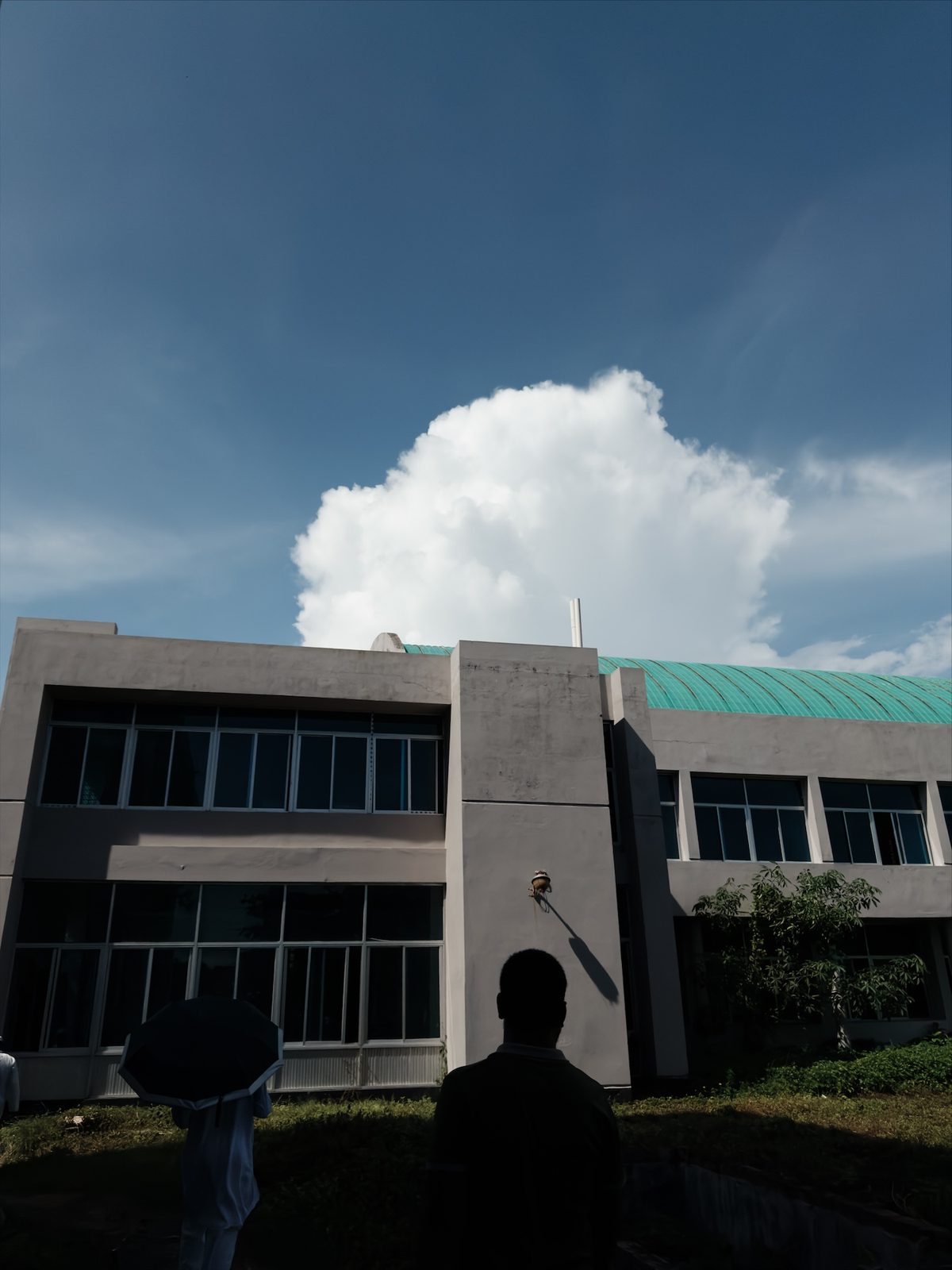
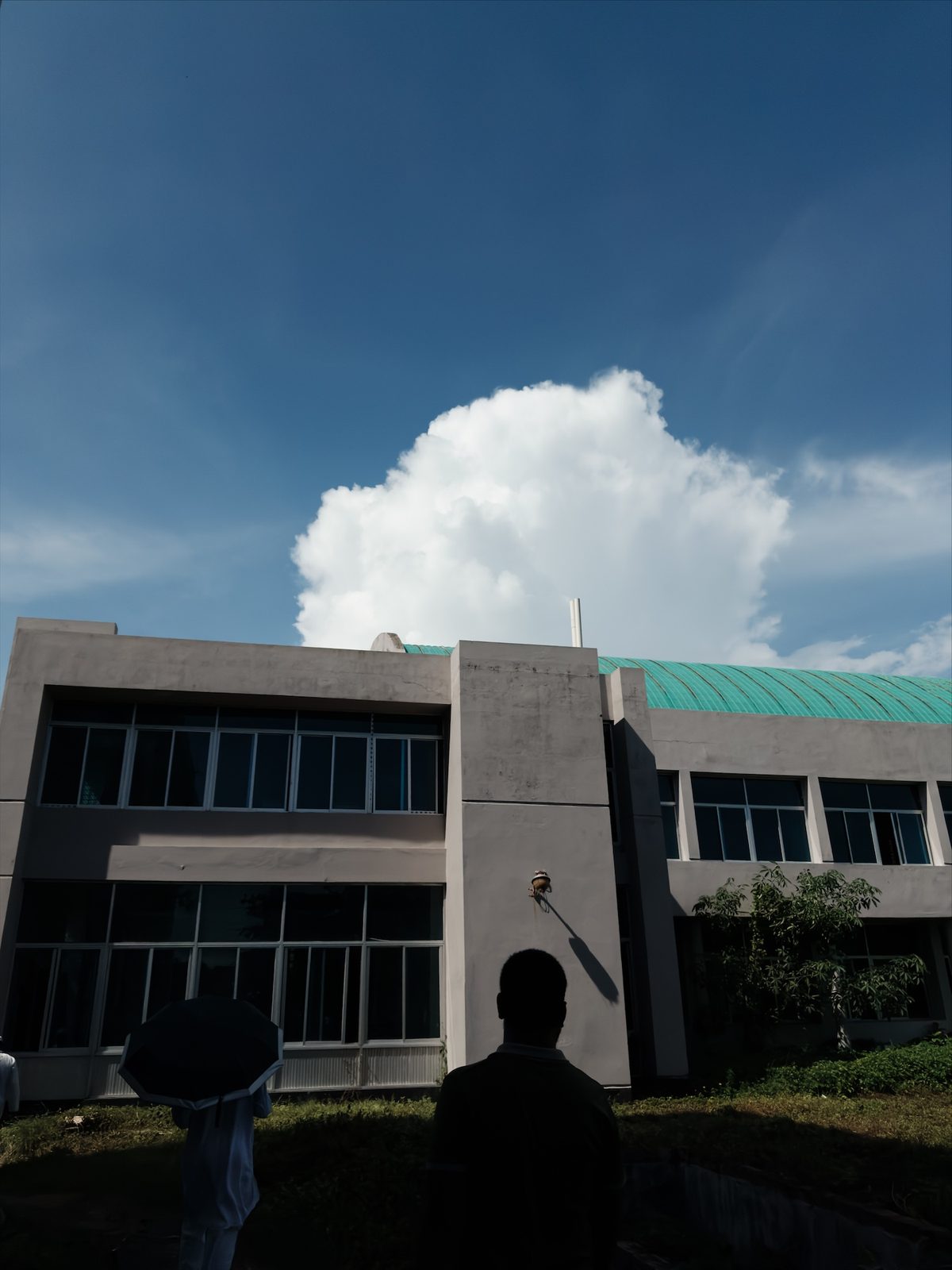
1 · Нарисуйте градиент
- Откройте фото, коснитесь кнопки правки, выберите Маски и коснитесь + Новая.
- В разделе Рисование коснитесь Линейный градиент.
- Проведите по фото от места, где нужен полный эффект, до места, где он должен закончиться.
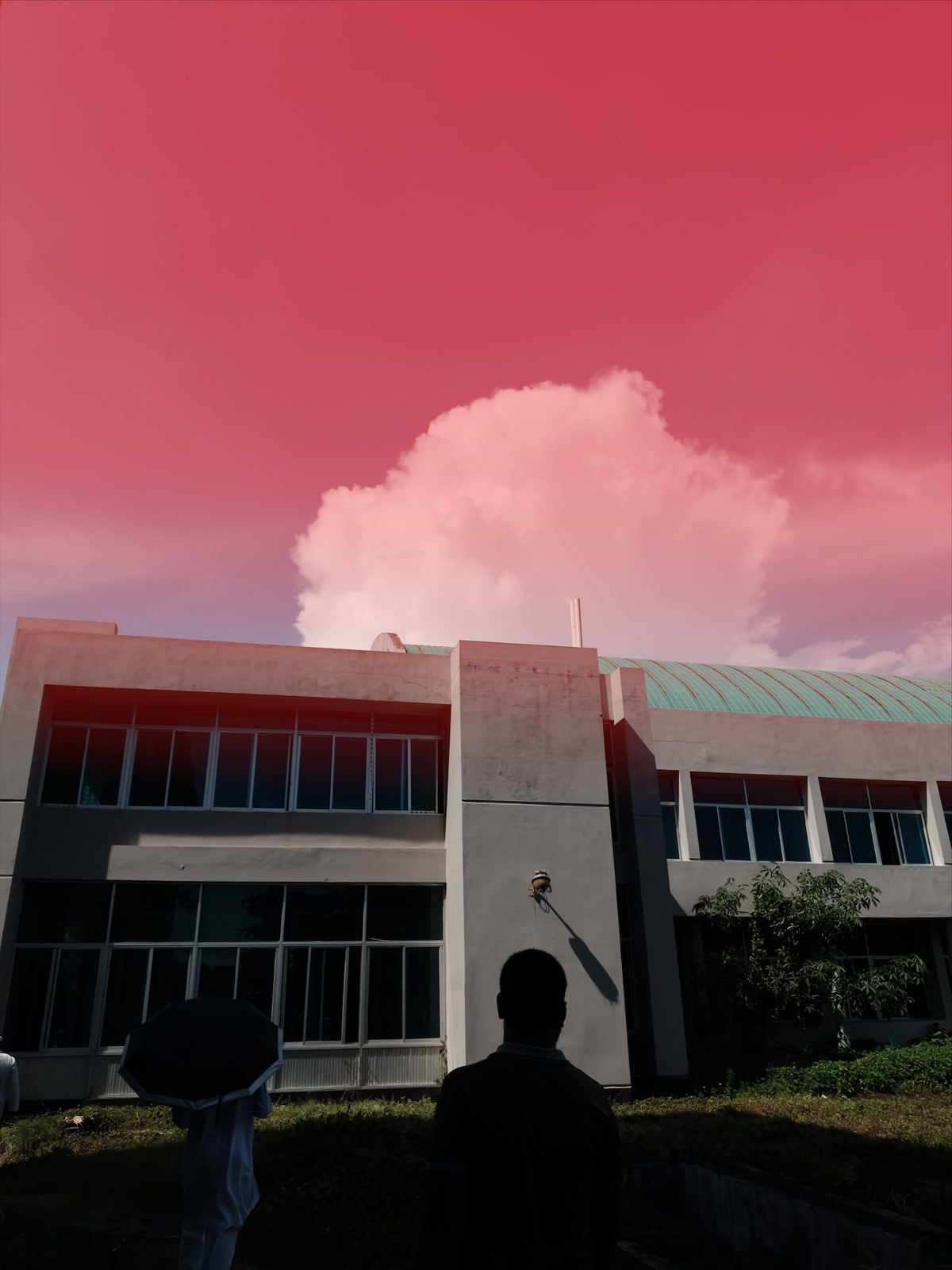
На фото три маркера:
- Закрашенный маркер — там, где эффект действует в полную силу.
- Полый конечный маркер — там, где эффект сошёл на нет. Придвиньте его ближе для жёсткого края или отодвиньте для мягкого.
- Средний маркер перемещает весь градиент, не меняя его.
Проведите в любом месте вдали от маркеров, чтобы нарисовать новый градиент.
2 · Настройки
Линейный градиент, более глубокое небо
| Красочность | +25 |
| Яркость | −9 |
Фото выше потребовало лишь небольшой правки. Небо на нём уже было хорошим, и градиент углубляет синеву к верху кадра, как это сделал бы поляризационный фильтр. Для яркого пасмурного неба вместо этого уменьшите в маске Света и Экспозицию. Это и есть классический градиентный ND.
Другие применения
- Передний план: проведите вверх от нижнего края и поднимите «Тени», чтобы раскрыть тёмный передний план.
- Боковой свет: проведите со стороны окна и утеплите свет «Температурой».
- Выцветание плёнки: проведите вниз от верха, уменьшив «Насыщенность» и подняв «Яркость», — получится вид выцветшего отпечатка.
Если у неба чёткий контур, маска неба обычно точнее. Для круглой области используйте радиальный градиент.
Вопросы
Чем линейный градиент отличается от маски неба?
Маска неба выделяет само небо, какой бы формы оно ни было. Линейный градиент выделяет полосу кадра, которая постепенно сходит на нет, что бы в ней ни находилось. Используйте градиент, когда чёткого неба нет или когда правка должна плавно уходить через кадр.
Можно сделать переход жёстче или мягче?
Да. Сведите две крайние линии ближе друг к другу для жёсткого перехода или разведите дальше для мягкого.
Можно использовать его внизу кадра?
Да. Проводите в любом направлении, в том числе снизу вверх или сбоку.