 Chobial
Снимайте, проявляйте, создавайте плёнку.
Тринадцать коротких уроков — от первого кадра до вашей собственной плёнки на телефоне друга. А затем — пошаговые исправления для снимков, которым нужно чуть больше. Только начинаете фотографировать? Начните с основ.
1 · Первая плёнка
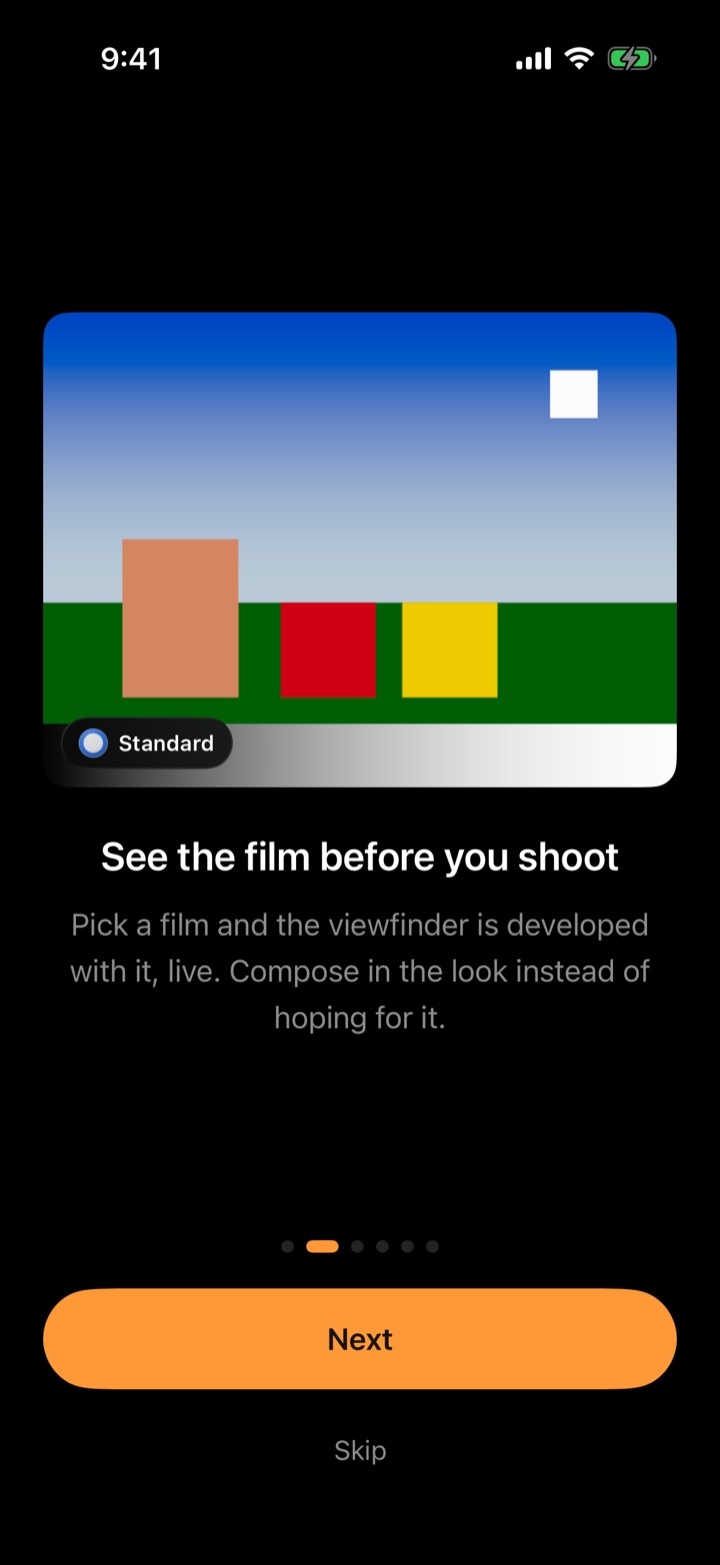
Chobial — камера, которая проявляет как плёнка. При первом запуске короткое приветствие объясняет идею и запрашивает два разрешения: Камера (обязательно) и Фото (по желанию — только добавление, используется при сохранении).
- Коснитесь плёнки в правом нижнем углу. Снизу выезжает лента плёнок — выберите одну. Видоискатель проявляет кадр с ней вживую: что вы видите, то и получите.
- Коснитесь видоискателя и удерживайте, чтобы взглянуть без плёнки, — появится метка БЕЗ ПЛЁНКИ.
- Нажмите кнопку спуска — или «Управление камерой», или кнопку громкости. Удерживайте кнопку спуска для серийной съёмки.
Chobial всегда снимает в RAW. На iPhone Pro (12 Pro или новее) можно выбрать ProRAW или обычный RAW кнопкой формата или в разделе Настройки › Использовать ProRAW. Остальные iPhone снимают в RAW.
Хотите, чтобы каждый снимок сразу попадал в «Фото»? В разделе После съёмки включите Сохранить в «Фото» (с проявкой заряженной плёнкой) и Прикреплять RAW-файл, если нужен ещё и негатив.
2 · Проявите заново
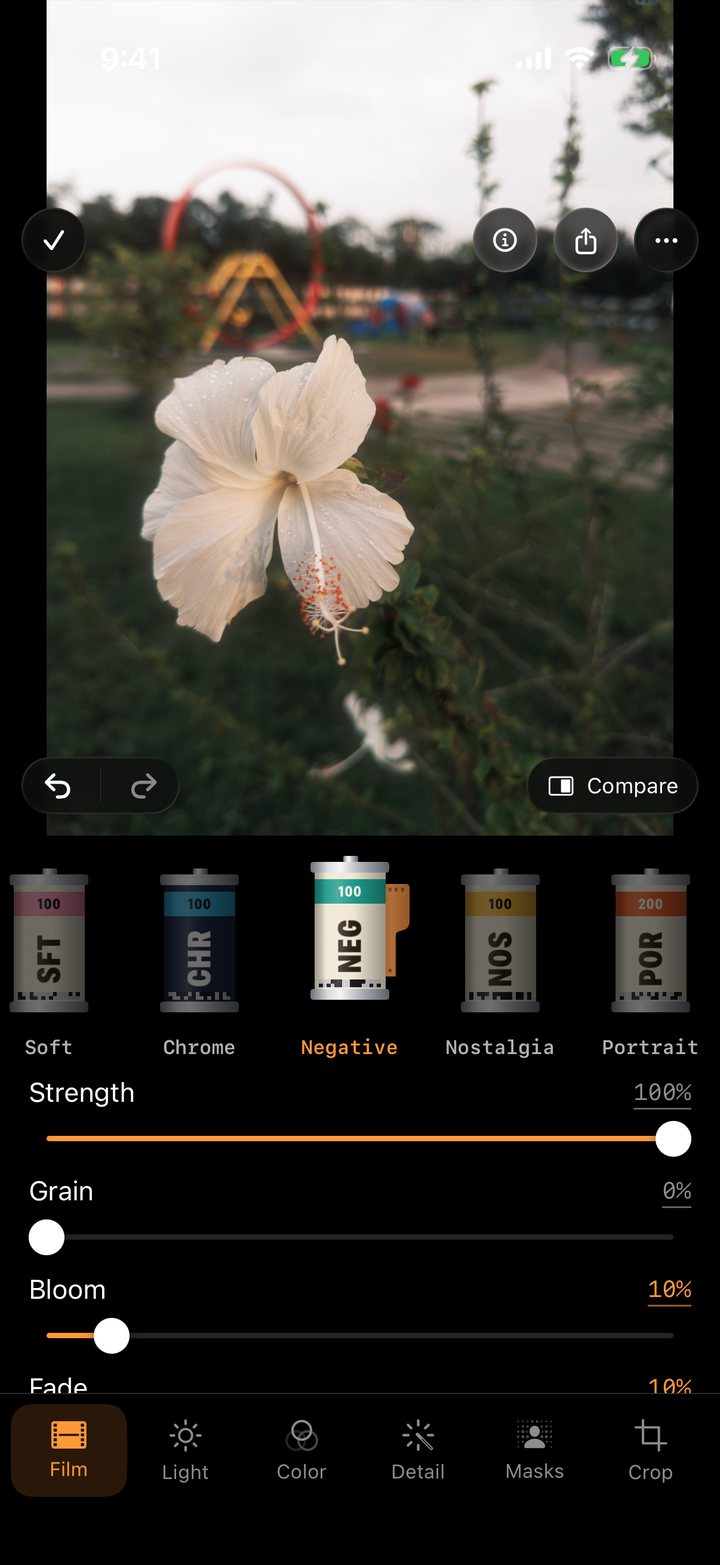
Ничего не впечатывается в снимок. Каждое фото остаётся RAW-негативом, а плёнка — лишь то, как он проявлен сейчас.
- Откройте Библиотеку и коснитесь фото.
- Откройте редактор и выберите инструмент Плёнка.
- Пролистайте кассеты и коснитесь одной. Фото заново проявится из RAW-данных.
- Ползунком Сила ослабьте плёнку в сторону чистой проявки и добавьте этому фото Зерно, Свечение или Выцветание.
- Удерживайте Сравнить (справа внизу), чтобы увидеть фото до всех правок, или удерживайте вкладку инструмента, чтобы увидеть его без правок этого инструмента.
Это работает и на снимках многолетней давности с плёнками, которые вы создаёте сегодня.
Отмена, гистограмма и возврат к началу
- Кнопки Отменить и Повторить находятся слева внизу от фото во время правки. Каждый жест — один шаг, так что перетаскивание ползунка отменяется целиком. Последние 30 шагов сохраняются вместе с фото, поэтому отмена работает, даже если вы ушли и вернулись.
- ••• › Показать гистограмму выводит гистограмму в правый верхний угол фото. Она измеряет проявленное фото вместе с плёнкой и правками, так что скопление у правого края означает света, которые будут выбиты в экспортированном файле. Гистограмма остаётся включённой для всех фото, пока вы её не скроете.
- ••• › Сбросить все правки очищает свет, цвет, детали, кривые, маски, восстановление и кадрирование. Плёнка и её сила, зерно, свечение и ореол сохраняются.
3 · Создайте свою плёнку
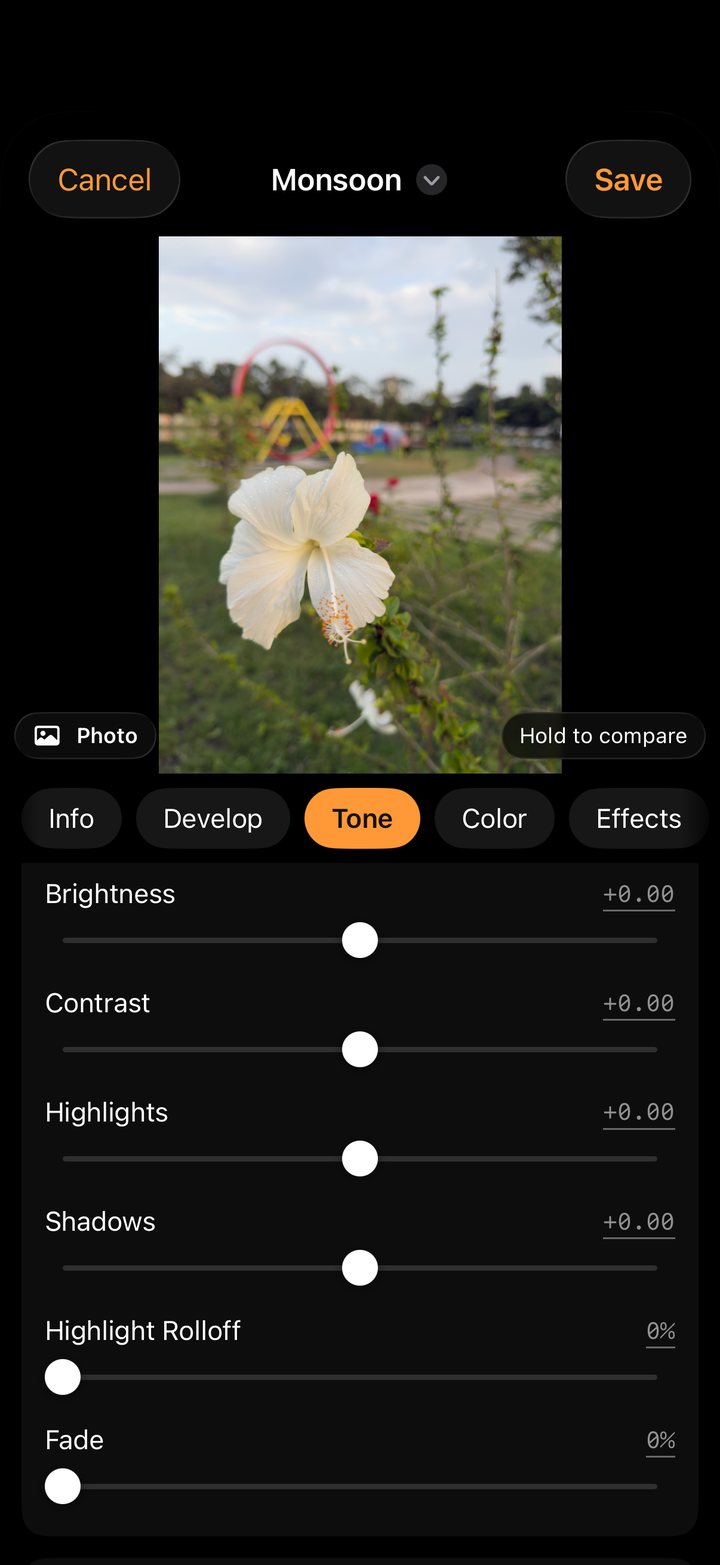
- Откройте Плёнки: удерживайте плёнку на экране камеры или перейдите в Настройки › Управление плёнками. Коснитесь + › Новая плёнка. (Встроенные плёнки изменить нельзя, но новую плёнку, созданную на их основе, — можно.)
- Инфо: задайте название, добавьте комментарий и трёхбуквенный код для кассеты.
- Проявка: RAW-проявка, лежащая в основе стиля.
- Тон: яркость, контраст, света, тени, мягкий завал светов, выцветание — и кривые.
- Цвет: насыщенность, красочность, 8-полосный микшер цветов, раздельное тонирование, микшер каналов или Монохром с цветными фильтрами.
- Эффекты: зерно, ореол, свечение и виньетка.
- LUT: основа из файла
.cube(см. урок 5). - Коснитесь Сохранить. Ваша плёнка появится в ленте камеры и в редакторе.
В превью — настоящее фото из вашей библиотеки. Удерживайте превью, чтобы сравнить с исходным видом плёнки. Чтобы позже изменить плёнку, коснитесь её кнопки •••, затем Править.
Зерно, которое ведёт себя как плёночное
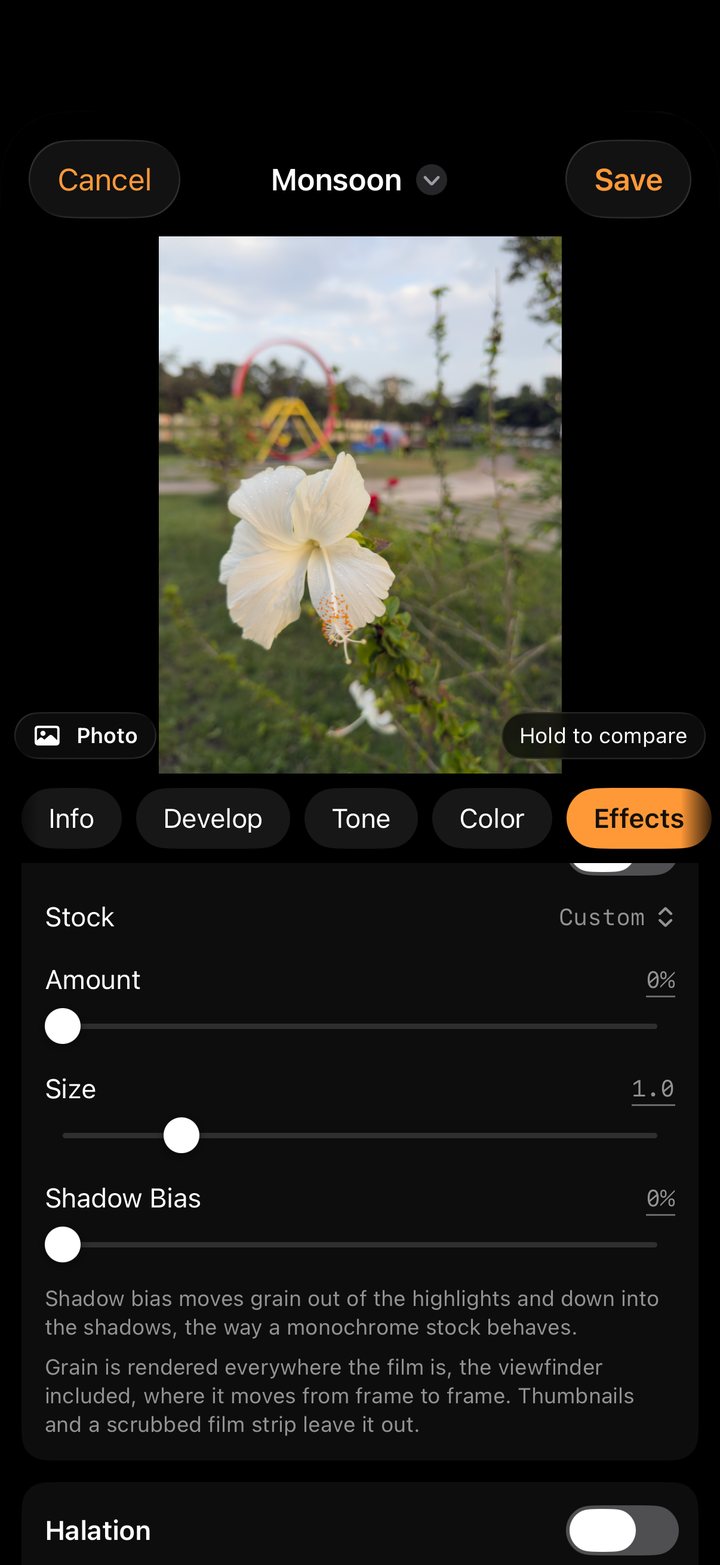
Выберите Плёнку для зерна, затем задайте Количество и Размер. Зерно следует тону фото, как плёночное: сильнее всего в средних тонах, заметно в светах и исчезает только в самых глубоких чёрных и самых ярких белых.
Ореол добавляет тёплое свечение вокруг ярких краёв — на плёнке оно возникает, когда свет отражается обратно сквозь эмульсию. Немного — уже достаточно.
С помощью Упорядочить плёнки в разделе «Плёнки» задайте порядок, в котором плёнки появляются в ленте и в «Управлении камерой».
4 · Поделитесь плёнкой
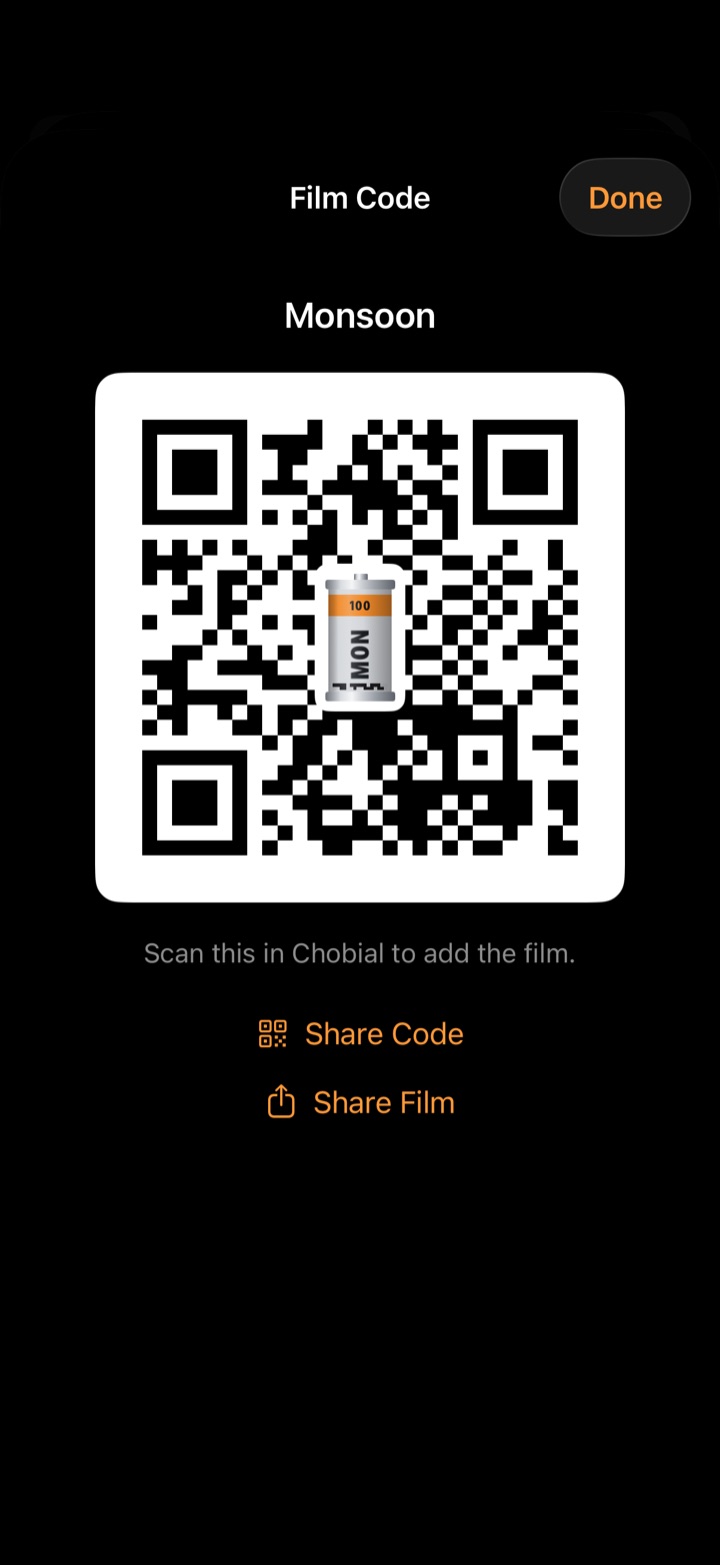
Созданные вами плёнки могут путешествовать. В разделе Плёнки коснитесь ••• у одной из своих плёнок и выберите:
- Код плёнки — QR-код с кассетой вашей плёнки в центре. Любой, у кого есть Chobial, может отсканировать его прямо с вашего экрана.
- Поделиться кодом — отправить этот код карточкой-картинкой, готовой к публикации.
- Поделиться плёнкой — файл
.chobialдля «Сообщений», «Почты» или AirDrop. Касание файла открывает Chobial, который спросит, прежде чем добавить плёнку.
Как получить плёнку
В разделе Плёнки коснитесь + › Сканировать код плёнки и наведите камеру на код. Если код на картинке — например, на скриншоте чужого поста, — используйте Сканировать с картинки. Проверьте название и коснитесь Добавить в Мои плёнки.
Гордитесь какой-то плёнкой? Отправить в Chobial отправит её нам. Лучшие плёнки попадают в приложение с указанием вашего авторства.
5 · Работа с .cube LUT
- Сохраните файл
.cubeв «Файлы». - В разделе Плёнки коснитесь + › Импорт рецепта или LUT… и выберите его.
- Chobial создаст на его основе новую плёнку. Откройте её, воспользуйтесь разделом LUT, а затем настройте поверх тон, цвет и зерно: LUT — лишь один этап плёнки, а не вся она.
В обратную сторону: коснитесь ••• у одной из своих плёнок и выберите Экспорт цветового LUT, чтобы использовать свой стиль в Lightroom, Resolve, Final Cut и других приложениях.
6 · Ручное управление
Chobial запускается в режиме P (программный). Коснитесь режима, чтобы сменить его:
| Режим | Вы задаёте | Chobial задаёт |
|---|---|---|
| P | Экспокоррекцию | Выдержку и ISO |
| S | Выдержку | ISO |
| ISO | ISO | Выдержку |
| M | Оба параметра | Ничего |
- ЭКСП — экспокоррекция с шагом 1/3 ступени.
- ФОКУС — ручная фокусировка от БЛИЗКО до ∞ с лупой и фокус-пикингом, который показывает, что в резкости. Или коснитесь человека либо животного — фокус и экспозиция будут следовать за ним.
- ББ — Авто, Дневной свет, Облачно, Тень, Лампа накаливания, Флуоресцентная лампа или Кельвины от 2500 до 10000 K. Для точного цвета используйте СЕРАЯ КАРТА: наведите камеру на что-то нейтрально-серое и коснитесь.
- ЭКРАН — включите Сетку, Уровень, Гистограмму и Зебру. Полосы зебры отмечают света выше порога, заданного в Настройки › Порог пересвета.
7 · Masks
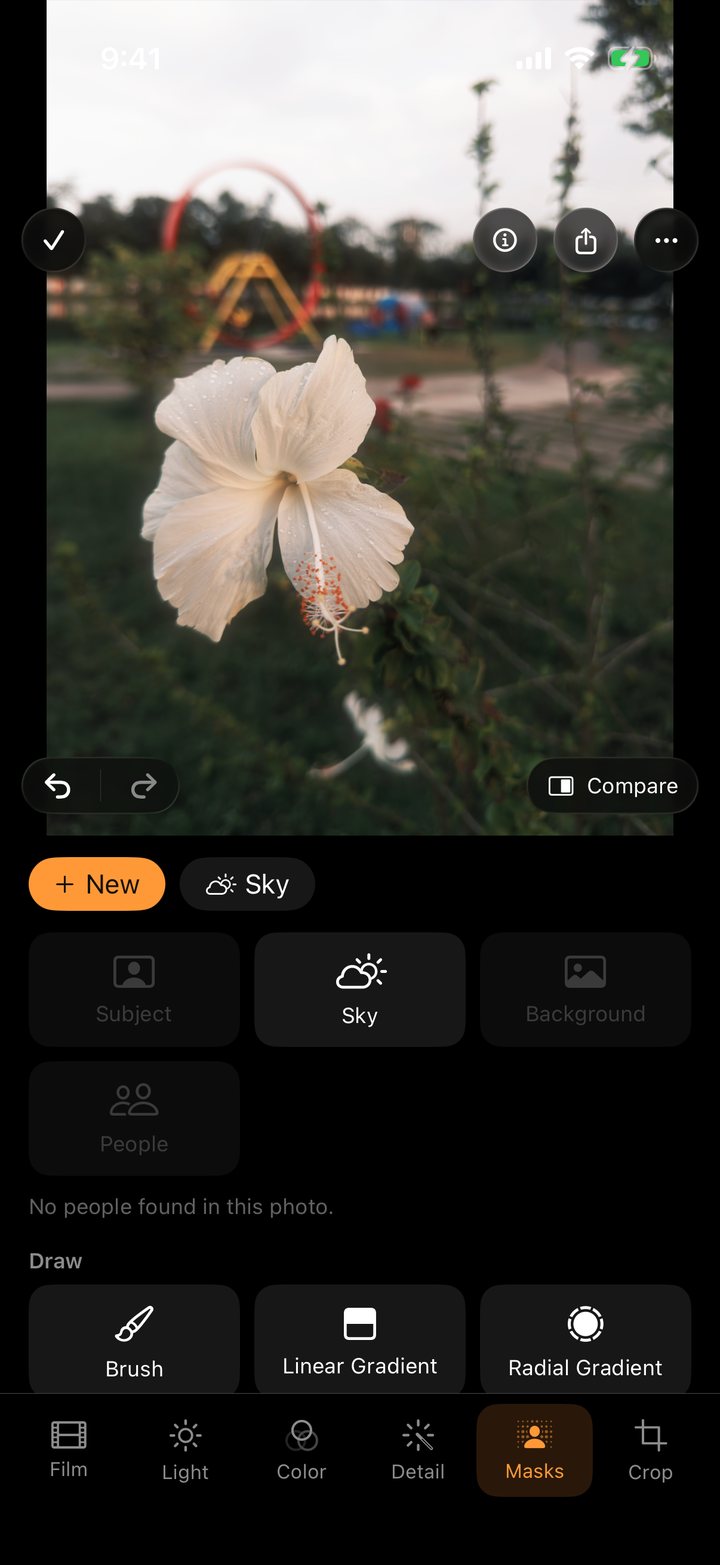
Маска — это часть фото со своими правками. В редакторе откройте инструмент Маски и коснитесь + Новая. Выбрать, что она покрывает, можно тремя способами:
- Автоматически: Объект, Небо, Фон, Люди, каждый Человек и каждое Лицо. Chobial анализирует фото прямо на iPhone и выделяет их.
- Рисование: Кисть, Линейный градиент или Радиальный градиент, которые вы размещаете на фото вручную.
- Диапазон: Цветовой диапазон или Диапазон яркости — выделяют всё на фото, что имеет этот цвет или яркость.
У каждой маски — своя Экспозиция, Яркость, Контраст, Света, Тени, Температура, Оттенок, Красочность, Насыщенность, Чёткость и Удаление дымки.
Как нарисовать маску
- Кисть: рисуйте на фото. Выберите Рисовать или Стереть и задайте Размер, Растушёвку и Нажим. Очистить начинает заново.
- Линейный градиент: проведите от места, где эффект полный, до места, где он сходит на нет. Закрашенный маркер — полная сила, дальний маркер — конец перехода, а средний двигает оба. Работает как градиентный ND-фильтр.
- Радиальный градиент: растяните овал. Двигайте его за центр, меняйте форму и поворачивайте маркерами на краю, а смягчайте Растушёвкой.
- Цветовой диапазон: коснитесь цвета на фото, затем с помощью Уточнить включите больше или меньше похожих цветов.
- Диапазон яркости: задайте уровни Самые тёмные и Самые светлые, которые нужно включить, и Плавность края.
Как уточнить маску
- Добавить и Вычесть добавляют в маску любой другой тип выделения или убирают его: небо минус дерево, по которому вы прошлись кистью, или лицо плюс второе лицо.
- Если маска состоит из нескольких частей, они показаны в виде плашек. Коснитесь одной, чтобы вывести её маркеры на фото, а её настройки — ниже. Коснитесь плашки и удерживайте, чтобы Удалить её.
- Инвертировать выделяет всё, чего маска не касается.
- Глаз показывает выделение красным. Кнопка питания выключает и включает маску, чтобы сравнить. Сбросить маску обнуляет её ползунки.
Маски привязаны ко всему фото, поэтому остаются на месте, если вы кадрируете, выравниваете снимок или меняете плёнку.
8 · Восстановление и штамп
Инструмент Восстановление, между «Масками» и «Кадрированием», убирает пыль, дефекты кожи, случайные провода и всё, чему не место в кадре. Он заполняет участок, беря его из другой части фото.
- Откройте редактор и выберите Восстановление.
- Коснитесь дефекта, чтобы наложить на него круглую заплатку, или проведите вдоль провода или линии, чтобы убрать её целиком одним мазком.
- Chobial выбирает поблизости место-источник, похожее на то, что окружает участок. Оно показано пунктирным кругом. Если заполнение выглядит неправильно, перетащите пунктирный круг в место получше.
- Восстановление вписывает заплатку в свет и цвет вокруг участка. Используйте его в большинстве случаев.
- Штамп копирует источник в точности. Используйте его там, где должны продолжиться чёткий край или узор, — например, линия кирпичной кладки или край здания.
- Размер, Растушёвка и Непрозрачность применяются к выбранной заплатке и к следующей, которую вы сделаете.
- Коснитесь заплатки, чтобы снова выбрать её. Перетащите, чтобы переместить; её источник останется на месте. Удалить исправление (или Удалить штамп) удаляет её, а Удалить все убирает все сразу.
- Пока открыто «Восстановление», одним пальцем вы работаете с фото. Сведите или разведите два пальца, чтобы приблизить мелкие участки, и ведите двумя пальцами, чтобы перемещаться по снимку.
Заплатки привязаны ко всему фото, поэтому остаются на месте, если вы кадрируете снимок или меняете плёнку. Они применяются до зерна плёнки, так что зерно ложится на исправленный участок так же, как и везде. Шаг за шагом: как убрать пыль, дефекты и провода.
9 · RAW с других камер
Chobial — проявочная и для других ваших камер. В Библиотеке коснитесь Импорт RAW и выберите файлы DNG или RAW-файлы камер — Fujifilm RAF, Sony ARW, Canon CR2/CR3, Nikon NEF, Panasonic RW2, Olympus, Leica, Pentax, Hasselblad и другие, которые умеет читать iOS. Они попадут в вашу библиотеку и проявляются любой плёнкой.
Ваши негативы лежат в Файлы › На iPhone › Chobial › Captures, откуда их можно скопировать в резервную копию или перенести на компьютер.
10 · Экспорт
На экране фото выберите экспорт:
- Сохранить JPEG или Сохранить HEIC — с проявкой плёнкой и вашими правками, в полном разрешении. Меню показывает точные размеры в пикселях до сохранения.
- Сохранить RAW — исходный DNG.
Для нескольких снимков сразу: в Библиотеке коснитесь Выбрать, отметьте фото, затем Экспорт.
11 · «Управление камерой» и экран блокировки
На iPhone с кнопкой «Управление камерой»:
- Нажмите, чтобы сделать снимок.
- Нажмите слегка, чтобы выбрать Плёнку, Экспозицию, ISO или Выдержку, затем проведите пальцем, чтобы изменить значение.
Чтобы снимать без разблокировки, выберите Chobial в Настройки iOS › Камера › Управление камерой или добавьте элемент управления Chobial на экран блокировки или в Пункт управления. Камера на заблокированном экране предлагает встроенные плёнки; снимки попадут в вашу библиотеку при следующем открытии приложения.
Siri и «Быстрые команды»: скажите «Сделай фото в Chobial», «Сними на Chrome в Chobial» или «Заряди Gold в Chobial». Действия Сделать фото и Открыть камеру есть в приложении «Быстрые команды».
12 · Apple Watch
Откройте Chobial на iPhone, затем на часах. Там три страницы:
- Спуск (средняя страница) — пульт спуска с небольшим превью кадра и таймером на 3 или 10 секунд. Отлично подходит для групповых снимков и длинных выдержек со штатива.
- Плёнки (на одну страницу влево) — заряжайте плёнку в телефон прямо с запястья.
- Недавние (на одну страницу вправо) — ваши последние снимки.
Превью помогает выстроить кадр, но это не полноценный видоискатель, а на iPhone приложение Chobial должно быть открыто на экране.
13 · iCloud
Настройки › Синхронизация плёнок и настроек включена по умолчанию, если вы вошли в iCloud. Ваши плёнки, их порядок, заряженная плёнка, а также настройки видоискателя и сохранения появятся на каждом iPhone, где выполнен вход в тот же Аккаунт Apple.
Настройки › Синхронизация фото выключена, пока вы её не включите, потому что каждый RAW занимает место в iCloud. Включите её на каждом iPhone. Тогда ваши фото и их правки появятся в Chobial на каждом iPhone, где выполнен вход в тот же Аккаунт Apple, а правка, сделанная на одном телефоне, отобразится на остальных. Фото хранятся в собственном пространстве Chobial в iCloud, поэтому не появляются в «Фото» и iCloud Drive. Фото появится на другом телефоне, когда его RAW загрузится целиком. Удаление фото на одном телефоне удаляет его и на остальных. Строка под переключателем показывает, что выгружается или загружается, или когда всё было синхронизировано в последний раз.
Шаг за шагом
Разобранные примеры на настоящих фото, с использованными настройками.
Как оживить блёклое небо
Выделите небо, уберите света и верните синеву.
Как вытянуть тёмное лицо
Высветлите лицо в контровом свете из RAW, не выбив фон.
Градиентный фильтр
Линейный градиент, который затемняет или насыщает верх кадра и плавно сходит на нет.
Как укротить пересвет
Овал поверх прожектора или солнечного пятна, приглушённый под остальной кадр.
Как убрать пыль, пятна и провода
Коснитесь дефекта или проведите по проводу — и участок заполнится из остальной части фото.
Остались вопросы? Загляните в поддержку или напишите на [email protected].