 Chobial
찍고, 현상하고, 필름을 만드세요.
첫 컷부터 친구 휴대폰에 담긴 나만의 필름까지, 짧은 튜토리얼 열세 개. 이어서 조금 더 손이 필요한 사진을 위한 단계별 보정 예제가 있습니다. 사진이 처음이라면 기초부터 시작하세요.
1 · 첫 롤
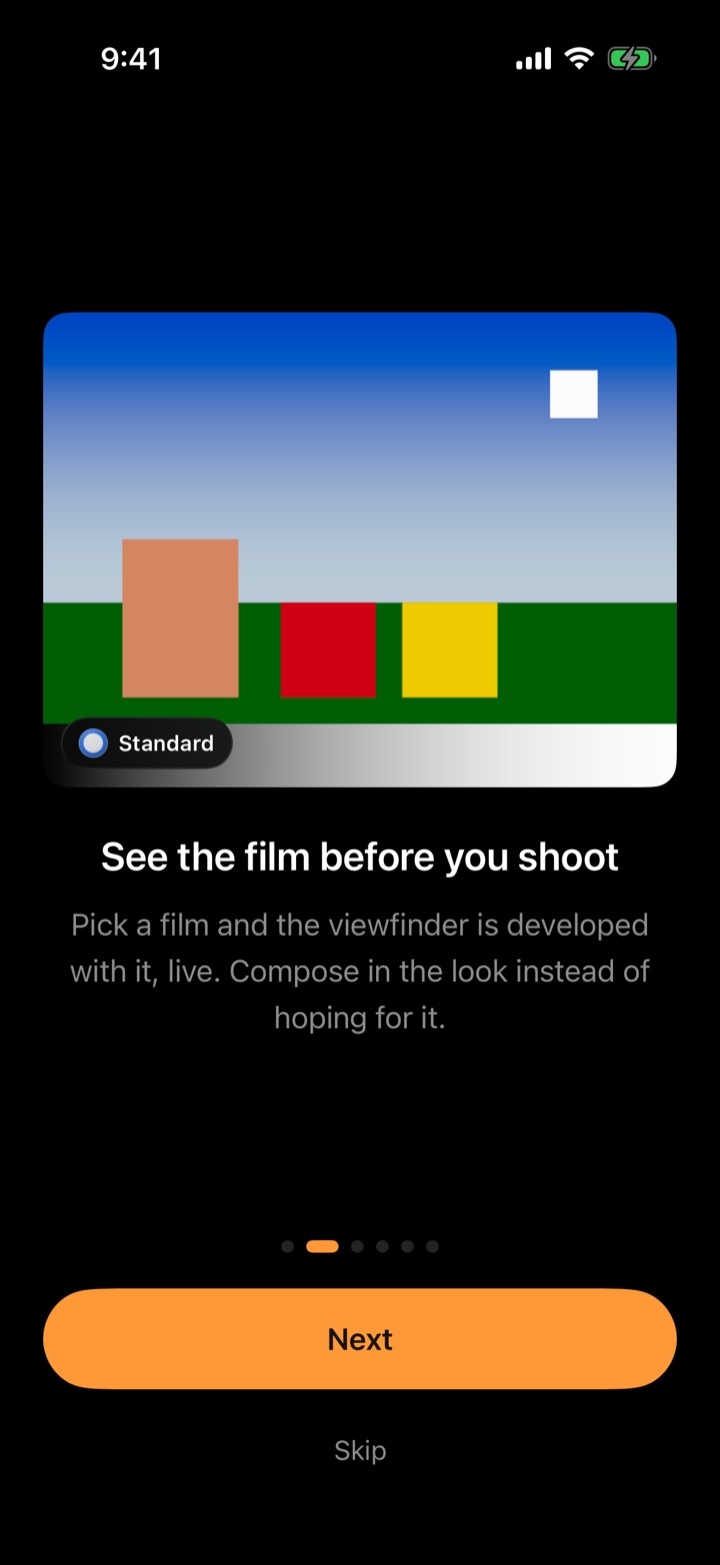
Chobial은 필름처럼 현상하는 카메라입니다. 처음 열면 짧은 환영 화면이 개념을 설명하고 두 가지 권한을 요청합니다. 카메라(필수)와 사진(선택 사항. 추가 전용이며, 저장할 때 사용)입니다.
- 오른쪽 아래의 필름을 탭하세요. 필름 목록이 올라오면 하나를 고릅니다. 뷰파인더가 그 필름으로 실시간 현상됩니다. 보이는 그대로의 색감을 얻게 됩니다.
- 뷰파인더를 길게 누르면 필름 없이 볼 수 있습니다. 태그에 필름 없음이라고 표시됩니다.
- 셔터를 누르세요. 카메라 컨트롤이나 음량 버튼으로도 찍을 수 있습니다. 셔터를 길게 누르면 연속 촬영됩니다.
Chobial은 항상 RAW로 촬영합니다. Pro iPhone(12 Pro 이후)에서는 ProRAW와 일반 RAW 중 하나를 포맷 버튼이나 설정 › ProRAW 사용에서 고를 수 있습니다. 그 밖의 iPhone은 RAW로 촬영합니다.
찍을 때마다 바로 사진 앱에 넣고 싶다면, 촬영 후에서 사진 앱에 저장을 켜세요(장전한 필름으로 현상됩니다). 네거티브도 함께 두고 싶다면 RAW 파일 첨부도 켜세요.
2 · 다시 현상하기
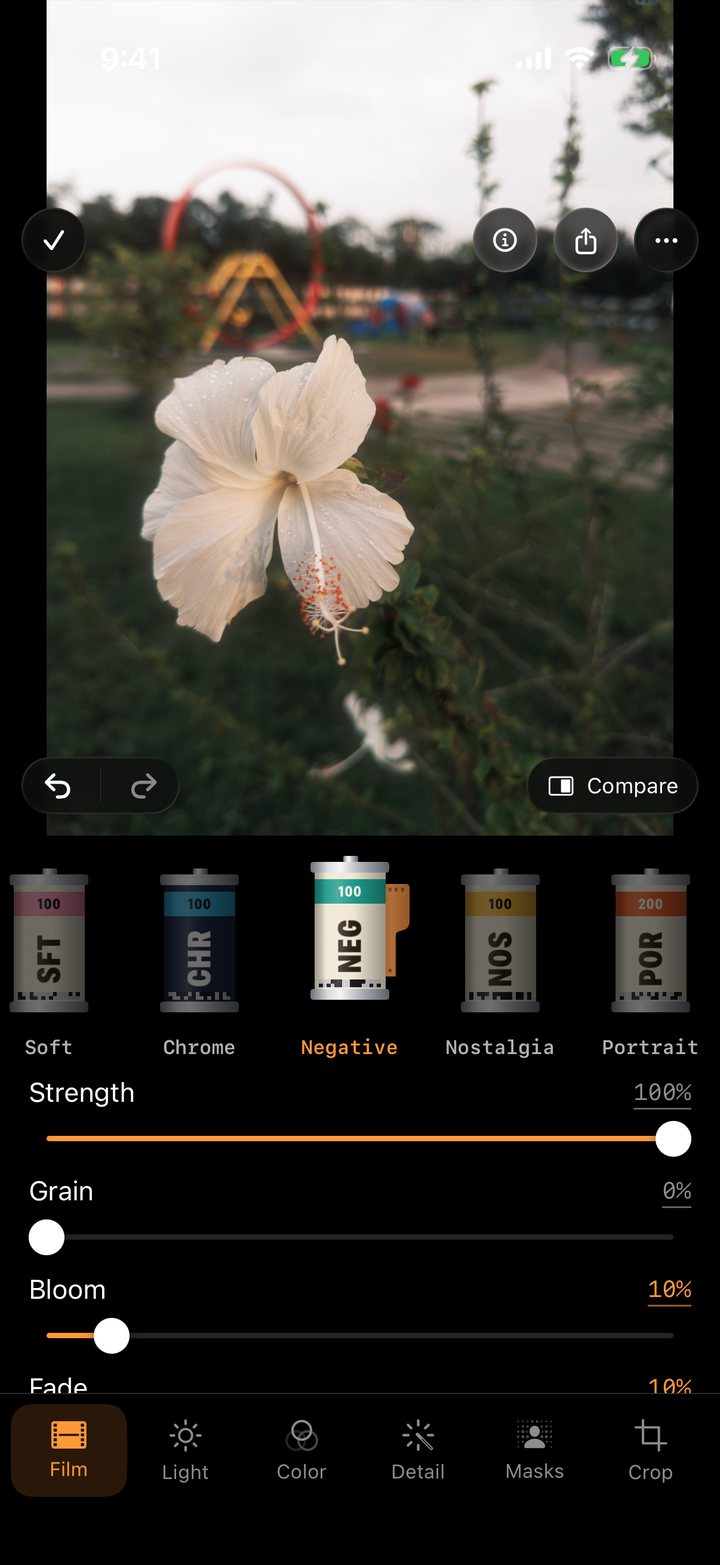
아무것도 구워 넣지 않습니다. 모든 사진은 RAW 네거티브로 남고, 필름은 지금 그 사진을 어떻게 현상하고 있는지일 뿐입니다.
- 보관함을 열고 사진을 탭합니다.
- 편집기를 열고 필름 도구를 고릅니다.
- 카트리지를 스크롤해 하나를 탭합니다. 사진이 RAW 데이터에서 다시 현상됩니다.
- 강도로 필름을 깨끗한 현상 쪽으로 줄이고, 이 사진에만 그레인, 블룸, 페이드를 더할 수 있습니다.
- 비교(오른쪽 아래)를 길게 누르면 편집 전 사진을, 도구 탭을 길게 누르면 그 도구의 변경 없이 사진을 볼 수 있습니다.
몇 년 전 사진에도, 오늘 만든 필름으로 이렇게 할 수 있습니다.
실행 취소, 히스토그램, 처음부터 다시
- 편집하는 동안 사진 왼쪽 아래에 실행 취소와 실행 복귀가 있습니다. 동작 하나가 한 단계이므로, 슬라이더를 한 번 드래그한 것은 한 번에 취소됩니다. 마지막 30단계가 사진과 함께 저장되므로, 사진을 떠났다가 돌아와도 실행 취소할 수 있습니다.
- ••• › 히스토그램 보기를 누르면 사진 오른쪽 위에 히스토그램이 나타납니다. 필름과 편집을 모두 반영한 현상 결과를 측정하므로, 오른쪽 끝에 몰려 있다면 내보낸 파일에서 하이라이트가 날아간다는 뜻입니다. 숨기기 전까지 모든 사진에서 계속 표시됩니다.
- ••• › 모든 편집 재설정은 빛, 색상, 디테일, 커브, 마스크, 복구, 자르기를 지웁니다. 필름과 그 강도, 그레인, 블룸, 할레이션은 유지됩니다.
3 · 나만의 필름 만들기
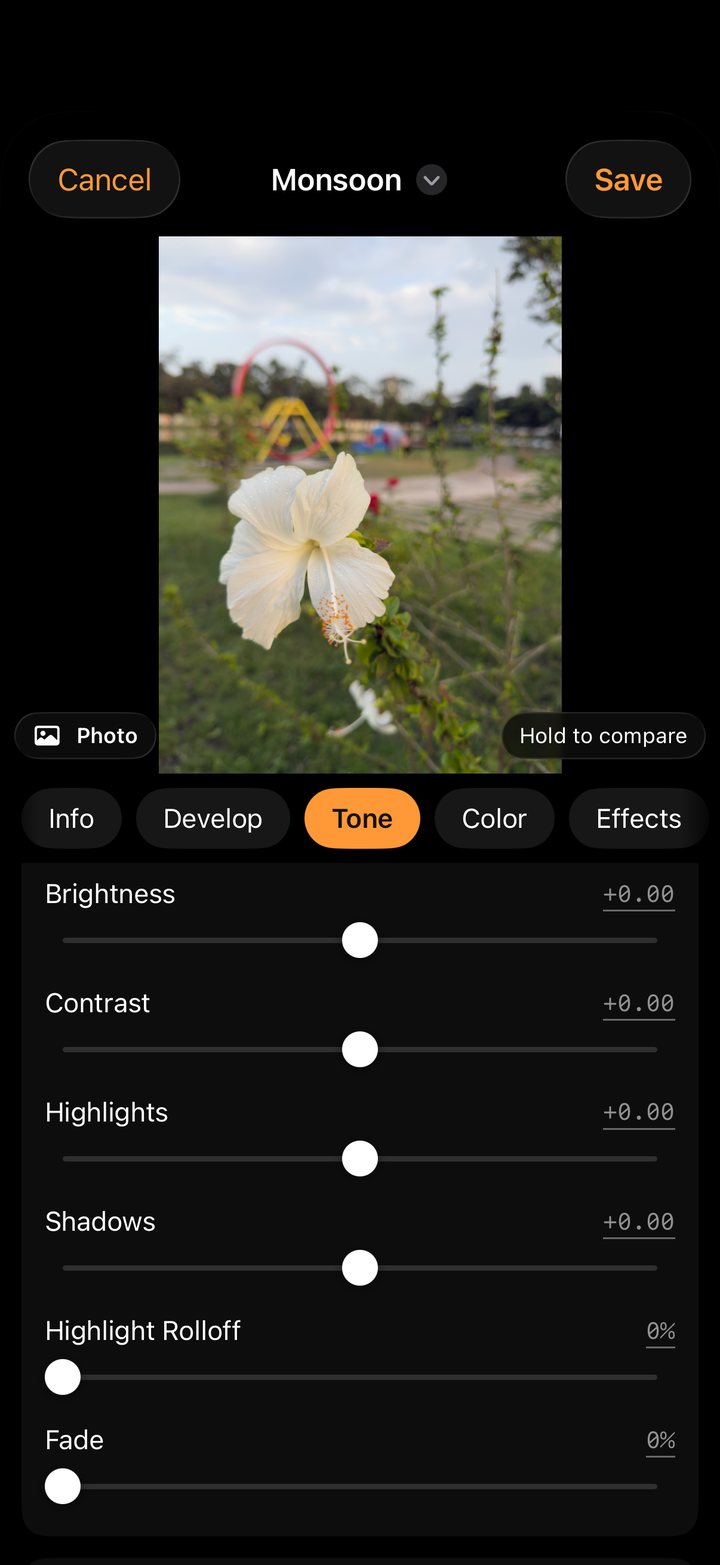
- 필름을 엽니다. 카메라에서 필름을 길게 누르거나, 설정 › 필름 관리로 갑니다. + › 새 필름을 탭합니다. (기본 필름은 바꿀 수 없지만, 기본 필름에서 시작한 새 필름은 바꿀 수 있습니다.)
- 정보: 이름을 짓고, 설명을 달고, 세 글자 카트리지 코드를 정합니다.
- 현상: 색감 아래에 깔리는 RAW 현상입니다.
- 톤: 밝기, 대비, 하이라이트, 섀도, 하이라이트 롤오프, 페이드, 그리고 커브.
- 색상: 채도, 생동감, 8밴드 컬러 믹서, 스플릿 토닝, 채널 믹서, 또는 컬러 필터가 있는 흑백.
- 효과: 그레인, 할레이션, 블룸, 비네팅.
- LUT:
.cube파일을 바탕으로 만듭니다(튜토리얼 5 참고). - 저장을 탭합니다. 이제 내 필름이 카메라의 필름 목록과 편집기에 나타납니다.
미리 보기는 보관함에 있는 실제 사진입니다. 미리 보기를 길게 누르면 처음 시작했을 때의 필름과 비교할 수 있습니다. 나중에 필름을 바꾸려면 그 필름의 ••• 버튼을 탭한 다음 편집을 탭하세요.
필름처럼 움직이는 그레인
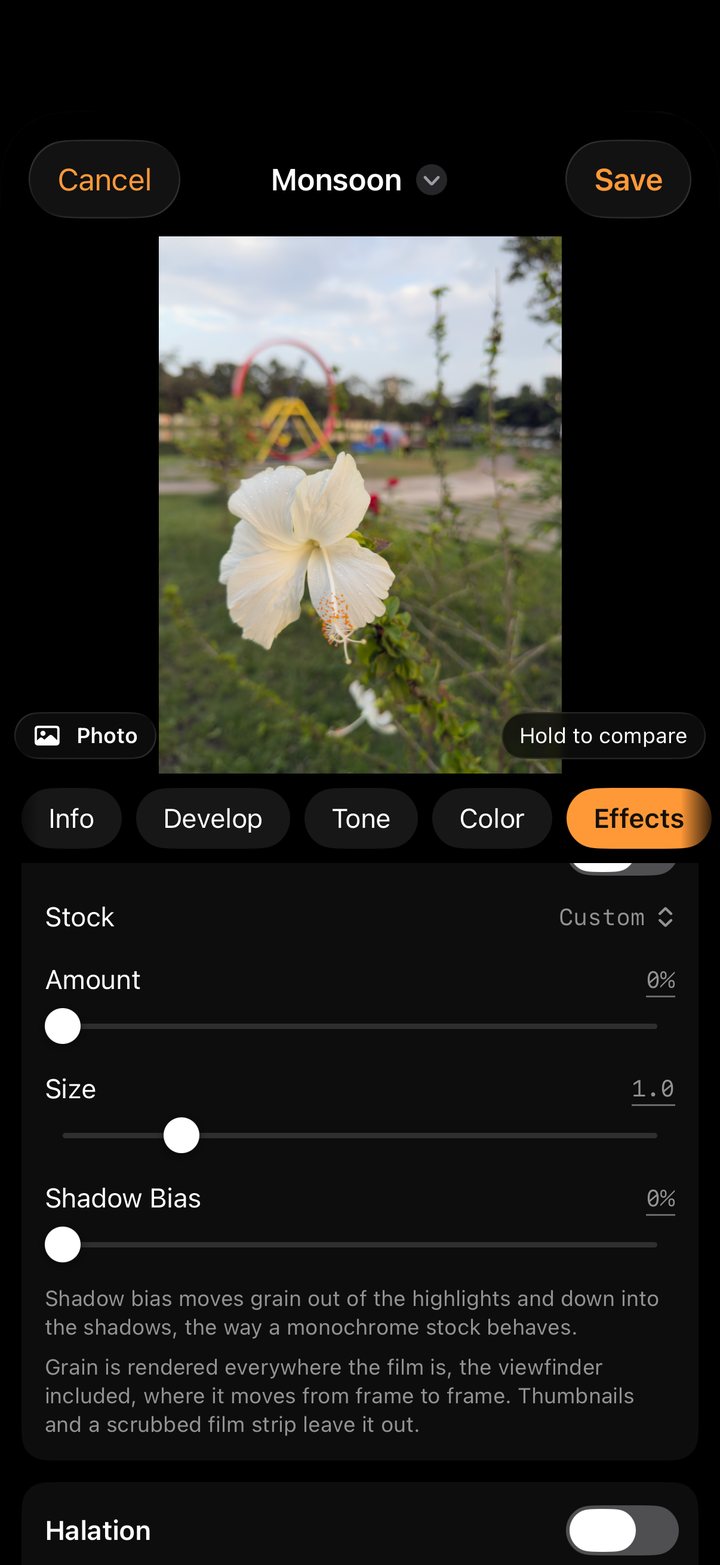
그레인 필름 종류를 고른 다음 양과 크기를 정합니다. 그레인은 필름 그레인처럼 사진의 톤을 따라갑니다. 중간 톤에서 가장 강하고, 하이라이트에도 남아 있으며, 가장 깊은 검정과 가장 밝은 흰색에서만 옅어집니다.
할레이션은 빛이 유제를 통과해 되돌아오면서 필름에 생기는, 밝은 가장자리 주변의 따뜻한 번짐을 더합니다. 조금만 넣어도 충분합니다.
필름 화면의 필름 순서 변경으로 필름 목록과 카메라 컨트롤에 필름이 나타나는 순서를 정할 수 있습니다.
4 · 필름 공유
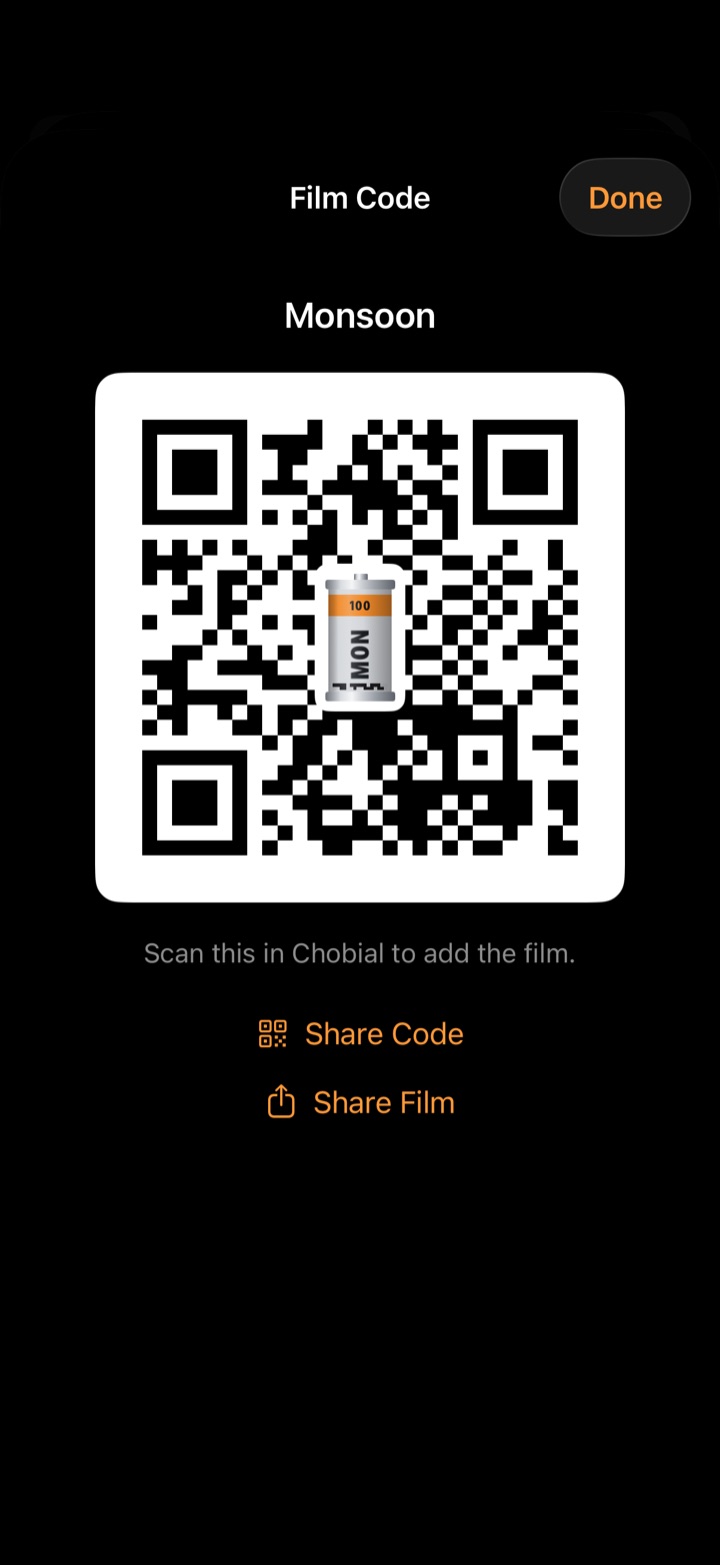
직접 만든 필름은 다른 사람에게 건넬 수 있습니다. 필름에서 내 필름의 •••을 탭하고 다음 중 하나를 고르세요.
- 필름 코드 — 가운데에 내 필름의 카트리지가 들어간 QR 코드. Chobial이 있는 사람이면 누구나 내 화면에서 바로 스캔할 수 있습니다.
- 코드 공유 — 그 코드를 바로 올릴 수 있는 이미지 카드로 보냅니다.
- 필름 공유 — 메시지, 메일, AirDrop으로 보내는
.chobial파일. 받은 사람이 탭하면 Chobial이 열리고, 추가하기 전에 확인을 묻습니다.
필름 받기
필름에서 + › 필름 코드 스캔을 탭하고 코드에 카메라를 대세요. 누군가의 게시물 스크린샷처럼 코드가 이미지 안에 있다면 이미지에서 스캔을 쓰세요. 이름을 확인하고 내 필름에 추가를 탭합니다.
자랑하고 싶은 필름이 있나요? Chobial에 제출로 보내 주세요. 가장 좋은 필름은 만든 사람의 이름과 함께 앱에 실립니다.
5 · .cube LUT 활용
.cube파일을 파일 앱에 저장합니다.- 필름에서 + › 레시피 또는 LUT 가져오기…를 탭하고 파일을 고릅니다.
- Chobial이 그 LUT 위에 새 필름을 만듭니다. 필름을 열어 LUT 섹션을 쓰고, 그 위에 톤, 색상, 그레인을 조정하세요. LUT는 필름 전체가 아니라 필름의 한 단계입니다.
반대 방향도 됩니다. 내 필름의 •••을 탭하고 컬러 LUT 내보내기를 고르면 내 색감을 Lightroom, Resolve, Final Cut 등의 앱에서 쓸 수 있습니다.
6 · 수동 조작
Chobial은 P(프로그램) 모드로 시작합니다. 모드를 탭해서 바꾸세요.
| 모드 | 내가 정하는 것 | Chobial이 정하는 것 |
|---|---|---|
| P | 노출 보정 | 셔터와 ISO |
| S | 셔터 속도 | ISO |
| ISO | ISO | 셔터 속도 |
| M | 둘 다 | 없음 |
- 노출 — 1/3스톱 단위의 노출 보정.
- 초점 — 근거리부터 ∞까지 수동 초점. 확대 보기와 포커스 피킹으로 초점이 맞은 곳을 확인합니다. 사람이나 반려동물을 탭하면 초점과 노출이 그 대상을 따라갑니다.
- WB — 자동, 주광, 흐림, 그늘, 텅스텐, 형광등, 또는 2500~10000 K의 켈빈. 정확한 색을 원하면 그레이 카드를 쓰세요. 중성 회색인 물체에 카메라를 대고 탭하면 됩니다.
- 표시 — 격자, 수평계, 히스토그램, 제브라를 켭니다. 제브라 줄무늬는 설정 › 클리핑 임계값에서 정한 값을 넘는 하이라이트를 표시합니다.
7 · 마스크
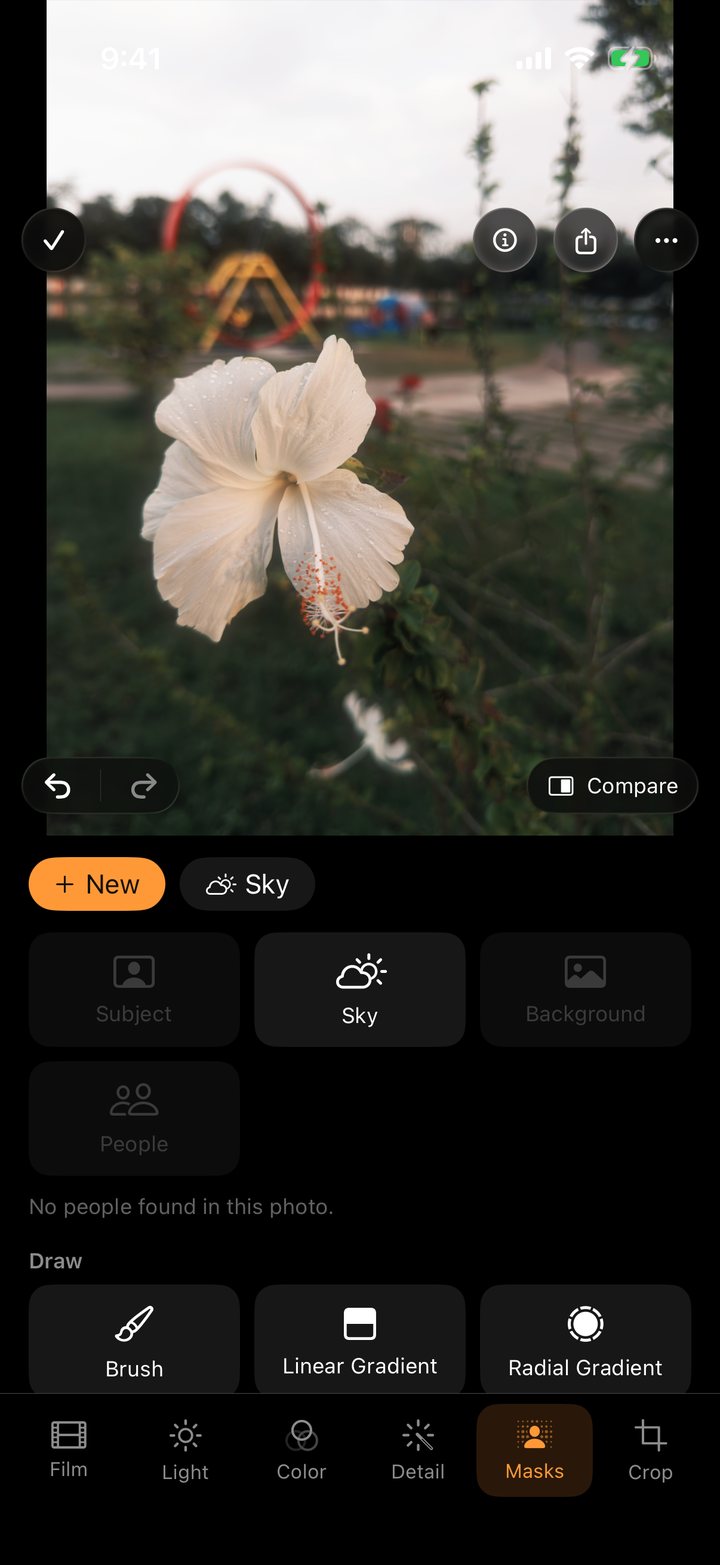
마스크는 따로 편집할 수 있는 사진의 일부입니다. 편집기에서 마스크 도구를 열고 + 새로 만들기를 탭하세요. 마스크가 덮을 영역을 고르는 방법은 세 가지입니다.
- 자동으로 찾기: 피사체, 하늘, 배경, 인물, 한 사람씩 나뉜 인물, 그리고 각 얼굴. Chobial이 iPhone 안에서 사진을 살펴보고 선택합니다.
- 그리기: 사진 위에 손으로 놓는 브러시, 선형 그라디언트, 원형 그라디언트.
- 범위: 색상 범위 또는 휘도 범위. 사진에서 그 색이나 밝기를 가진 부분을 모두 선택합니다.
마스크마다 노출, 밝기, 대비, 하이라이트, 섀도, 색온도, 색조, 생동감, 채도, 부분 대비, 디헤이즈를 따로 조정합니다.
마스크 그리기
- 브러시: 사진 위에 칠합니다. 칠하기 또는 지우기를 고르고 크기, 페더, 흐름을 정합니다. 지우기를 누르면 처음부터 다시 시작합니다.
- 선형 그라디언트: 효과가 가장 강한 곳에서 완전히 사라지는 곳까지 드래그합니다. 채워진 핸들이 최대 강도, 먼 쪽 핸들이 끝나는 지점이고, 가운데 핸들은 둘을 함께 옮깁니다. 그라데이션 ND 필터처럼 작동합니다.
- 원형 그라디언트: 타원을 드래그해 그립니다. 가운데를 잡아 옮기고, 가장자리의 핸들로 모양을 바꾸고 돌리며, 페더로 부드럽게 만듭니다.
- 색상 범위: 사진에서 색을 탭한 다음 다듬기로 비슷한 색을 더 넣거나 뺍니다.
- 휘도 범위: 포함할 가장 어두움과 가장 밝음 수준, 그리고 경계의 부드러움을 정합니다.
마스크 다듬기
- 추가와 빼기로 다른 종류의 영역을 마스크에 넣거나 뺄 수 있습니다. 하늘에서 브러시로 칠한 나무를 빼거나, 얼굴에 두 번째 얼굴을 더하는 식입니다.
- 여러 조각으로 된 마스크는 조각이 알약 모양 버튼으로 표시됩니다. 하나를 탭하면 그 핸들이 사진 위에, 설정이 아래에 나타납니다. 버튼을 길게 누르면 제거할 수 있습니다.
- 반전은 마스크가 덮지 않는 모든 곳을 선택합니다.
- 눈 아이콘은 선택 영역을 빨간색으로 보여 줍니다. 전원 버튼은 마스크를 껐다 켜서 비교할 수 있게 합니다. 마스크 재설정은 슬라이더를 초기화합니다.
마스크는 사진 전체를 기준으로 저장되므로, 자르거나 수평을 맞추거나 필름을 바꿔도 제자리에 남습니다.
8 · 복구와 복제
마스크와 자르기 사이에 있는 복구 도구는 먼지, 잡티, 삐져나온 전선 등 있어서는 안 될 것을 지웁니다. 사진의 다른 부분에서 가져와 그 자리를 채웁니다.
- 편집기를 열고 복구를 고릅니다.
- 잡티를 탭하면 동그란 스폿이 그 위에 놓이고, 전선이나 선을 따라 칠하면 한 번에 통째로 지울 수 있습니다.
- Chobial이 주변과 비슷해 보이는 가까운 곳을 골라 소스로 씁니다. 소스는 점선 원으로 표시됩니다. 채워진 모습이 어색하면 점선 원을 더 나은 곳으로 드래그하세요.
- 복구는 가져온 부분을 스폿 주변의 빛과 색에 섞습니다. 대부분은 이것을 쓰면 됩니다.
- 복제는 소스를 그대로 복사합니다. 벽돌 줄눈이나 건물 모서리처럼 뚜렷한 경계나 패턴이 이어져야 하는 곳에 쓰세요.
- 크기, 페더, 불투명도는 선택한 스폿과 다음에 만들 스폿에 적용됩니다.
- 스폿을 탭하면 다시 선택됩니다. 드래그하면 스폿이 옮겨지고, 소스는 그 자리에 남습니다. 복구 제거(또는 복제 제거)는 그 스폿을 지우고, 모두 제거는 전부 지웁니다.
- 복구 도구가 열려 있는 동안 한 손가락은 사진 위에서 작업합니다. 작은 스폿은 두 손가락으로 핀치해 확대하고, 두 손가락으로 드래그해 이동하세요.
스폿은 사진 전체를 기준으로 저장되므로, 자르거나 필름을 바꿔도 제자리에 남습니다. 필름 그레인보다 먼저 적용되므로, 복구한 부분 위에도 다른 곳과 똑같이 그레인이 얹힙니다. 단계별 예제: 먼지, 잡티, 전선 지우기.
9 · 다른 카메라의 RAW 현상
Chobial은 다른 카메라를 위한 암실이기도 합니다. 보관함에서 RAW 가져오기를 탭하고 DNG 파일이나 카메라 RAW를 고르세요. Fujifilm RAF, Sony ARW, Canon CR2/CR3, Nikon NEF, Panasonic RW2, Olympus, Leica, Pentax, Hasselblad 등 iOS가 읽을 수 있는 파일이면 됩니다. 가져온 사진은 보관함에 들어가 어떤 필름으로든 현상됩니다.
네거티브는 파일 › 나의 iPhone › Chobial › Captures에 있으며, 여기서 백업하거나 컴퓨터로 옮길 수 있습니다.
10 · 내보내기
사진에서 내보내기를 고르세요.
- JPEG 저장 또는 HEIC 저장 — 필름과 편집 내용으로 현상해 최대 해상도로 저장합니다. 저장하기 전에 메뉴에 정확한 픽셀 크기가 표시됩니다.
- RAW 저장 — 원본 DNG.
여러 장을 한 번에 내보내려면 보관함에서 선택을 탭하고, 사진을 고른 다음 내보내기를 탭하세요.
11 · 카메라 컨트롤과 잠금 화면
카메라 컨트롤이 있는 iPhone에서는 다음과 같이 씁니다.
- 클릭해서 사진을 찍습니다.
- 가볍게 눌러 필름, 노출, ISO, 셔터 중 하나를 고르고, 밀어서 값을 바꿉니다.
잠금을 해제하지 않고 찍으려면 Chobial을 iOS 설정 › 카메라 › 카메라 컨트롤에서 고르거나, 잠금 화면이나 제어 센터에 Chobial 컨트롤을 추가하세요. 잠긴 상태의 카메라에서는 기본 필름을 쓸 수 있고, 찍은 사진은 다음에 앱을 열 때 보관함에 들어옵니다.
Siri와 단축어: “Chobial로 사진 찍어 줘”, “Chobial로 Chrome 찍어 줘”, “Chobial에서 Gold 불러와 줘”라고 말해 보세요. 사진 찍기와 카메라 열기 동작은 단축어 앱에 있습니다.
12 · Apple Watch
iPhone에서 Chobial을 연 다음 Watch에서 여세요. 페이지가 세 개 있습니다.
- 셔터(가운데 페이지) — 작은 구도 미리 보기와 3초 또는 10초 타이머가 있는 원격 셔터. 단체 사진이나 삼각대를 쓴 장노출에 제격입니다.
- 필름(왼쪽으로 한 페이지) — 손목에서 휴대폰에 필름을 장전합니다.
- 최근 항목(오른쪽으로 한 페이지) — 최근에 찍은 몇 장.
미리 보기는 완전한 뷰파인더가 아니라 구도를 잡기 위한 보조 화면이며, iPhone 화면에 Chobial이 열려 있어야 합니다.
13 · iCloud
설정 › 필름 및 설정 동기화는 iCloud에 로그인되어 있으면 기본으로 켜져 있습니다. 필름, 필름 순서, 장전한 필름, 뷰파인더와 저장 환경설정이 같은 Apple 계정으로 로그인한 모든 iPhone에 따라옵니다.
설정 › 사진 동기화는 RAW 하나하나가 iCloud 저장 공간을 차지하기 때문에 직접 켜기 전까지 꺼져 있습니다. iPhone마다 켜 주세요. 켜 두면 같은 Apple 계정으로 로그인한 모든 iPhone의 Chobial에 사진과 편집 내용이 나타나고, 한 휴대폰에서 한 편집이 다른 휴대폰에도 반영됩니다. 사진은 iCloud 안의 Chobial 전용 공간에 보관되므로 사진 앱이나 iCloud Drive에는 나타나지 않습니다. 사진은 RAW 전체가 다운로드된 뒤에 다른 휴대폰에 나타납니다. 한 휴대폰에서 사진을 삭제하면 다른 휴대폰에서도 삭제됩니다. 스위치 아래 줄에 업로드 또는 다운로드 중인 항목이나 마지막으로 최신 상태가 된 시각이 표시됩니다.
단계별 예제
실제 사진으로 따라 하는 예제와 사용한 설정값.
밋밋한 하늘을 아름답게
하늘을 선택해 하이라이트를 내리고 파란색을 되살립니다.
어두운 얼굴 살리기
배경을 날리지 않고 역광 속 얼굴을 RAW에서 끌어올립니다.
그라데이션 필터
프레임 위쪽을 어둡게 또는 짙게 만들며 서서히 사라지는 선형 그라디언트.
과하게 밝은 부분 다스리기
스포트라이트나 햇빛이 든 곳에 타원을 씌워 나머지와 어울리게 되돌립니다.
먼지, 잡티, 전선 지우기
잡티를 탭하거나 전선 위를 칠해, 사진의 다른 부분으로 채웁니다.
그래도 해결되지 않나요? 지원 페이지를 방문하거나 [email protected]으로 메일을 보내 주세요.