 Chobial
撮る、現像する、フィルムを作る。
最初の1枚から、自分のフィルムが友だちの iPhone に届くまでの13の短いチュートリアルです。そのあとに、もう少し手をかけたい写真のためのステップ・バイ・ステップの補正例があります。写真は初めてという方は、基本から始めてください。
1 · 最初の1本
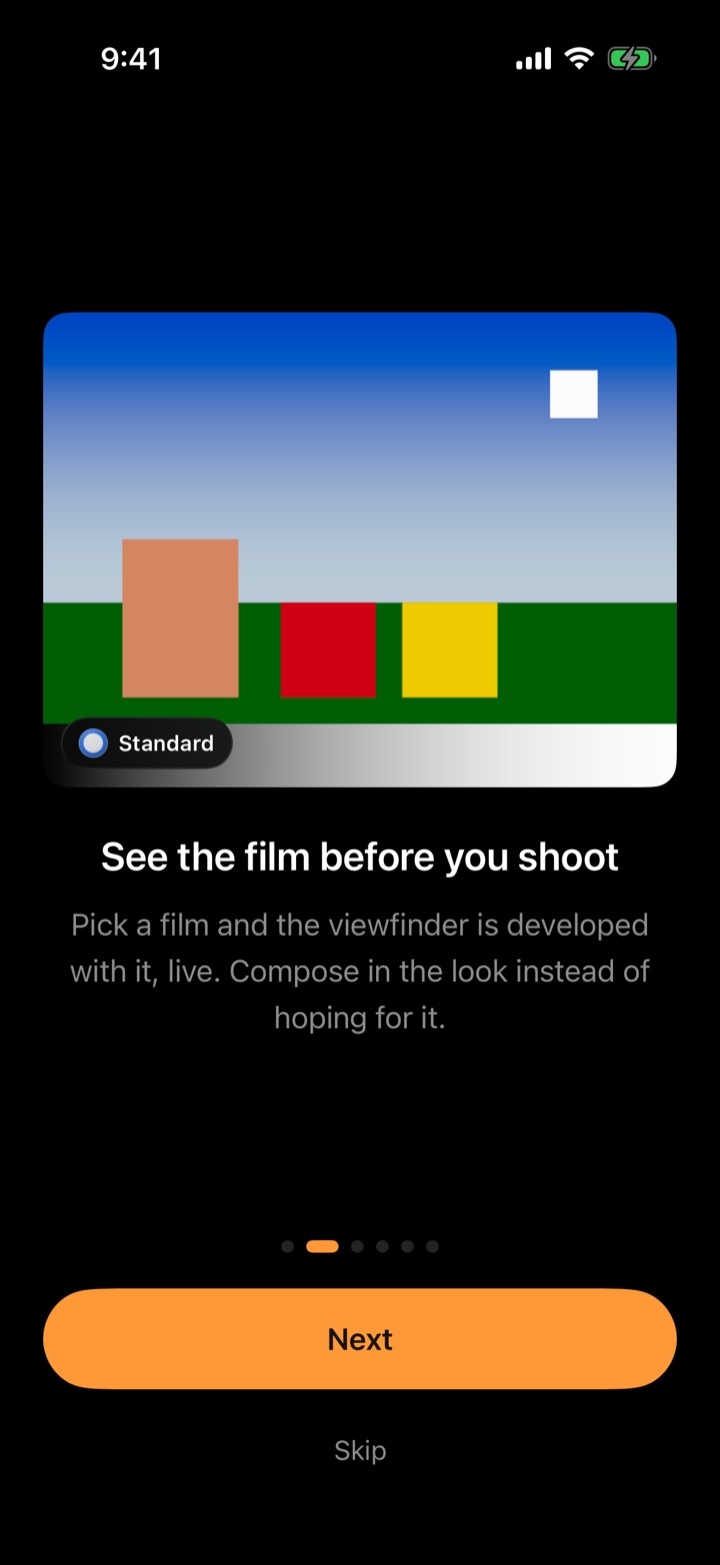
Chobial は、フィルムのように現像するカメラです。はじめて開くと、短い案内で考え方を説明し、2つのアクセス許可を求めます。カメラ(必須)と写真(任意。追加のみで、保存するときに使います)です。
- 右下のフィルムをタップします。フィルムのストリップが下から現れるので、ひとつ選びます。ファインダーがそのフィルムでライブに現像されます。見えているものが、そのまま仕上がりのルックです。
- ファインダーを長押しすると、フィルムなしの景色を確認できます。表示は「フィルムなし」に変わります。
- シャッターを押します。カメラコントロールや音量ボタンでも撮れます。シャッターを長押しすると連写です。
Chobial は常に RAW で記録します。Pro の iPhone(12 Pro 以降)では、ProRAW と通常の RAW を、フォーマット表示か 設定 › ProRAW を使用 で選べます。それ以外の iPhone では RAW で記録します。
撮るたびにすぐ「写真」に入れたいときは、撮影後 で 「写真」に保存(装填中のフィルムで現像)をオンにします。ネガも一緒に残したい場合は RAW ファイルを添付 もオンにします。
2 · 現像し直す
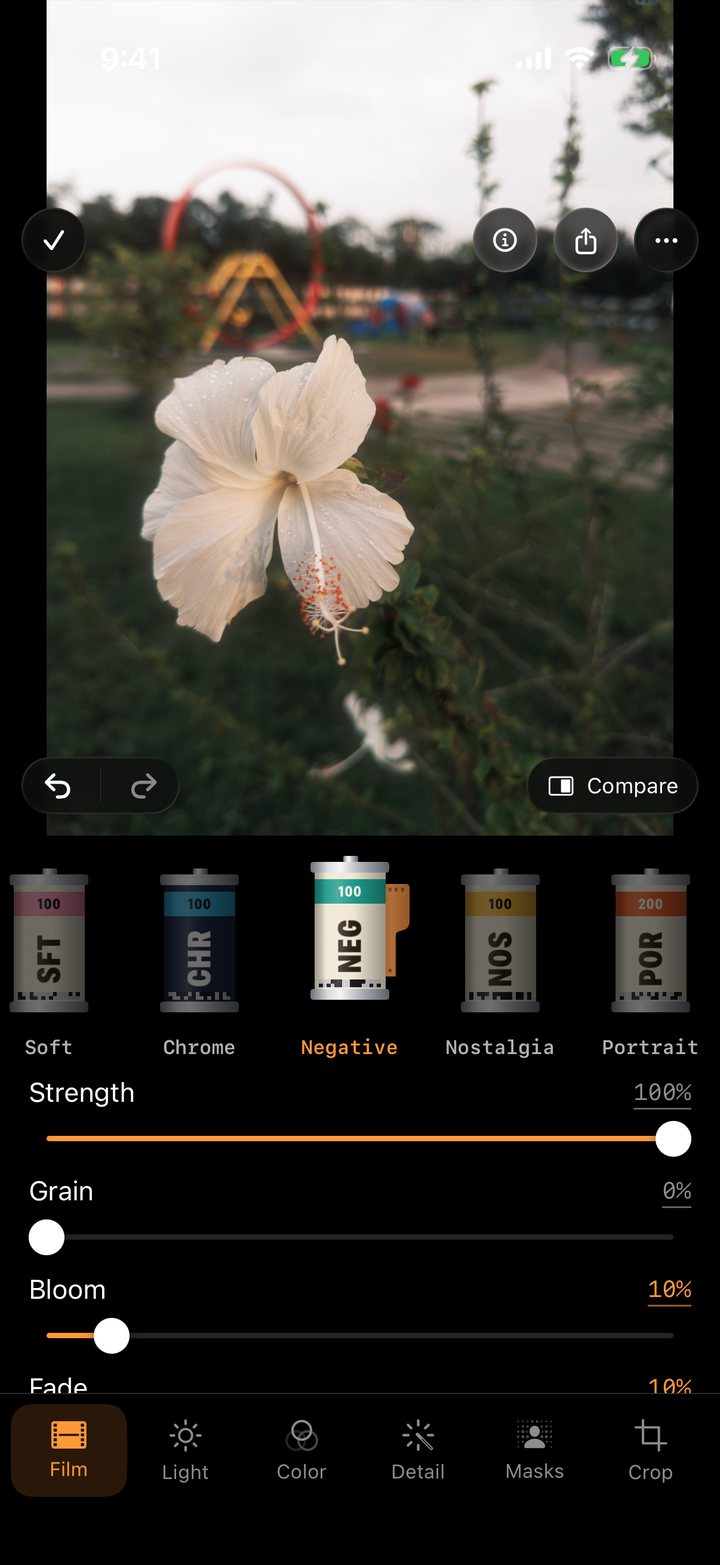
何も焼き込まれません。どの写真も RAW ネガのまま残り、フィルムは「いまどう現像しているか」にすぎません。
- ライブラリを開き、写真をタップします。
- エディタを開き、フィルムツールを選びます。
- パトローネをスクロールして、ひとつタップします。写真が RAW データから現像し直されます。
- 強さでフィルムの効きをルックなしの現像の方へ弱めたり、この写真だけに粒状感、ブルーム、フェードを加えたりできます。
- 右下の比較を長押しすると編集前の写真が、ツールのタブを長押しするとそのツールの変更を除いた写真が見られます。
何年も前の写真にも、今日作ったフィルムが使えます。
取り消し、ヒストグラム、やり直し
- 編集中は、写真の左下に取り消すとやり直すがあります。ひとつの操作が1ステップなので、スライダーのドラッグは一度で取り消せます。直近の30ステップは写真と一緒に保存されるので、いったん離れて戻ってきても取り消せます。
- ••• › ヒストグラムを表示 で、写真の右上にヒストグラムが重なります。フィルムと編集を含めた現像後の写真を測るので、右端に山が寄っていれば、書き出したファイルでハイライトが白飛びするということです。隠すまで、どの写真でも表示されたままです。
- ••• › すべての編集をリセット は、ライト、カラー、ディテール、カーブ、マスク、修復、切り取りを消去します。フィルムとその強さ、粒状感、ブルーム、ハレーションは残ります。
3 · 自分のフィルムを作る
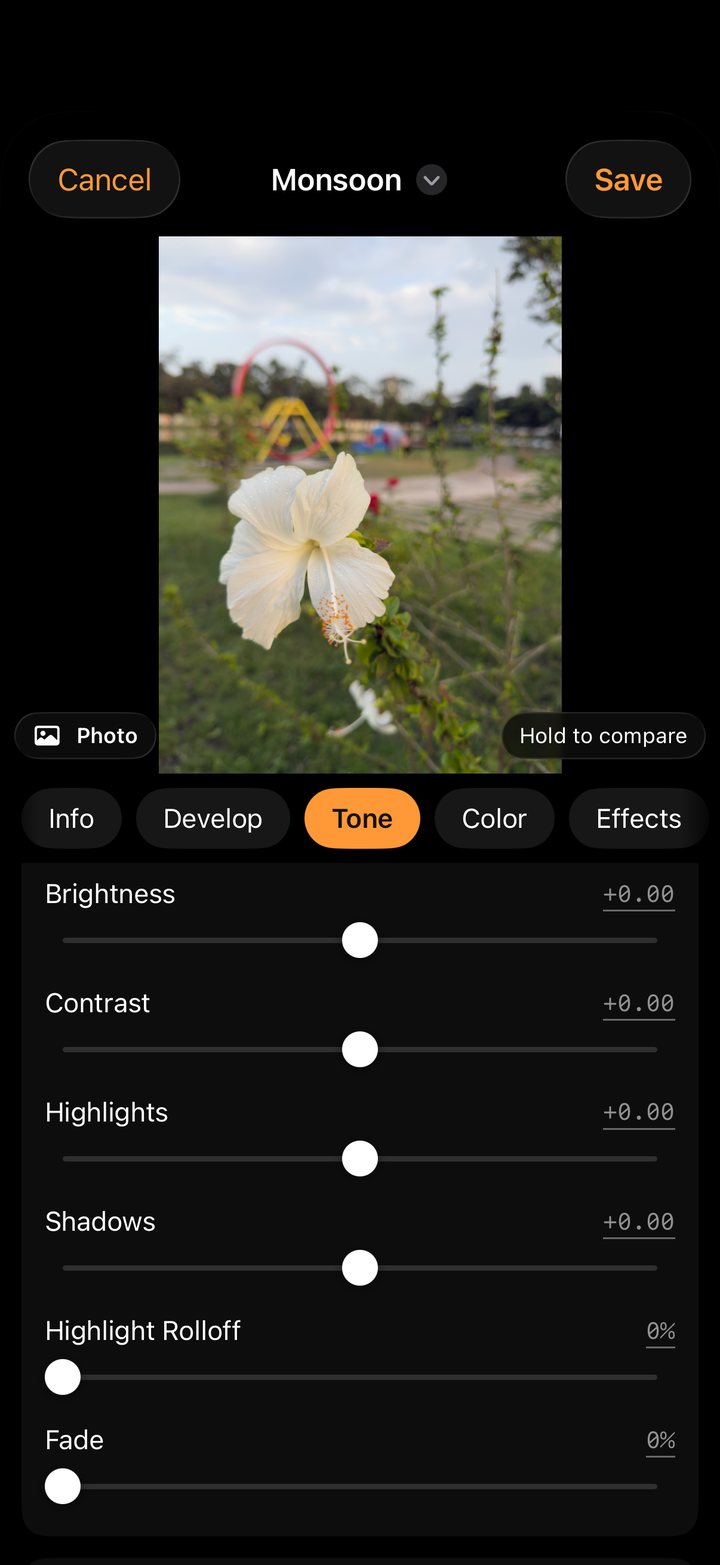
- フィルムを開きます。カメラでフィルムを長押しするか、設定 › フィルムを管理 へ進みます。+ › 新規フィルム をタップします。(標準フィルムは変更できませんが、標準フィルムをもとに作った新しいフィルムは変更できます。)
- 情報:名前を付け、コメントを添え、3文字のパトローネのコードを決めます。
- 現像:ルックの下にある RAW 現像です。
- トーン:明るさ、コントラスト、ハイライト、シャドウ、ハイライトロールオフ、フェード、そしてカーブ。
- カラー:彩度、自然な彩度、8色のカラーミキサー、スプリットトーン、チャンネルミキサー、またはカラーフィルター付きのモノクロ。
- エフェクト:粒状感、ハレーション、ブルーム、周辺減光。
- LUT:
.cubeファイルをベースにします(チュートリアル5を参照)。 - 保存をタップします。これで、あなたのフィルムがカメラのストリップとエディタに並びます。
プレビューにはライブラリの実際の写真が使われます。プレビューを長押しすると、フィルムを作り始めたときの状態と比べられます。あとでフィルムを変更するには、その ••• ボタンをタップして編集を選びます。
フィルムのようにふるまう粒状感
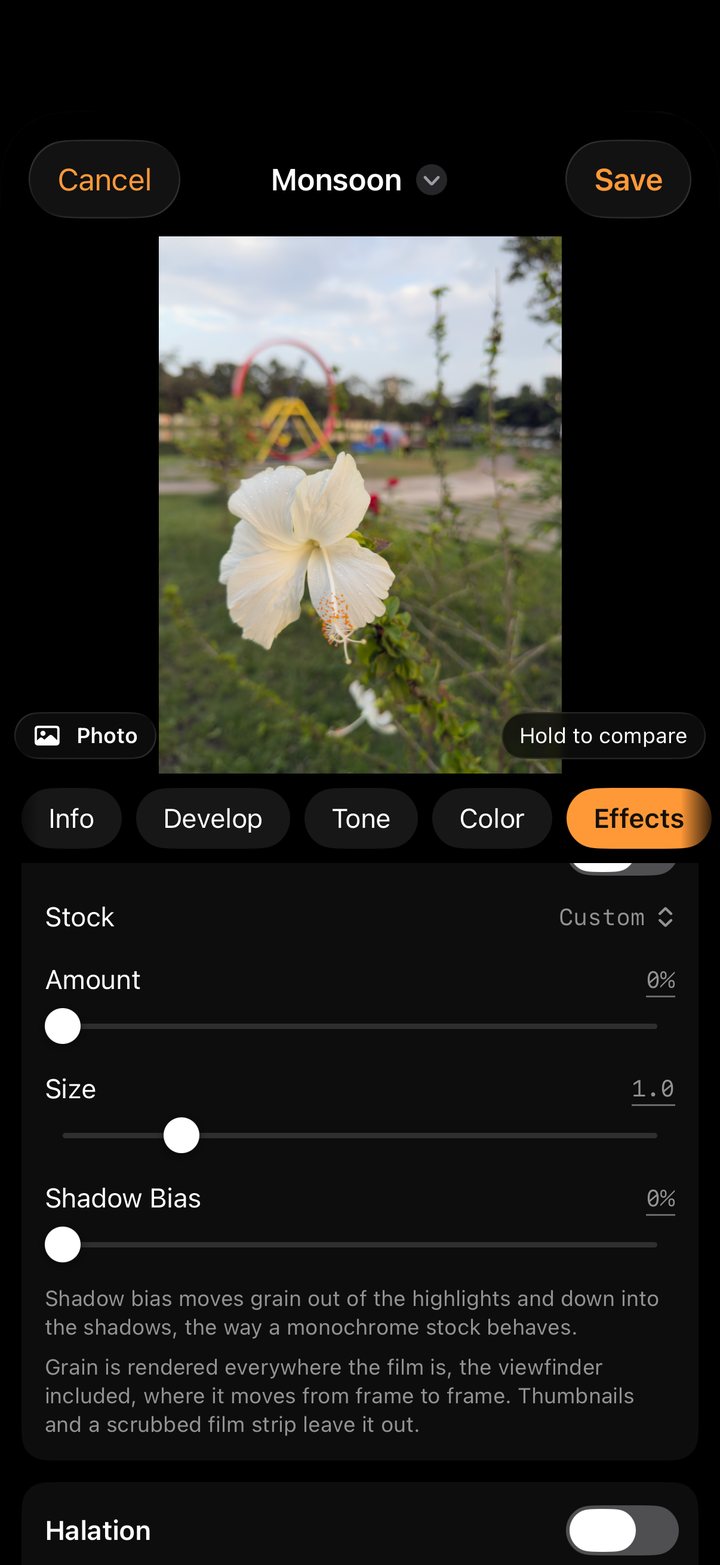
粒状感のフィルム銘柄を選び、適用量とサイズを設定します。粒状感はフィルムの粒子と同じように写真のトーンに従います。中間調でいちばん強く、ハイライトにも残り、消えていくのはもっとも深い黒ともっとも明るい白だけです。
ハレーションは、乳剤を通り抜けた光が跳ね返ることでフィルムに生まれる、明るい輪郭のまわりの暖かいにじみを加えます。少しで十分に効きます。
フィルムの並べ替えで、ストリップとカメラコントロールに表示されるフィルムの順番を決められます。
4 · フィルムを共有する
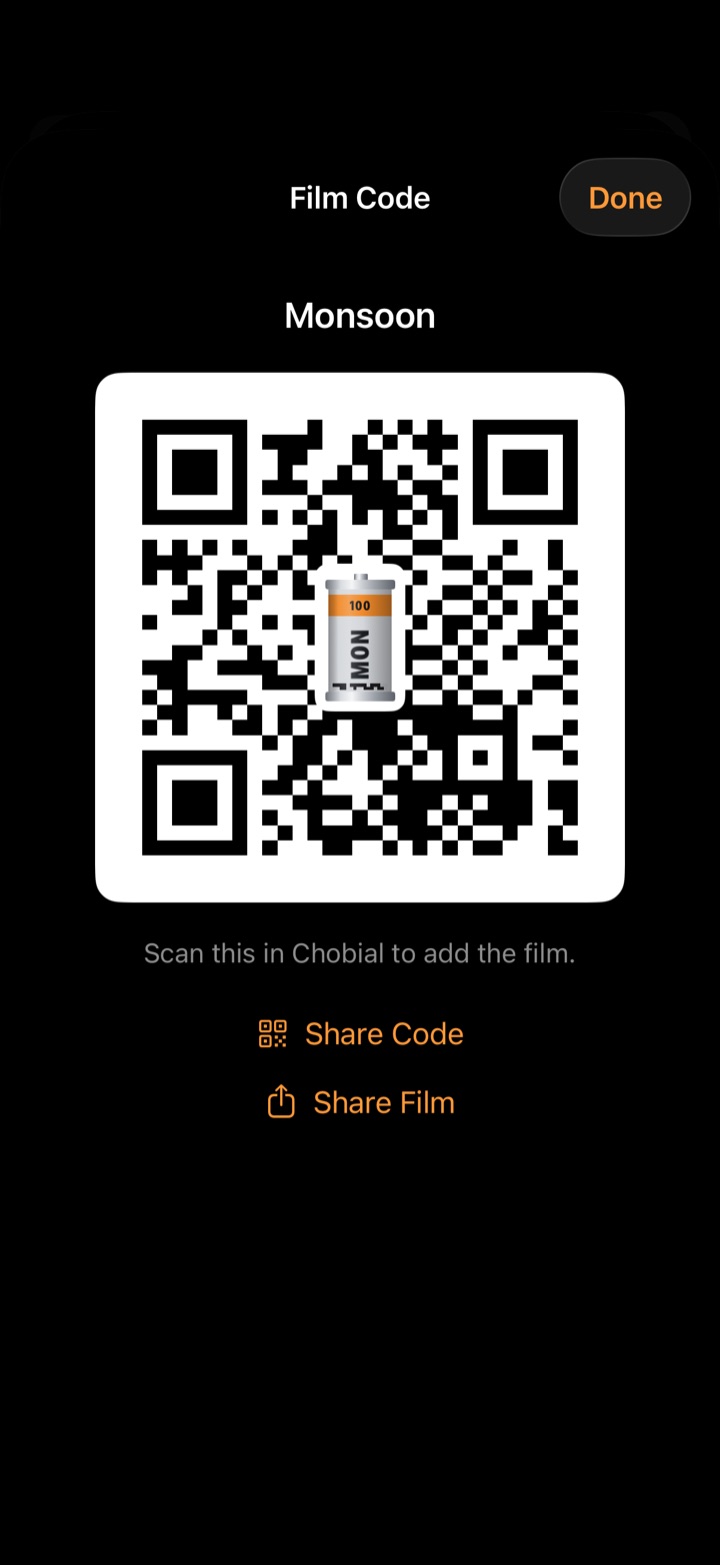
作ったフィルムは人に渡せます。フィルムで自分のフィルムの ••• をタップし、次から選びます。
- フィルムコード:中央にフィルムのパトローネが描かれた QR コード。Chobial を持っている人なら、あなたの画面から直接スキャンできます。
- コードを共有:そのコードを画像のカードとして送ります。そのまま投稿できます。
- フィルムを共有:メッセージ、メール、AirDrop で送れる
.chobialファイル。タップすると Chobial が開き、追加する前に確認します。
フィルムを受け取る
フィルムで + › フィルムコードをスキャン をタップし、コードにかざします。誰かの投稿のスクリーンショットなど、コードが画像の中にある場合は 画像からスキャン を使います。名前を確認して マイフィルムに追加 をタップします。
自信作ができたら、Chobial に投稿で送ってください。優れたフィルムは、あなたの名前をクレジットしてアプリに収録します。
5 · .cube LUT を使う
.cubeファイルを「ファイル」に保存します。- フィルムで + › レシピまたは LUT を読み込む… をタップし、ファイルを選びます。
- Chobial がそれをもとに新しいフィルムを作ります。開いて LUT のセクションを使い、その上でトーン、色、粒状感を調整します。LUT はフィルムの一段階であって、フィルムのすべてではありません。
逆方向も可能です。自分のフィルムの ••• をタップして カラー LUT を書き出す を選べば、そのルックを Lightroom、Resolve、Final Cut などのアプリで使えます。
6 · マニュアル操作
Chobial は P(プログラム)で始まります。モードをタップすると切り替えられます。
| モード | 自分で設定 | Chobial が設定 |
|---|---|---|
| P | 露出補正 | シャッターと ISO |
| S | シャッタースピード | ISO |
| ISO | ISO | シャッタースピード |
| M | 両方 | なし |
- 露出:1/3 段刻みの露出補正。
- フォーカス:「近」から ∞ までのマニュアルフォーカス。ルーペとフォーカスピーキングで、ピントの合っている部分がわかります。人物やペットをタップすれば、ピントと露出がその被写体を追いかけます。
- WB:自動、太陽光、曇天、日陰、電球、蛍光灯、または 2500〜10000 K のケルビン。色を正確に合わせたいときはグレーカードを使い、ニュートラルなグレーのものに向けてタップします。
- 表示:グリッド、水準器、ヒストグラム、ゼブラをオンにします。ゼブラの縞模様は、設定 › クリッピングしきい値 で決めた明るさを超えたハイライトに表示されます。
7 · マスク
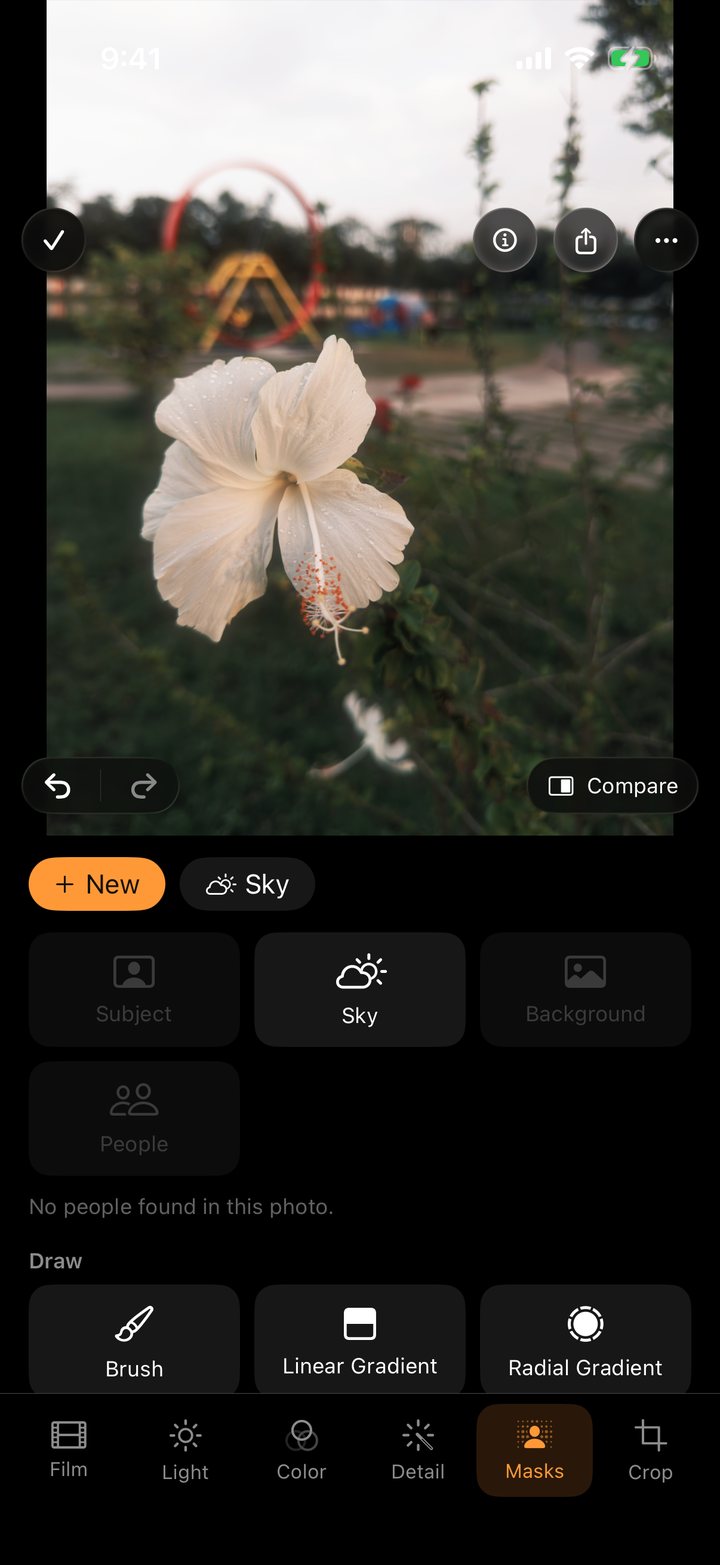
マスクとは、独自の編集を持つ写真の一部分です。エディタでマスクツールを開き、+ 新規をタップします。マスクの範囲を選ぶ方法は3つあります。
- 自動で検出:被写体、空、背景、人物、ひとりひとりの人物、ひとつひとつの顔。Chobial が iPhone 上で写真を解析して選択します。
- 描画:写真の上に手で置くブラシ、線形グラデーション、円形グラデーション。
- 範囲:カラー範囲または輝度範囲。写真の中で、その色や明るさを持つ部分を選択します。
マスクごとに露出、明るさ、コントラスト、ハイライト、シャドウ、色温度、色かぶり補正、自然な彩度、彩度、明瞭度、かすみの除去を調整できます。
マスクを描く
- ブラシ:写真の上に描きます。描くか消去を選び、サイズ、ぼかし、流量を設定します。消去ボタンで最初からやり直せます。
- 線形グラデーション:効果が最大のところから、効果がなくなるところまでドラッグします。塗りつぶされたハンドルが最大の強さ、遠い方のハンドルが終わりの位置で、中央のハンドルで両方を動かせます。ハーフ ND フィルターのように働きます。
- 円形グラデーション:ドラッグして楕円を描きます。中心をつかんで動かし、縁のハンドルで形を変えたり回転させたりし、ぼかしで境目をやわらげます。
- カラー範囲:写真の中の色をタップし、調整で似た色をどこまで含めるかを決めます。
- 輝度範囲:含める最も暗いレベルと最も明るいレベル、そして境目の滑らかさを設定します。
マスクを整える
- 追加と除外で、ほかの種類のマスクを組み込んだり取り除いたりできます。空からブラシでなぞった木を除いたり、顔にもうひとつの顔を足したり。
- 複数の部品でできたマスクは、それぞれが小さなボタンで表示されます。ひとつタップすると、そのハンドルが写真の上に、設定が下に表示されます。長押しすると削除できます。
- 反転は、マスクが選んでいない部分をすべて選択します。
- 目のアイコンで選択範囲が赤く表示されます。電源ボタンでマスクをオフ・オンして比べられます。マスクをリセットでスライダーを元に戻します。
マスクは写真全体を基準に保持されるので、切り取りや傾き補正をしても、フィルムを変えても、位置はずれません。
8 · 修復とスタンプ
マスクと切り取りの間にある修復ツールは、ゴミ、肌荒れ、邪魔な電線など、そこにあってほしくないものを消します。写真の別の場所から持ってきて埋めます。
- エディタを開き、修復を選びます。
- 気になる点をタップして丸いスポットを重ねるか、電線や線に沿ってなぞってひと筆で消します。
- Chobial が、スポットの周りと似た近くの場所をコピー元に選びます。コピー元は破線の円で表示されます。埋め方がおかしいときは、破線の円をもっとよい場所へドラッグします。
- 修復は、パッチをスポット周辺の光と色になじませます。ほとんどの場合はこちらを使います。
- スタンプは、コピー元をそのまま写します。レンガの目地や建物の縁のように、はっきりした輪郭や模様をつなげる必要がある場所で使います。
- サイズ、ぼかし、不透明度は、選んでいるスポットと、次に作るスポットに適用されます。
- スポットをタップすると再び選択できます。ドラッグすると移動し、コピー元はそのまま残ります。修復を削除(またはスタンプを削除)で削除し、すべて削除ですべて消去します。
- 修復ツールを開いている間、1本指は写真の上での作業に使います。小さなスポットは2本指でピンチして拡大し、2本指でドラッグして移動します。
スポットは写真全体を基準に保持されるので、切り取ってもフィルムを変えても位置はずれません。フィルムの粒状感より前に適用されるので、修復した部分にもほかと同じように粒状感が乗ります。ステップごとの解説:ゴミ、肌荒れ、電線を消す。
9 · ほかのカメラの RAW を現像する
Chobial は、ほかのカメラのための暗室でもあります。ライブラリで RAW を読み込む をタップし、DNG ファイルやカメラの RAW を選びます。Fujifilm RAF、Sony ARW、Canon CR2/CR3、Nikon NEF、Panasonic RW2、Olympus、Leica、Pentax、Hasselblad など、iOS が読める形式に対応しています。読み込んだ写真はライブラリに加わり、どのフィルムでも現像できます。
ネガは ファイル › このiPhone内 › Chobial › Captures に保存されています。ここからバックアップしたり、コンピュータに移したりできます。
10 · 書き出し
写真から書き出しを選びます。
- JPEG で保存またはHEIC で保存:フィルムと編集内容で現像し、フル解像度で保存します。保存する前に、メニューに正確なピクセル寸法が表示されます。
- RAW を保存:元の DNG。
まとめて書き出すときは、ライブラリで選択をタップし、写真を選んでから書き出すをタップします。
11 · カメラコントロールとロック画面
カメラコントロールのある iPhone では:
- クリックで写真を撮ります。
- 軽く押してフィルム、露出、ISO、シャッターを選び、スライドして変更します。
ロックを解除せずに撮るには、Chobial を iOS の「設定」› カメラ › カメラコントロール で選ぶか、Chobial のコントロールをロック画面やコントロールセンターに追加します。ロック中のカメラでは標準フィルムが使えます。撮った写真は、次にアプリを開いたときにライブラリに加わります。
Siri とショートカット:「Chobial で写真を撮って」「Chobial で Chrome を撮って」「Chobial で Gold を読み込んで」と話しかけます。写真を撮るとカメラを開くのアクションは、ショートカット App にあります。
12 · Apple Watch
iPhone で Chobial を開いてから、Apple Watch で開きます。ページは3つです。
- シャッター(中央のページ):構図を確認できる小さなプレビューと3秒または10秒のタイマー付きのリモートシャッター。集合写真や、三脚を使った長時間露光にぴったりです。
- フィルム(左のページ):手首から iPhone にフィルムを装填します。
- 最近の項目(右のページ):直近に撮った数枚。
プレビューは構図を確認するためのもので、完全なファインダーではありません。また、iPhone の画面に Chobial が開いている必要があります。
13 · iCloud
iCloud にサインインしていれば、設定 › フィルムと設定を同期 は最初からオンです。フィルム、その並び順、装填中のフィルム、ファインダーと保存の設定が、同じ Apple アカウントにサインインしているすべての iPhone にそろいます。
設定 › 写真を同期 は、RAW のひとつひとつが iCloud ストレージを使うため、自分でオンにするまではオフです。それぞれの iPhone でオンにしてください。オンにすると、同じ Apple アカウントにサインインしているすべての iPhone の Chobial に写真と編集内容が表示され、1台で行った編集がほかの iPhone にも反映されます。写真は iCloud 内の Chobial 専用の領域に保存されるので、「写真」や iCloud Drive には表示されません。写真がほかの iPhone に表示されるのは、RAW 全体のダウンロードが終わってからです。1台で写真を削除すると、ほかの iPhone からも削除されます。スイッチの下の行に、アップロード中やダウンロード中のもの、または最後に最新の状態になった日時が表示されます。
ステップ・バイ・ステップ
実際の写真を使った補正例です。使った設定も載せています。
のっぺりした空を美しく
空を選択し、ハイライトを下げて青を取り戻します。
暗く写った顔を直す
逆光の顔を、背景を白飛びさせずに RAW から持ち上げます。
ハーフ ND のようなグラデーション
フレームの上部を暗く、または濃くし、徐々に消えていく線形グラデーション。
白飛びしかけた部分を抑える
スポットライトや日だまりに楕円を重ね、周りになじむまで明るさを戻します。
ゴミ、シミ、電線を消す
気になる点をタップするか電線をなぞり、写真のほかの部分で埋めます。
それでも解決しないときは、サポートをご覧になるか、[email protected] までメールでご連絡ください。