 Chobial
Shooter, développer, créer sa pellicule.
Treize tutoriels courts, de votre première vue à votre propre pellicule sur le téléphone d'un ami. Puis des corrections pas à pas pour les photos qui demandent un peu plus. Débutant en photo ? Commencez par les bases.
1 · Votre première pellicule
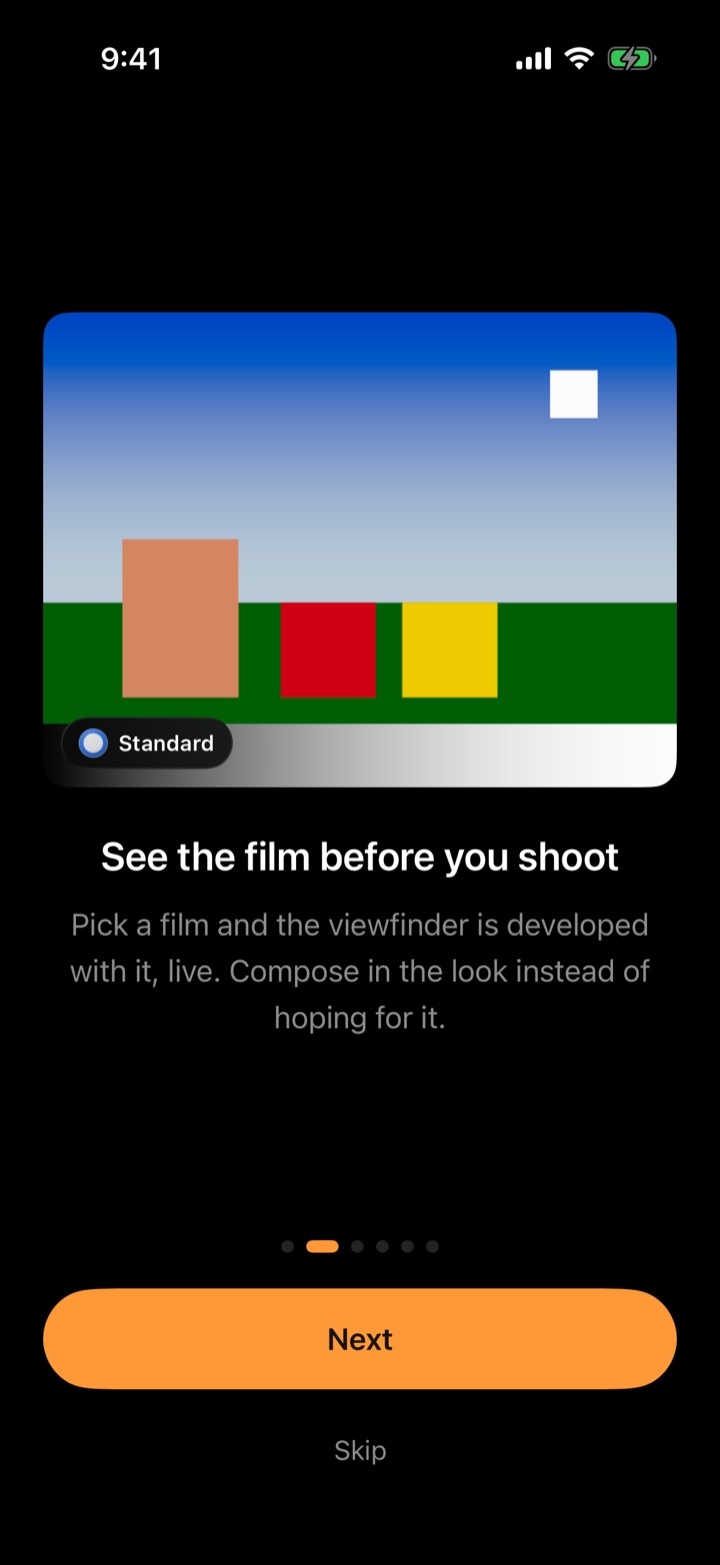
Chobial est un appareil photo qui développe comme de la pellicule. À la première ouverture, un court accueil explique le principe et demande deux autorisations : Appareil photo (requise) et Photos (facultative, en ajout seulement, utilisée quand vous enregistrez).
- Touchez la pellicule en bas à droite. Une bande de pellicules apparaît ; choisissez-en une. Le viseur développe avec elle, en direct : ce que vous voyez, c'est le rendu que vous obtiendrez.
- Maintenez le doigt sur le viseur pour voir sans la pellicule : l'étiquette indique SANS PELLICULE.
- Appuyez sur le déclencheur, sur la Commande de l'appareil photo ou sur un bouton de volume. Maintenez le déclencheur pour une rafale.
Chobial capture toujours en RAW. Sur un iPhone Pro (12 Pro ou ultérieur), vous pouvez choisir ProRAW ou RAW simple depuis la pastille de format, ou dans Réglages › Utiliser ProRAW. Les autres iPhone capturent en RAW.
Vous voulez chaque photo dans Photos tout de suite ? Sous Après la prise, activez Enregistrer dans Photos (développée avec la pellicule chargée), et Joindre le fichier RAW si vous voulez le négatif avec.
2 · Redévelopper
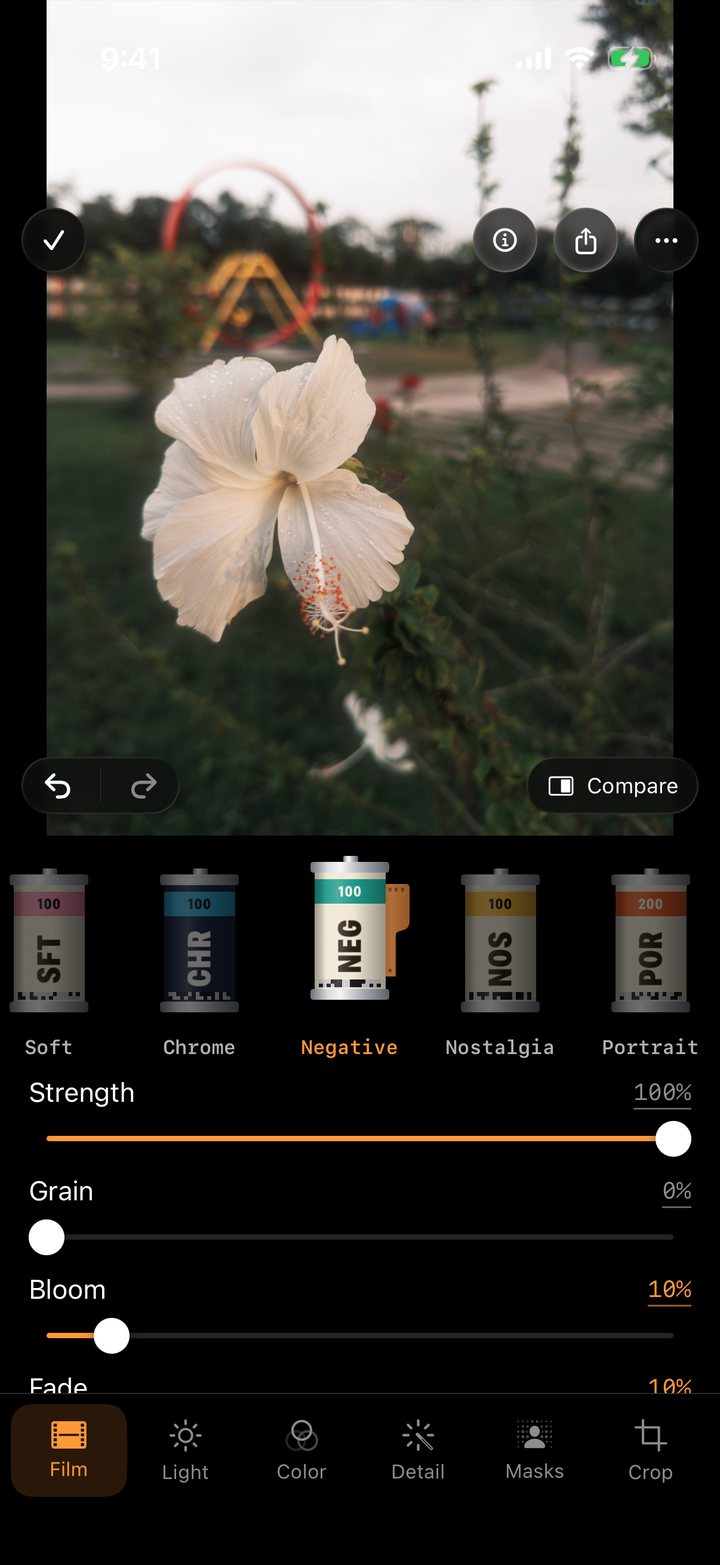
Rien n'est figé. Chaque photo reste un négatif RAW, et la pellicule n'est que la façon dont elle est développée en ce moment.
- Ouvrez la Bibliothèque et touchez une photo.
- Ouvrez l'éditeur et choisissez l'outil Pellicule.
- Faites défiler les cartouches et touchez-en une. La photo est redéveloppée à partir des données RAW.
- Utilisez Intensité pour ramener la pellicule vers un développement neutre, et ajoutez Grain, Bloom ou Fondu pour cette photo.
- Maintenez Comparer (en bas à droite) pour voir la photo avant toute retouche, ou maintenez l'onglet d'un outil pour la voir sans les réglages de cet outil.
Cela fonctionne sur des photos vieilles de plusieurs années, avec des pellicules créées aujourd'hui.
Annuler, l'histogramme et repartir de zéro
- Annuler et Rétablir se trouvent en bas à gauche de la photo pendant la retouche. Chaque geste compte pour une étape : un mouvement de curseur s'annule donc d'un coup. Les 30 dernières étapes sont enregistrées avec la photo, si bien que l'annulation fonctionne encore quand vous la quittez puis y revenez.
- ••• › Afficher l'histogramme place un histogramme en haut à droite de la photo. Il mesure la photo développée, pellicule et retouches comprises : une accumulation contre le bord droit signale des hautes lumières qui seront écrêtées dans le fichier exporté. Il reste affiché pour toutes les photos jusqu'à ce que vous le masquiez.
- ••• › Réinitialiser les retouches efface lumière, couleur, détail, courbes, masques, corrections et recadrage. La pellicule et son intensité, son grain, son bloom et son halation sont conservés.
3 · Créer votre pellicule
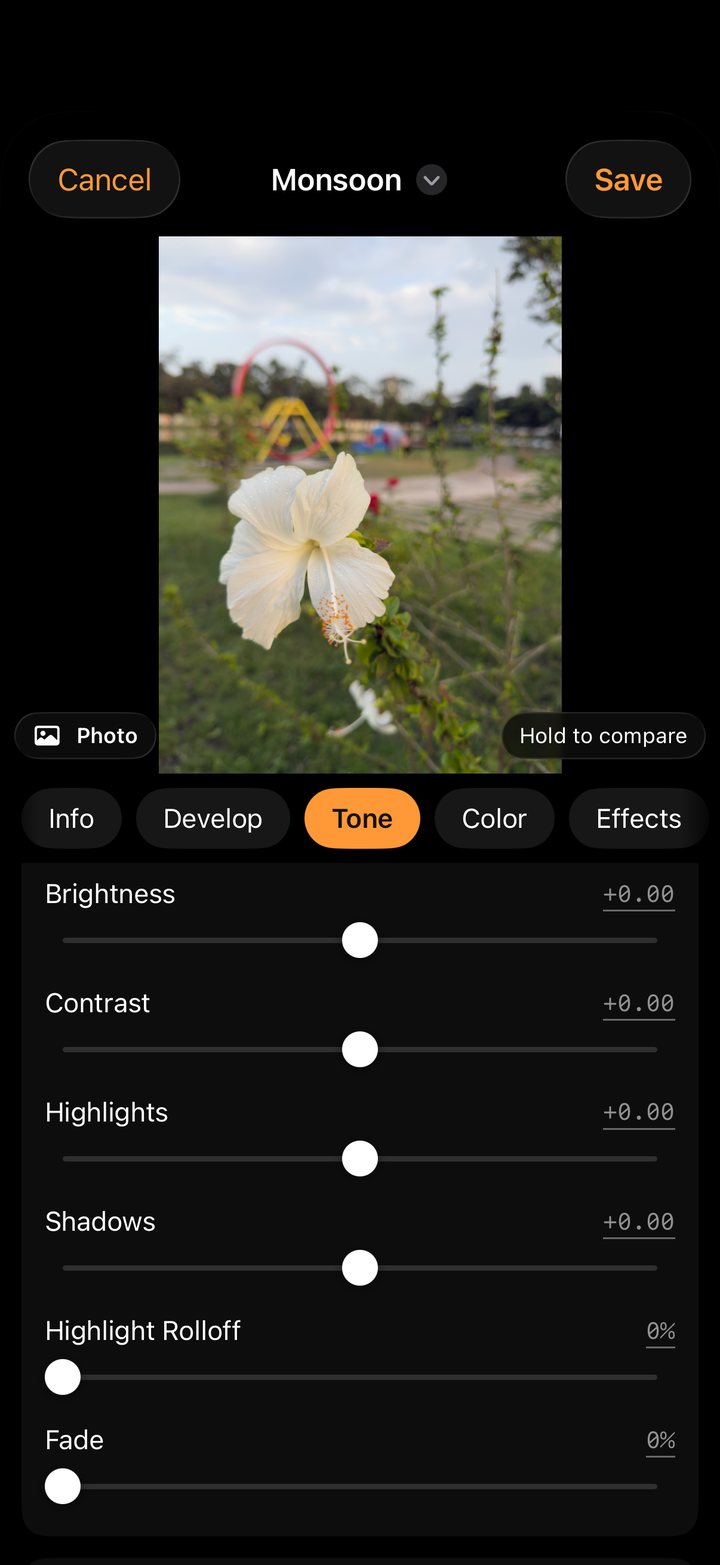
- Ouvrez Pellicules : maintenez la pellicule sur l'appareil, ou allez dans Réglages › Gérer les pellicules. Touchez + › Nouvelle pellicule. (Les pellicules intégrées ne peuvent pas être modifiées, mais une nouvelle pellicule partie de l'une d'elles, si.)
- Infos : donnez-lui un nom, un commentaire et un code de cartouche de trois lettres.
- Développement : le développement RAW sous le rendu.
- Tons : luminosité, contraste, hautes lumières, ombres, roll-off des hautes lumières, fondu, et les courbes.
- Couleur : saturation, vibrance, mélangeur de couleurs à 8 plages, virage partiel, mélangeur de couches, ou Monochrome avec filtres colorés.
- Effets : grain, halation, bloom et vignetage.
- LUT : partez d'un fichier
.cube(voir le tutoriel 5). - Touchez Enregistrer. Votre pellicule est maintenant dans la bande de l'appareil et dans l'éditeur.
L'aperçu est une vraie photo de votre bibliothèque. Maintenez l'aperçu pour comparer avec la pellicule d'origine. Pour modifier une pellicule plus tard, touchez son bouton •••, puis Modifier.
Un grain qui se comporte comme celui du film
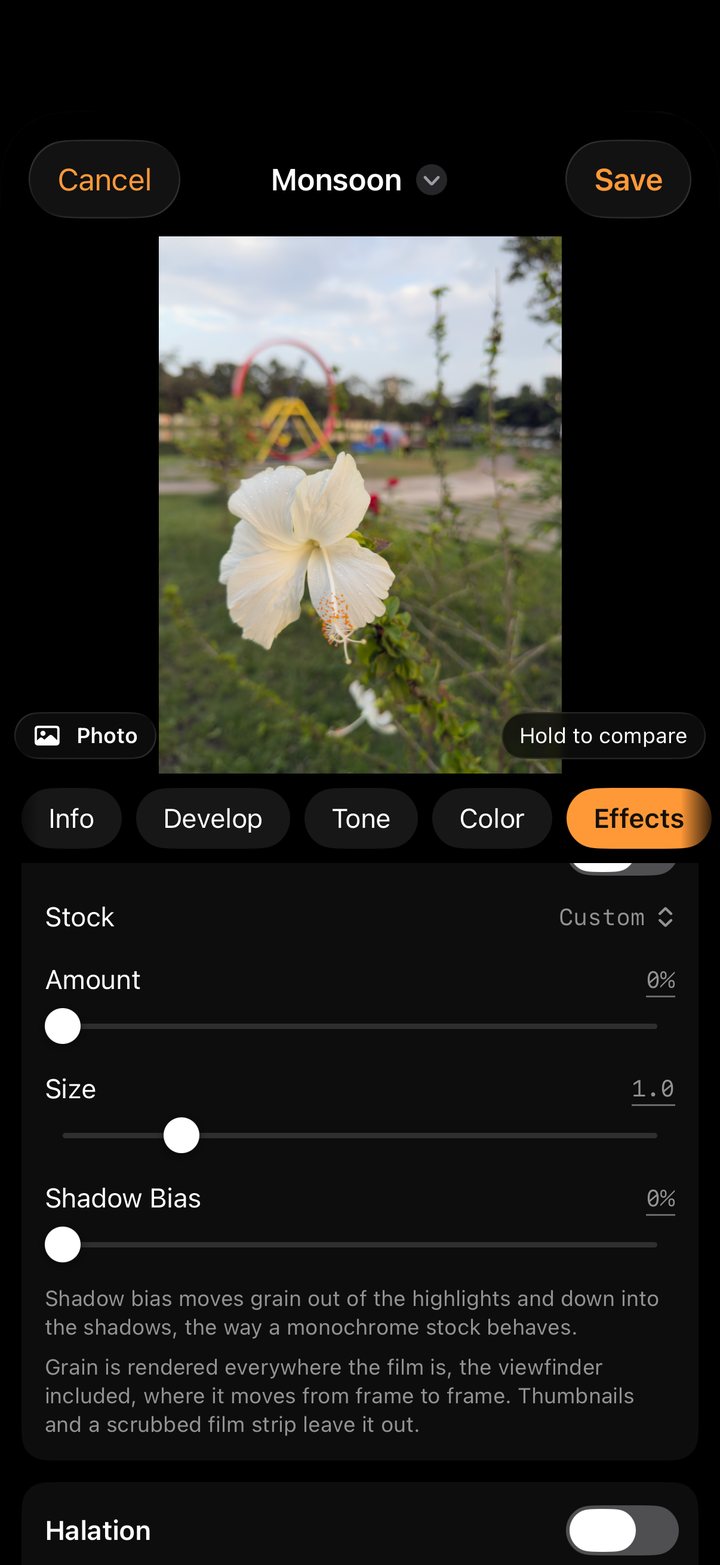
Choisissez une Émulsion de grain, puis réglez Quantité et Taille. Le grain suit les tons de la photo comme le grain argentique : plus fort dans les tons moyens, présent dans les hautes lumières, et ne s'effaçant que dans les noirs les plus profonds et les blancs les plus clairs.
Halation ajoute le halo chaud autour des bords lumineux que le film doit à la lumière renvoyée à travers l'émulsion. Un peu suffit largement.
Utilisez Réorganiser dans Pellicules pour choisir l'ordre des pellicules dans la bande et sur la Commande de l'appareil photo.
4 · Partager une pellicule
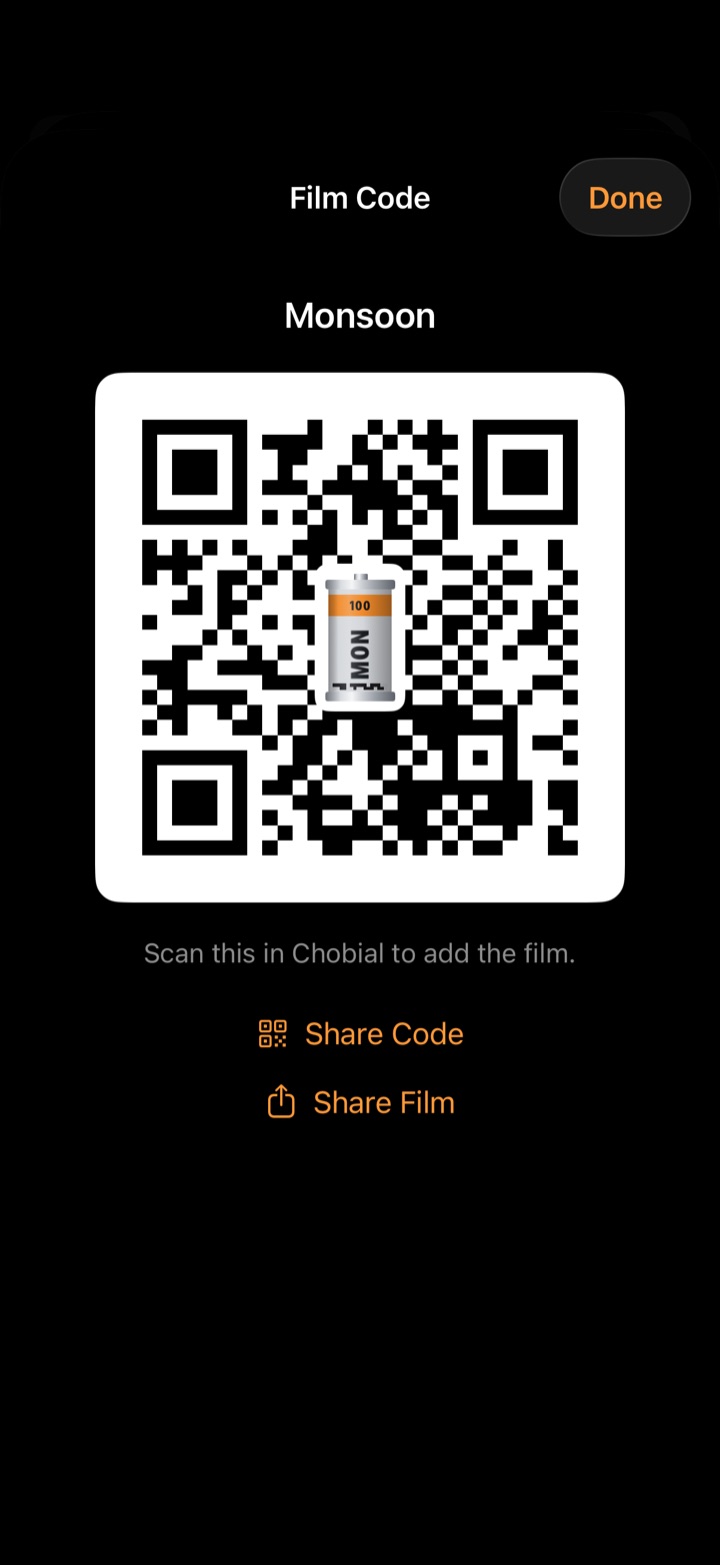
Vos pellicules peuvent voyager. Dans Pellicules, touchez ••• sur l'une de vos pellicules et choisissez :
- Code pellicule : un QR code avec la cartouche de votre pellicule au centre. Toute personne ayant Chobial peut le scanner directement sur votre écran.
- Partager le code : envoyez ce code sous forme de carte image, prête à publier.
- Partager la pellicule : un fichier
.chobialpour Messages, Mail ou AirDrop. En le touchant, on ouvre Chobial, qui demande avant de l'ajouter.
Recevoir une pellicule
Dans Pellicules, touchez + › Scanner un code pellicule et visez le code. Si le code est dans une image (la capture d'écran d'une publication, par exemple), utilisez Scanner depuis une image. Vérifiez le nom et touchez Ajouter à Mes pellicules.
Fier de l'une d'elles ? Proposer à Chobial nous l'envoie. Les meilleures pellicules sont intégrées à l'app, avec votre nom.
5 · Travailler avec des LUT .cube
- Enregistrez le fichier
.cubedans Fichiers. - Dans Pellicules, touchez + › Importer une recette ou une LUT… et choisissez-le.
- Chobial crée une nouvelle pellicule par-dessus. Ouvrez-la et utilisez la section LUT, puis ajustez tons, couleur et grain par-dessus : la LUT est une étape de la pellicule, pas la pellicule entière.
Dans l'autre sens : touchez ••• sur l'une de vos pellicules et choisissez Exporter la LUT couleur pour utiliser votre rendu dans Lightroom, Resolve, Final Cut et d'autres apps.
6 · Commandes manuelles
Chobial démarre en P (programme). Touchez le mode pour le changer :
| Mode | Vous réglez | Chobial règle |
|---|---|---|
| P | Correction d'exposition | Vitesse et ISO |
| S | Vitesse d'obturation | ISO |
| ISO | ISO | Vitesse d'obturation |
| M | Les deux | Rien |
- EXP : correction d'exposition par tiers de diaphragme.
- MAP : mise au point manuelle de PRÈS à ∞, avec une loupe et le focus peaking pour montrer ce qui est net. Ou touchez une personne ou un animal : la mise au point et l'exposition le suivent.
- BDB : Auto, Lumière du jour, Nuageux, Ombre, Tungstène, Fluorescent, ou Kelvin de 2500 à 10000 K. Pour une couleur exacte, utilisez CARTE GRISE : visez quelque chose de gris neutre et touchez.
- AIDES : activez Grille, Niveau, Histogramme et Zébras. Les zébras marquent les hautes lumières au-delà du seuil réglé dans Réglages › Seuil d'écrêtage.
7 · Masques
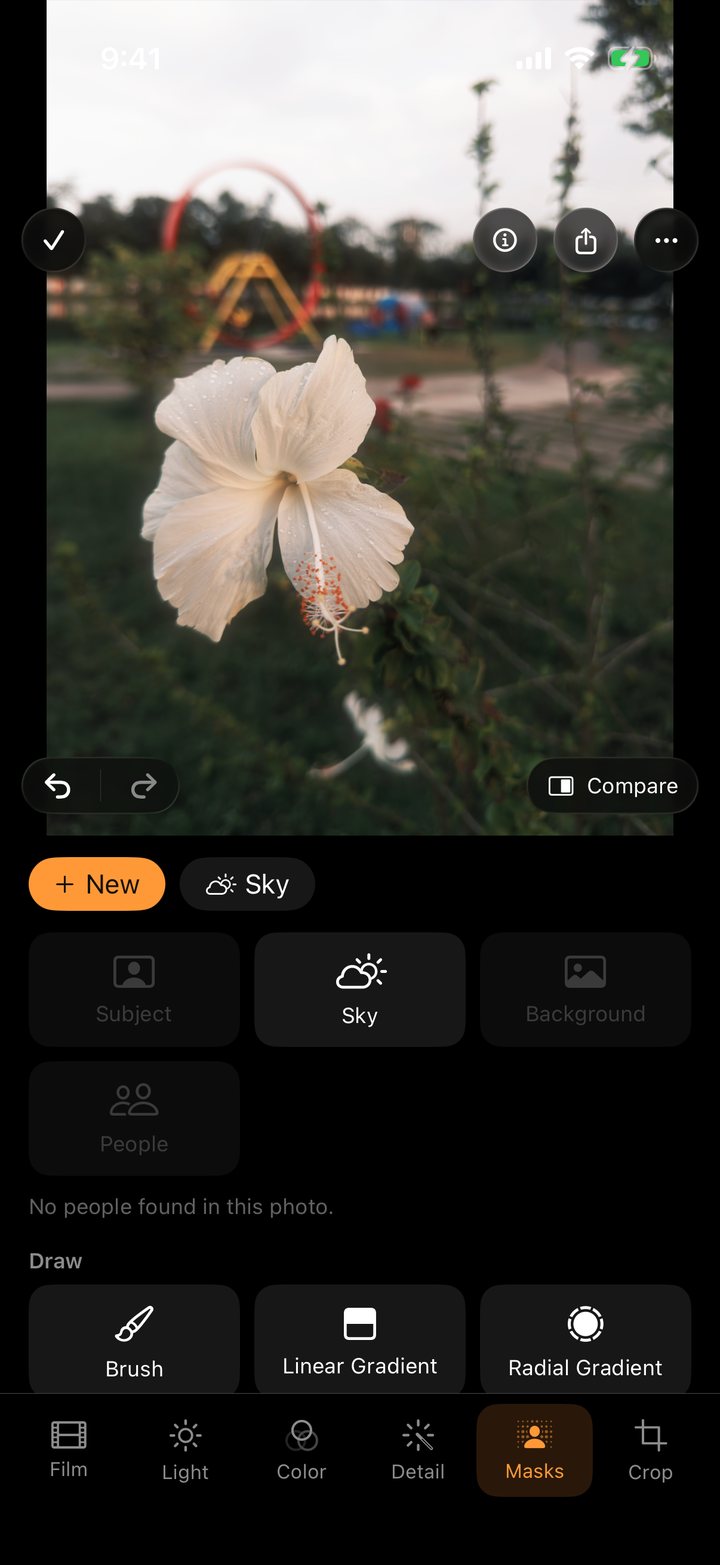
Un masque est une partie de la photo avec ses propres retouches. Dans l'éditeur, ouvrez l'outil Masques et touchez + Nouveau. Il y a trois façons de choisir ce qu'il couvre :
- Trouvé pour vous : Sujet, Ciel, Arrière-plan, Personnes, chaque Personne et chaque Visage. Chobial analyse la photo sur votre iPhone et les sélectionne.
- Dessin : un Pinceau, un Dégradé linéaire ou un Dégradé radial, placés à la main sur la photo.
- Plage : une Plage de couleurs ou une Plage de luminance, qui sélectionnent tout ce qui dans la photo a cette couleur ou cette luminosité.
Chaque masque a ses propres Exposition, Luminosité, Contraste, Hautes lumières, Ombres, Température, Teinte, Vibrance, Saturation, Clarté et Correction du voile.
Dessiner un masque
- Pinceau : peignez sur la photo. Choisissez Peindre ou Gommer, et réglez Taille, Contour progressif et Débit. Effacer repart de zéro.
- Dégradé linéaire : faites glisser depuis l'endroit où l'effet est entier jusqu'à celui où il s'est complètement estompé. La poignée pleine marque la pleine intensité, la poignée opposée la fin, et celle du milieu déplace les deux. Il fonctionne comme un filtre ND dégradé.
- Dégradé radial : tracez un ovale. Déplacez-le par son centre, modelez-le et faites-le pivoter avec les poignées de son bord, et adoucissez-le avec Contour progressif.
- Plage de couleurs : touchez une couleur de la photo, puis utilisez Affiner pour inclure plus ou moins de couleurs voisines.
- Plage de luminance : réglez les niveaux Plus sombre et Plus clair à inclure, et une Douceur pour la transition.
Affiner un masque
- Ajouter et Soustraire ajoutent n'importe quel autre type à un masque, ou l'en retirent : le ciel moins un arbre repassé au pinceau, ou un visage plus un second visage.
- Un masque composé de plusieurs éléments les affiche sous forme de pastilles. Touchez-en une pour afficher ses poignées sur la photo et ses réglages en dessous. Maintenez le doigt sur une pastille pour la Supprimer.
- Inverser sélectionne tout ce que le masque ne couvre pas.
- L'œil montre la sélection en rouge. Le bouton marche/arrêt désactive et réactive le masque pour comparer. Réinitialiser le masque remet ses curseurs à zéro.
Les masques sont calés sur la photo entière : ils restent en place si vous recadrez, redressez ou changez de pellicule.
8 · Correcteur et tampon
L'outil Corriger, entre Masques et Recadrer, retire poussières, imperfections, câbles et tout ce qui n'a rien à faire là. Il remplit la zone à partir d'une autre partie de la photo.
- Ouvrez l'éditeur et choisissez Corriger.
- Touchez une imperfection pour poser dessus une zone ronde, ou peignez le long d'un câble ou d'une ligne pour la retirer entièrement d'un seul trait.
- Chobial choisit tout près une source qui ressemble aux abords de la zone. Elle apparaît sous forme de cercle en pointillés. Si le résultat ne convient pas, faites glisser le cercle en pointillés à un meilleur endroit.
- Corriger fond la pièce dans la lumière et la couleur qui entourent la zone. Utilisez-le dans la plupart des cas.
- Tampon copie la source à l'identique. Utilisez-le quand un bord net ou un motif doit se prolonger, comme un joint de briques ou l'arête d'un bâtiment.
- Taille, Contour progressif et Opacité s'appliquent à la zone sélectionnée, et à la suivante que vous créerez.
- Touchez une zone pour la sélectionner à nouveau. Faites-la glisser pour la déplacer ; sa source reste en place. Supprimer la correction (ou Supprimer le tampon) l'efface, et Tout supprimer les efface toutes.
- Quand Corriger est ouvert, un doigt agit sur la photo. Pincez à deux doigts pour zoomer sur les petites zones, et faites glisser à deux doigts pour vous déplacer.
Les zones sont calées sur la photo entière : elles restent en place si vous recadrez ou changez de pellicule. Elles sont appliquées avant le grain de la pellicule, qui passe donc sur une zone corrigée comme partout ailleurs. Pas à pas : retirer poussières, imperfections et câbles.
9 · Développer les RAW d'autres appareils
Chobial est aussi une chambre noire pour vos autres appareils. Dans la Bibliothèque, touchez Importer des RAW et choisissez des fichiers DNG ou des RAW d'appareil : Fujifilm RAF, Sony ARW, Canon CR2/CR3, Nikon NEF, Panasonic RW2, Olympus, Leica, Pentax, Hasselblad et d'autres qu'iOS sait lire. Ils rejoignent votre bibliothèque et se développent avec toute pellicule.
Vos négatifs se trouvent dans Fichiers › Sur mon iPhone › Chobial › Captures, où vous pouvez les sauvegarder ou les transférer sur un ordinateur.
10 · Export
Depuis une photo, choisissez l'export :
- Enregistrer en JPEG ou Enregistrer en HEIC : développée avec la pellicule et vos retouches, en pleine résolution. Le menu indique les dimensions exactes en pixels avant l'enregistrement.
- Enregistrer le RAW : le DNG d'origine.
Pour plusieurs photos à la fois : dans la Bibliothèque, touchez Sélectionner, choisissez des photos, puis Exporter.
11 · Commande de l'appareil photo et écran verrouillé
Sur les iPhone équipés de la Commande de l'appareil photo :
- Cliquez pour prendre une photo.
- Appuyez légèrement pour choisir Pellicule, Exposition, ISO ou Vitesse, puis faites glisser pour modifier la valeur.
Pour déclencher sans déverrouiller, choisissez Chobial dans Réglages iOS › Appareil photo › Commande de l'appareil photo, ou ajoutez la commande Chobial à l'écran verrouillé ou au centre de contrôle. L'appareil verrouillé propose les pellicules intégrées ; les photos rejoignent votre bibliothèque à la prochaine ouverture de l'app.
Siri et Raccourcis : dites « Prends une photo avec Chobial », « Prends une photo en Chrome avec Chobial » ou « Charge Gold dans Chobial ». Les actions Prendre une photo et Ouvrir l'appareil photo se trouvent dans l'app Raccourcis.
12 · Apple Watch
Ouvrez Chobial sur votre iPhone, puis sur votre montre. Trois pages :
- Déclencheur (la page du milieu) : un déclencheur à distance avec un petit aperçu du cadrage et un retardateur de 3 ou 10 secondes. Idéal pour les photos de groupe et les poses longues sur trépied.
- Pellicules (une page à gauche) : chargez une pellicule sur le téléphone depuis votre poignet.
- Récentes (une page à droite) : vos dernières photos.
L'aperçu aide au cadrage, ce n'est pas un viseur complet, et Chobial doit être ouvert à l'écran de l'iPhone.
13 · iCloud
Réglages › Synchroniser pellicules et réglages est activé par défaut quand vous êtes connecté à iCloud. Vos pellicules, leur ordre, la pellicule chargée, ainsi que vos préférences de viseur et d'enregistrement vous suivent sur chaque iPhone connecté au même compte Apple.
Réglages › Synchroniser les photos reste désactivé tant que vous ne l'activez pas, car chaque RAW occupe de l'espace iCloud. Activez-le sur chaque iPhone. Une fois activé, vos photos et leurs retouches apparaissent dans Chobial sur chaque iPhone connecté au même compte Apple, et une retouche faite sur un téléphone apparaît sur les autres. Les photos sont conservées dans l'espace propre à Chobial dans iCloud : elles n'apparaissent ni dans Photos ni dans iCloud Drive. Une photo apparaît sur un autre téléphone une fois son RAW entièrement téléchargé. Supprimer une photo sur un téléphone la supprime aussi sur les autres. La ligne sous l'interrupteur indique ce qui est en cours d'envoi ou de téléchargement, ou la dernière mise à jour.
Pas à pas
Des exemples concrets sur de vraies photos, avec les réglages utilisés.
Sublimer un ciel terne
Sélectionnez le ciel, baissez ses hautes lumières et ramenez le bleu.
Rattraper un visage sous-exposé
Éclaircissez un visage à contre-jour à partir du RAW sans brûler l'arrière-plan.
Un filtre dégradé
Un dégradé linéaire qui assombrit ou densifie le haut de l'image et s'estompe.
Calmer un point chaud
Un ovale sur un projecteur ou une tache de soleil, ramené au niveau du reste.
Retirer poussières, taches et câbles
Touchez une imperfection ou peignez sur un câble, et remplissez-la avec le reste de la photo.
Toujours bloqué ? Consultez l'assistance ou écrivez à [email protected].