 Chobial
拍摄,冲洗,制作胶片。
十三篇简短教程,从你拍下的第一张,到你自己的胶片出现在朋友的手机上。之后还有针对需要多花点功夫的照片的分步修图教程。刚开始学摄影?先从基础知识学起。
1 · 你的第一卷
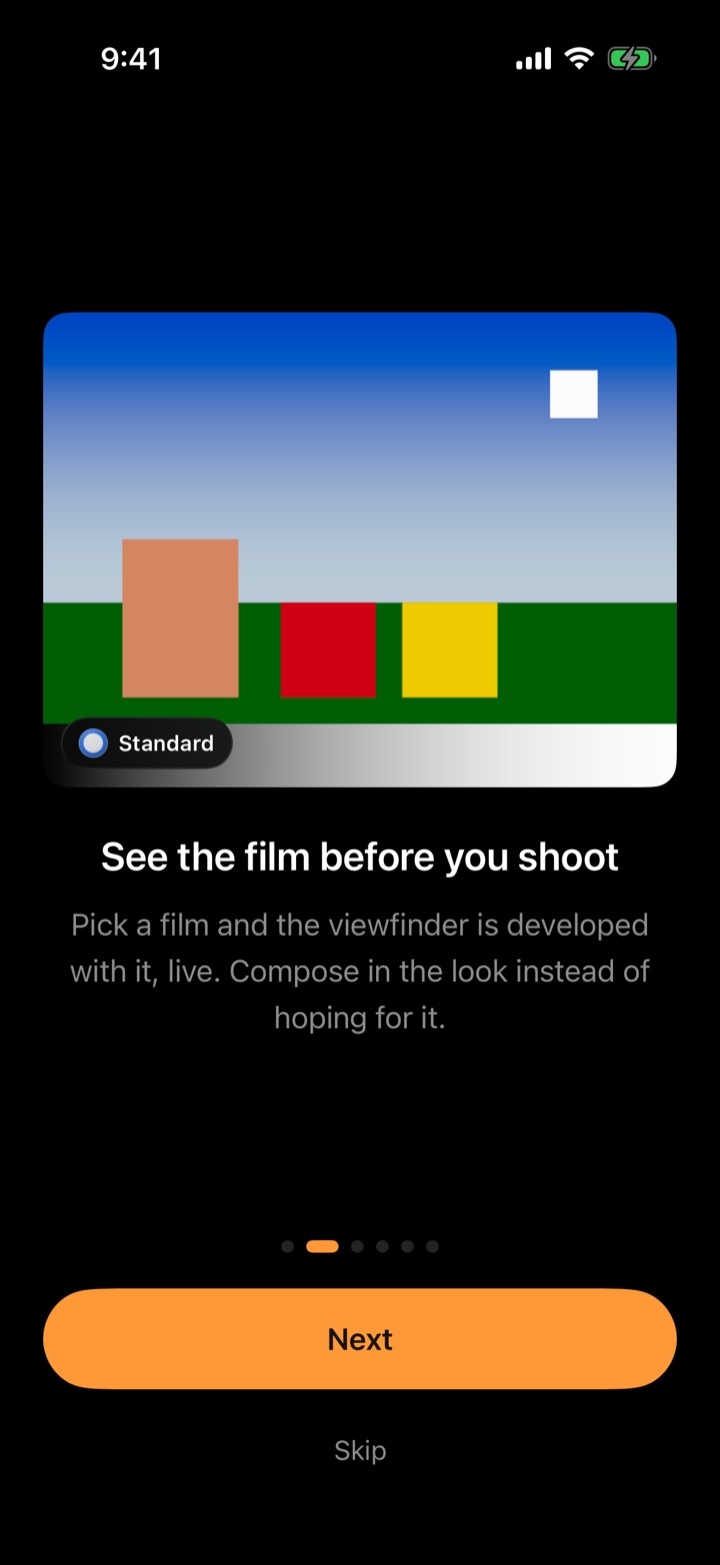
Chobial 是一台像胶片一样冲洗照片的相机。第一次打开时,一段简短的欢迎介绍会讲清它的思路,并请求两项权限:相机(必需)和照片(可选,仅添加照片,存储时使用)。
- 轻点右下角的胶片。一条胶片条会滑出来,选一款。取景器会实时用它冲洗画面:你看到的就是你将得到的效果。
- 按住取景器,可以暂时去掉胶片查看,标签会显示“无胶片效果”。
- 按下快门,或者按相机控制、音量按钮。按住快门即可连拍。
Chobial 始终拍摄 RAW。在 Pro 机型的 iPhone(12 Pro 或之后)上,你可以选择 ProRAW 或普通 RAW:使用格式按钮,或前往设置 › 使用 ProRAW。其他 iPhone 拍摄 RAW。
想让每张照片立即出现在“照片”里?在拍摄后下打开存储到“照片”(用已装入的胶片冲洗),如果想同时保留底片,再打开附加 RAW 文件。
2 · 重新冲洗
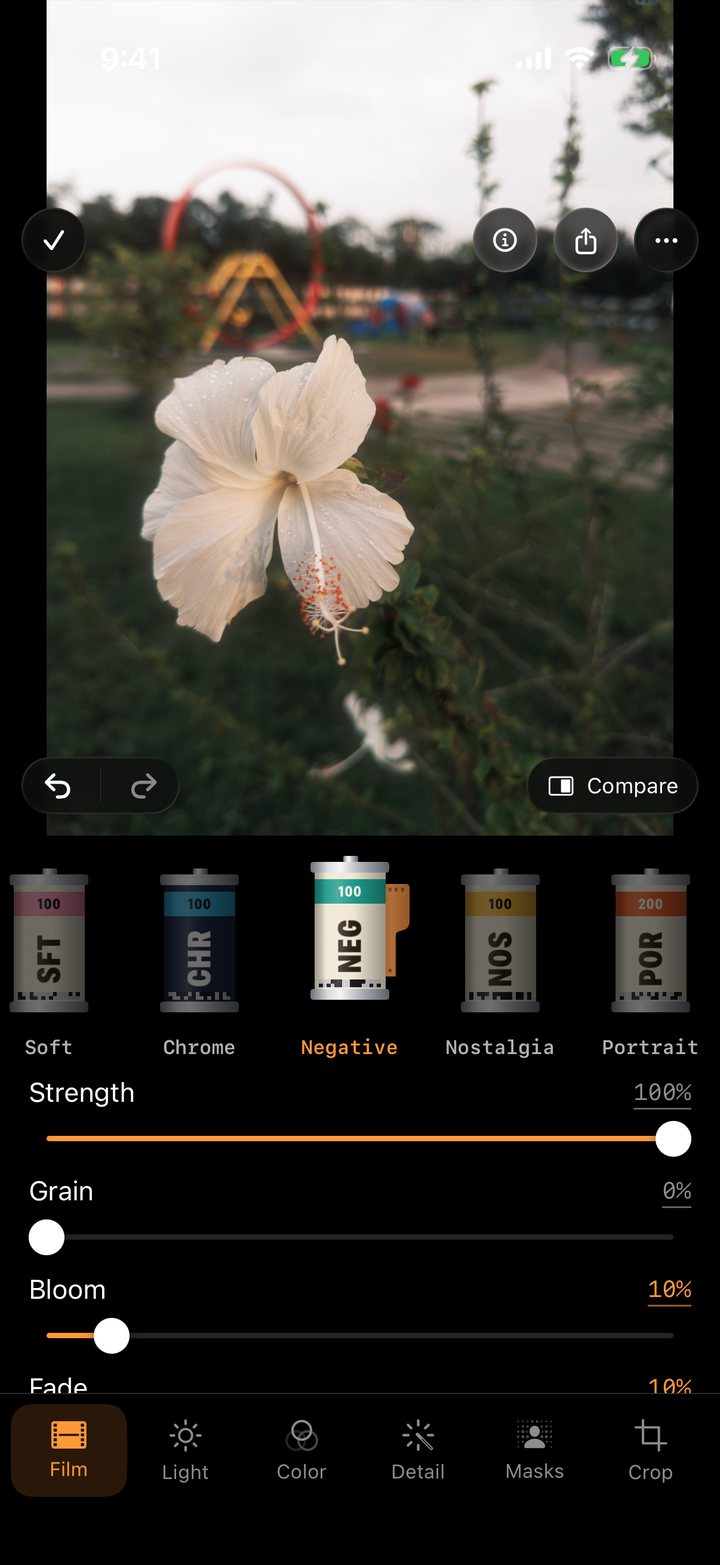
效果不会被烧进照片。每张照片始终是一张 RAW 底片,胶片只是它此刻的冲洗方式。
- 打开图库,轻点一张照片。
- 打开编辑器,选择胶片工具。
- 滑动浏览胶卷盒,轻点其中一个。照片会从 RAW 数据重新冲洗。
- 用强度把胶片效果往干净的冲洗方向收一收,也可以为这张照片单独加上颗粒、柔光或褪色。
- 按住右下角的比较,查看任何编辑之前的照片;或按住某个工具的标签,查看不含该工具调整的照片。
多年前拍的照片,也能用你今天做的胶片来冲洗。
撤销、直方图和从头再来
- 编辑时,撤销和重做位于照片左下角。每个手势算一步,所以拖一次滑块,一次就能撤销。最近 30 步会随照片一起保存,离开后再回来也还能撤销。
- ••• › 显示直方图会在照片右上方显示直方图。它测量的是冲洗后的照片,包含胶片和编辑,所以如果右边缘堆积,就说明导出的文件里高光会过曝。直方图会在每张照片上保持显示,直到你把它隐藏。
- ••• › 重置所有编辑会清除光线、色彩、细节、曲线、蒙版、修复和裁剪。胶片及其强度、颗粒、柔光和光晕会保留。
3 · 制作你自己的胶片
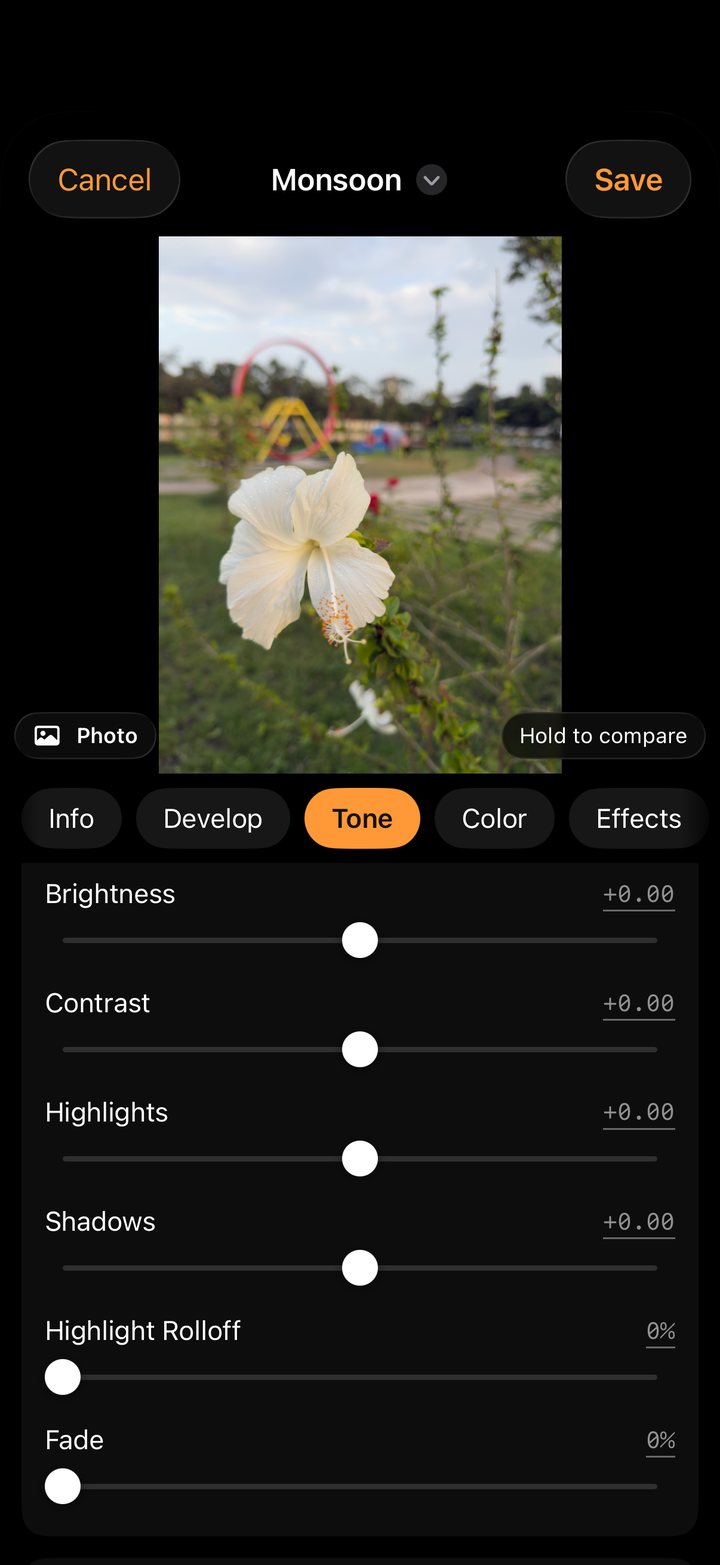
- 打开胶片:在相机上按住胶片,或前往设置 › 管理胶片。轻点 + › 新建胶片。(内置胶片无法更改,但可以基于它新建一款胶片。)
- 信息:给它起个名字,写上备注,再给它一个三个字母的胶卷盒代码。
- 冲洗:效果之下的 RAW 冲洗。
- 影调:亮度、对比度、高光、阴影、高光滚降、褪色,以及曲线。
- 色彩:饱和度、自然饱和度、8 色混色器、分离色调、通道混合器,或带滤色镜的单色。
- 效果:颗粒、光晕、柔光和暗角。
- LUT:在
.cube文件的基础上制作(见教程 5)。 - 轻点存储。你的胶片现在已经出现在相机的胶片条和编辑器中。
预览用的是你图库里的真实照片。按住预览,可与胶片最初的样子对比。以后要修改某款胶片,轻点它的 ••• 按钮,然后选择编辑。
像胶片一样的颗粒
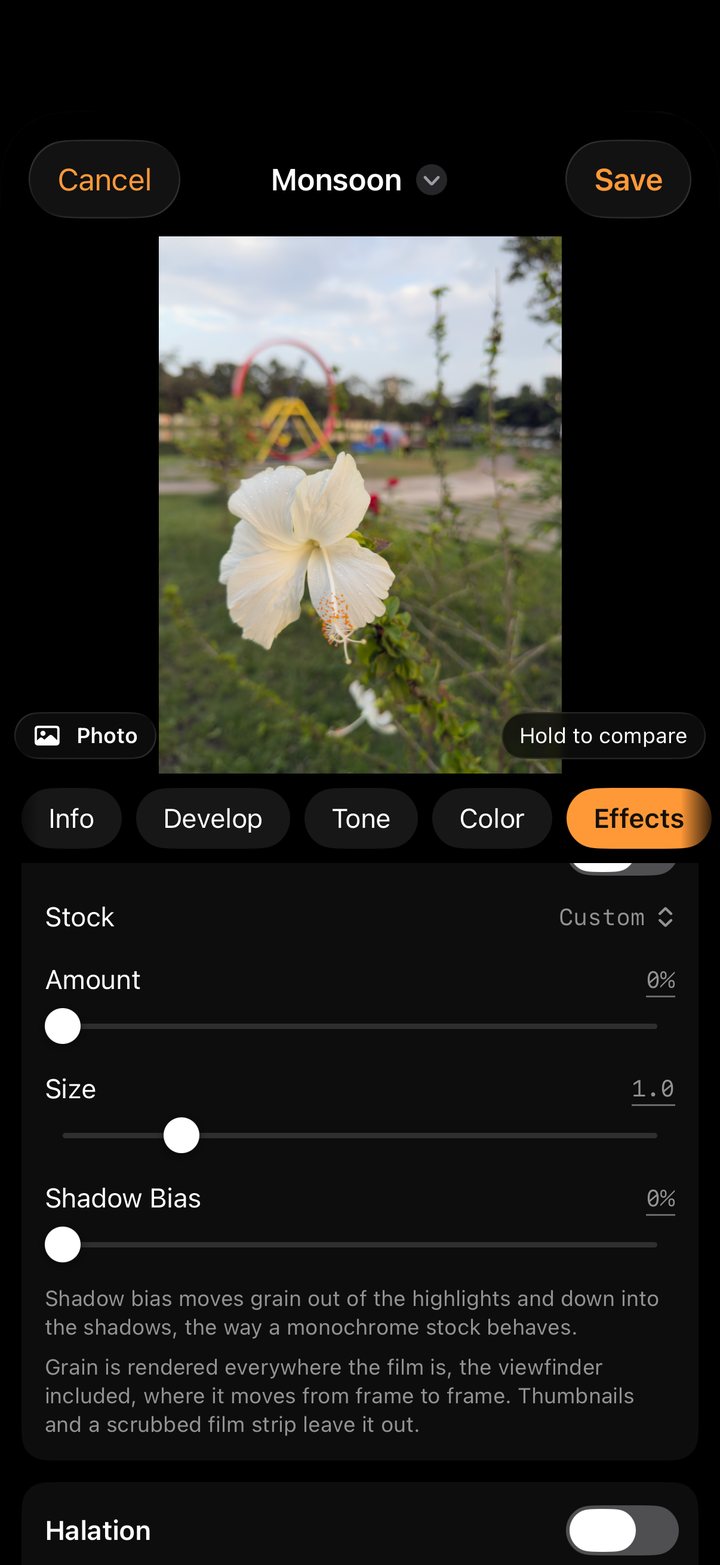
先选一种颗粒的胶卷型号,再设置数量和大小。颗粒会像胶片颗粒那样随照片的影调变化:在中间调最强,高光里也有,只在最深的黑和最亮的白里才会消失。
光晕会在明亮的边缘周围加上一圈暖色光芒,胶片上的这种光晕来自光线穿过乳剂后又反射回来。一点点就很够了。
在“胶片”中使用调整顺序,可以决定胶片在胶片条和相机控制中出现的顺序。
4 · 分享胶片
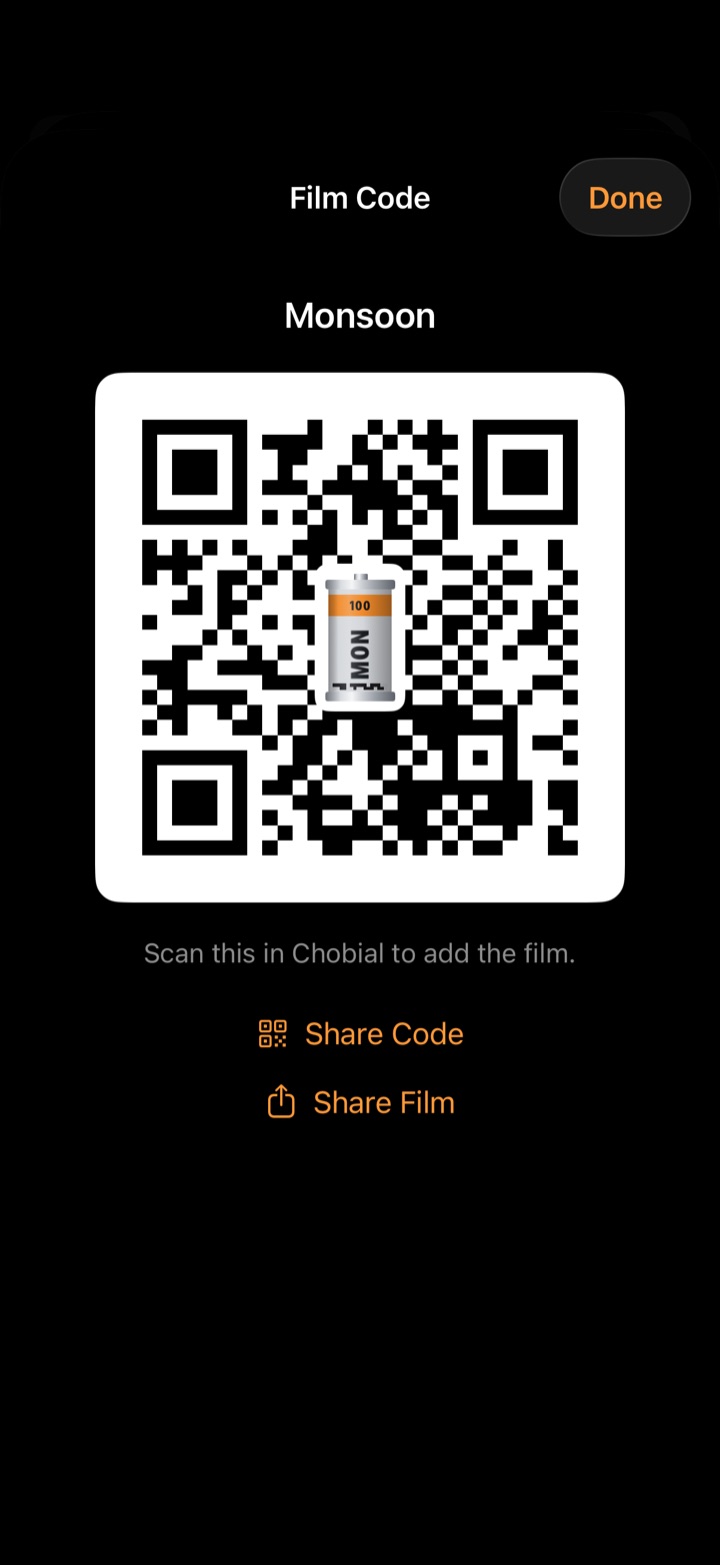
你做的胶片可以送出去。在胶片中,轻点你某款胶片上的 •••,然后选择:
- 胶片码:中间印着你的胶卷盒的二维码。有 Chobial 的人可以直接从你的屏幕上扫描。
- 分享胶片码:把这个码作为图片卡片发送,可以直接发帖。
- 分享胶片:一个
.chobial文件,可通过信息、邮件或隔空投送发送。轻点它会打开 Chobial,添加前会先询问。
接收胶片
在胶片中,轻点 + › 扫描胶片码,然后对准胶片码。如果码在一张图片里,比如别人帖子的截图,请使用从图片扫描。核对名称,然后轻点添加到我的胶片。
对哪款特别满意?提交给 Chobial 会把它发送给我们。最好的胶片会内置到 App 中,并署上你的名字。
5 · 使用 .cube LUT
- 把
.cube文件存储到“文件”。 - 在胶片中,轻点 + › 导入配方或 LUT…,然后选择它。
- Chobial 会在它的基础上新建一款胶片。打开这款胶片,使用 LUT 部分,然后在其上调整影调、色彩和颗粒:LUT 只是胶片中的一个环节,而不是全部。
反过来也可以:轻点你某款胶片上的 •••,选择导出颜色 LUT,就能在 Lightroom、Resolve、Final Cut 等 App 中使用你的风格。
6 · 手动控制
Chobial 启动时处于 P(程序自动)模式。轻点模式即可切换:
| 模式 | 你设置 | Chobial 设置 |
|---|---|---|
| P | 曝光补偿 | 快门和 ISO |
| S | 快门速度 | ISO |
| ISO | ISO | 快门速度 |
| M | 两者 | 无 |
- 曝光:曝光补偿,以 1/3 档调节。
- 对焦:从“近”到 ∞ 手动对焦,用放大镜和峰值对焦显示哪里是清晰的。也可以轻点一个人或宠物,对焦和曝光就会跟随它。
- 白平衡:自动、日光、阴天、阴影、白炽灯、荧光灯,或 2500 至 10000 K 的开尔文。要得到准确的色彩,请使用灰卡:对准中性灰的东西,然后轻点。
- 显示:打开网格、水平仪、直方图和斑马纹。斑马纹会标出超过设置 › 过曝阈值中所设阈值的高光。
7 · 蒙版
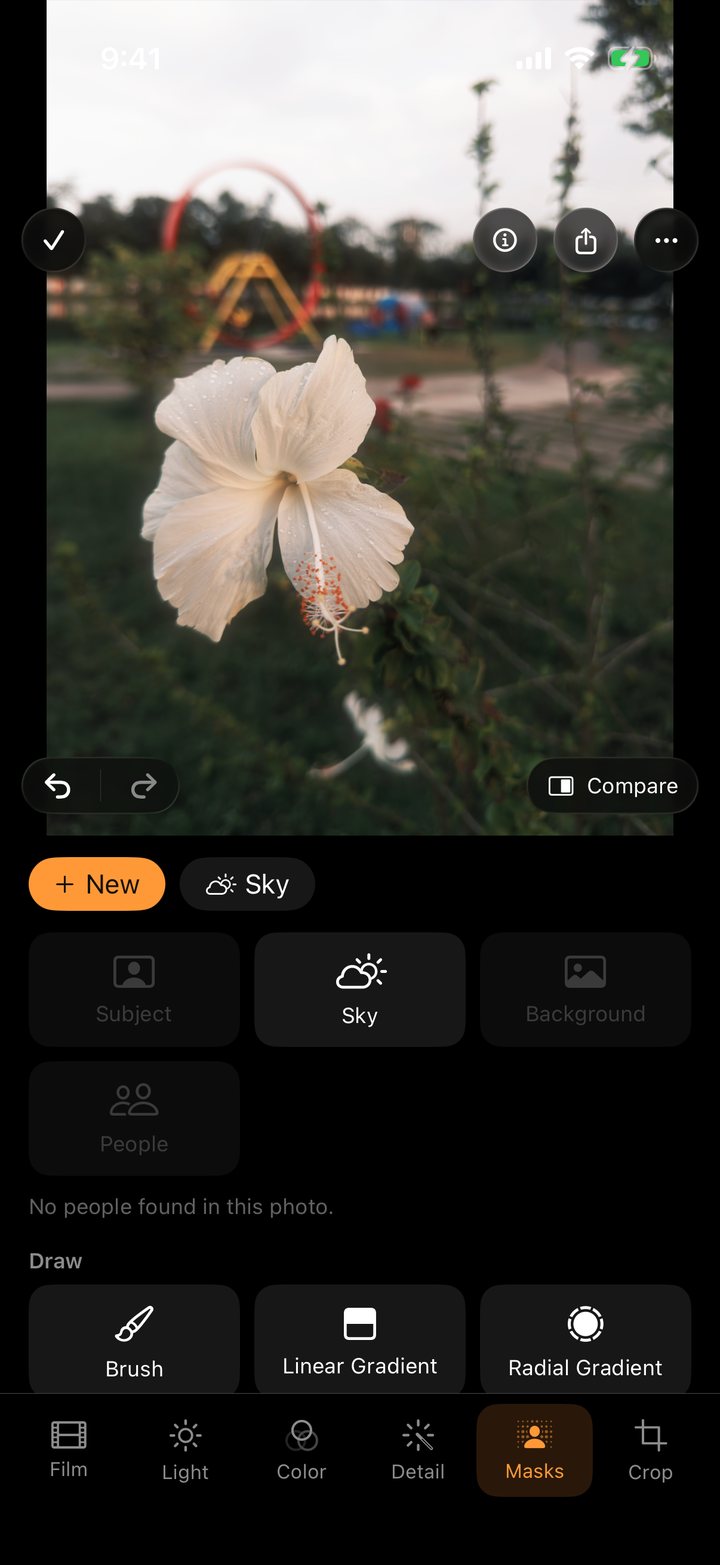
蒙版是照片中拥有独立编辑的一部分区域。在编辑器中打开蒙版工具,轻点 + 新建。有三种方式选择它覆盖的范围:
- 自动识别:主体、天空、背景、人物、每一个人,以及每一张面孔。Chobial 在你的 iPhone 上分析照片并选中它们。
- 绘制:画笔、线性渐变或径向渐变,用手放在照片上。
- 范围:颜色范围或明度范围,选中照片里具有该颜色或亮度的一切。
每个蒙版都有自己的曝光、亮度、对比度、高光、阴影、色温、色调、自然饱和度、饱和度、清晰度和去朦胧。
绘制蒙版
- 画笔:在照片上涂抹。选择绘制或擦除,并设置大小、羽化和流量。清除可以从头再来。
- 线性渐变:从效果最强的位置拖到效果完全消失的位置。实心控制点是全强度处,远端控制点是结束处,中间控制点可同时移动两者。它的作用就像一片中灰渐变镜。
- 径向渐变:拖出一个椭圆。拖移中心移动它,用边缘上的控制点调整形状和旋转,再用羽化让边缘柔和。
- 颜色范围:轻点照片中的一种颜色,然后用细化包含更多或更少的相近颜色。
- 明度范围:设置要包含的最暗和最亮亮度,以及边缘的平滑度。
细化蒙版
- 添加和减去可以把任何其他类型加入蒙版或从中去掉:比如天空减去你用画笔涂过的一棵树,或者一张脸加上另一张脸。
- 由几部分组成的蒙版会把它们显示为一个个按钮。轻点其中一个,它的控制点会出现在照片上,设置会显示在下方。按住某个按钮可将其移除。
- 反转会选中蒙版以外的所有区域。
- 眼睛会以红色显示选区。电源按钮可以关闭或打开蒙版,方便对比。重置蒙版会清除它的滑块设置。
蒙版是相对于整张照片保存的,所以裁剪、拉直或更换胶片后,它们都会留在原位。
8 · 修复与仿制
修复工具位于“蒙版”和“裁剪”之间,可以去掉灰尘、瑕疵、多余的电线,以及任何不该出现的东西。它会用照片其他部分的内容填补该处。
- 打开编辑器,选择修复。
- 轻点瑕疵,在上面放一个圆形修复点;或沿着电线或线条涂抹,一笔就把它整条去掉。
- Chobial 会在附近挑一处与该点周围相似的位置作为取样源,以虚线圆圈显示。如果填补效果不对,把虚线圆圈拖到更合适的地方。
- 修复会让补丁融入该点周围的光线和色彩。大多数情况都用它。
- 仿制会原样复制取样源。在硬边或图案需要延续的地方使用,比如砖缝或建筑物的边缘。
- 大小、羽化和不透明度作用于你选中的修复点,以及你接下来新建的那一个。
- 轻点某个修复点可以再次选中它。拖移可以移动它,它的取样源保持不动。移除修复(或移除仿制)会删除它,全部移除会清除所有修复点。
- “修复”打开时,单指用于在照片上操作。双指捏合可放大查看小瑕疵,双指拖移可移动画面。
修复点是相对于整张照片保存的,所以裁剪或更换胶片后,它们都会留在原处。它们在胶片颗粒之前应用,因此修复过的区域上,颗粒和其他地方一样。分步教程:去除灰尘、瑕疵和电线。
9 · 冲洗其他相机的 RAW
Chobial 也是你其他相机的暗房。在图库中轻点导入 RAW,选择 DNG 文件或相机 RAW 文件:Fujifilm RAF、Sony ARW、Canon CR2/CR3、Nikon NEF、Panasonic RW2、Olympus、Leica、Pentax、Hasselblad 等 iOS 能读取的格式。它们会加入你的图库,并可用任意胶片冲洗。
你的底片保存在文件 › 我的 iPhone › Chobial › Captures 中,你可以在那里备份它们,或把它们移到电脑上。
10 · 导出
在一张照片上选择导出:
- 存储 JPEG 或存储 HEIC:用胶片和你的编辑冲洗,全分辨率。存储之前,菜单会显示确切的像素尺寸。
- 存储 RAW:原始 DNG。
一次导出多张:在图库中轻点选择,选好照片,然后轻点导出。
11 · 相机控制与锁定屏幕
在配备相机控制的 iPhone 上:
- 按下即可拍照。
- 轻按选择胶片、曝光、ISO 或快门,然后滑动进行调整。
要在不解锁的情况下拍摄,请把 Chobial 设为iOS 设置 › 相机 › 相机控制中的相机 App,或把 Chobial 控制添加到锁定屏幕或控制中心。锁定状态下的相机提供内置胶片;下次打开 App 时,照片会加入你的图库。
Siri 与快捷指令:说“用 Chobial 拍张照片”“用 Chobial 拍 Chrome”或“用 Chobial 装入 Gold”。拍照和打开相机操作可以在快捷指令 App 中找到。
12 · Apple Watch
先在 iPhone 上打开 Chobial,再在手表上打开它。共有三页:
- 快门(中间一页):带小取景预览和 3 秒或 10 秒定时的遥控快门。非常适合拍合影,或用三脚架拍长曝光。
- 胶片(向左一页):在手腕上为手机装入胶片。
- 最近(向右一页):你最近拍的几张照片。
预览只是构图辅助,不是完整的取景器,而且 iPhone 需要让 Chobial 在屏幕上保持打开。
13 · iCloud
登录 iCloud 后,设置 › 同步胶片与设置默认打开。你的胶片、胶片顺序、已装入的胶片,以及取景器和存储偏好设置,会同步到每一台登录了同一个 Apple 账户的 iPhone。
设置 › 同步照片在你打开之前是关闭的,因为每张 RAW 都会占用 iCloud 储存空间。需要在每台 iPhone 上分别打开。打开后,你的照片及其编辑会出现在每台登录了同一个 Apple 账户的 iPhone 上的 Chobial 中,在一台手机上做的编辑也会出现在其他手机上。照片保存在 Chobial 自己在 iCloud 中的空间里,所以不会出现在“照片”或 iCloud 云盘中。照片要等整个 RAW 下载完成后才会出现在另一台手机上。在一台手机上删除照片,其他手机上也会一并删除。开关下方的一行文字会显示正在上传或下载的内容,或上次同步完成的时间。
分步教程
在真实照片上的实例,附带所用的设置。
让平淡的天空变好看
选中天空,压低它的高光,把蓝色找回来。
修正曝光不足的脸
从 RAW 中提亮一张逆光的脸,同时不让背景过曝。
渐变滤镜
用线性渐变压暗或加深画面上方,再让它逐渐淡出。
压住过亮的光斑
在聚光灯或一片阳光上放一个椭圆,把它拉回到与其余部分一致。
去除灰尘、污点和电线
轻点瑕疵或涂抹电线,用照片其他部分的内容填补。
还是没解决?访问支持页面,或发邮件到 [email protected]。