 Chobial
Dispara, revela, crea película.
Trece tutoriales breves, desde tu primera foto hasta tu propia película en el teléfono de un amigo. Después, arreglos paso a paso para las fotos que necesitan algo más. ¿Empiezas en la fotografía? Comienza por lo básico.
1 · Tus primeras fotos
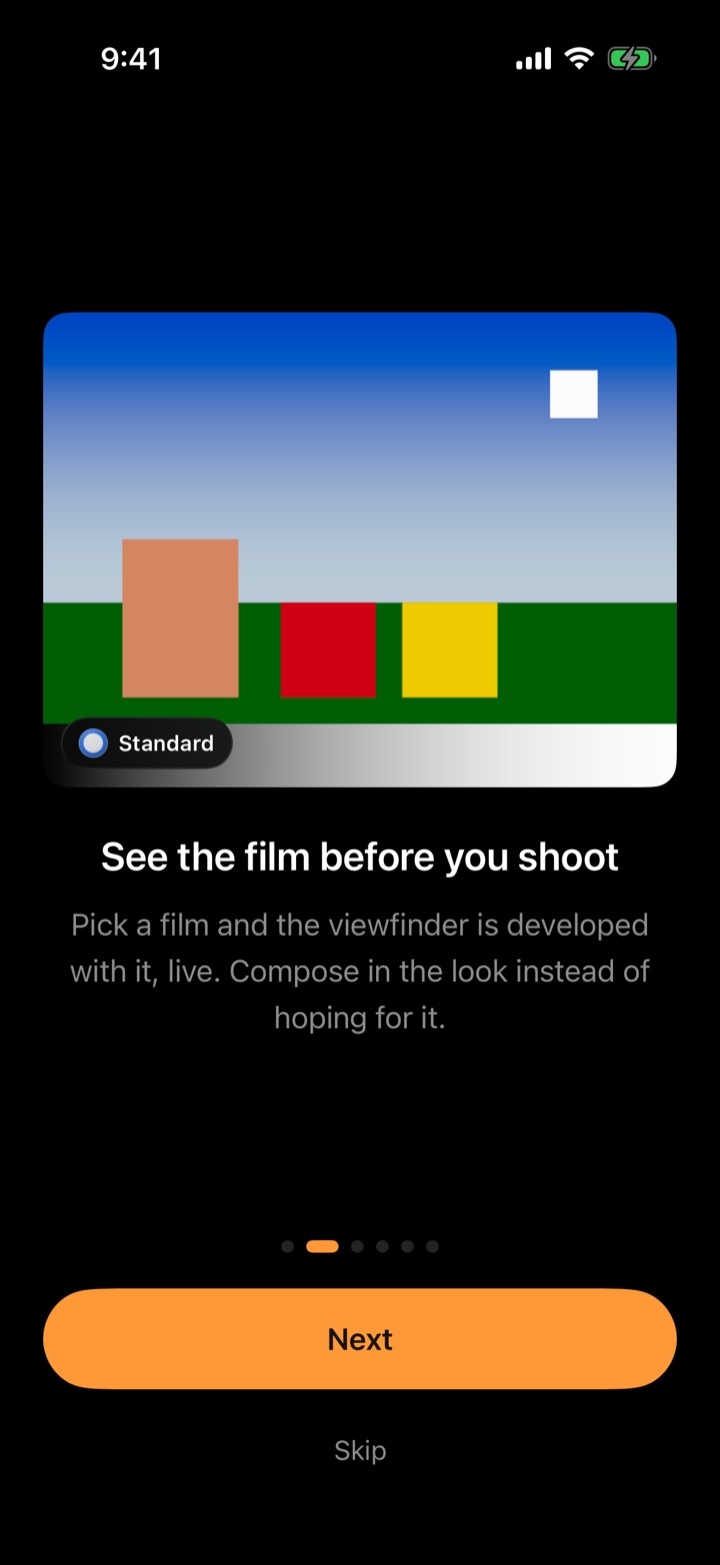
Chobial es una cámara que revela como la película. La primera vez que la abres, una breve bienvenida explica la idea y pide dos permisos: Cámara (obligatorio) y Fotos (opcional: solo para añadir, se usa al guardar).
- Toca la película en la esquina inferior derecha. Sube una tira de películas; elige una. El visor revela con ella en directo: lo que ves es el look que obtendrás.
- Mantén presionado el visor para ver sin la película; la etiqueta indica SIN PELÍCULA.
- Pulsa el obturador, o el Control de Cámara, o un botón de volumen. Mantén presionado el obturador para una ráfaga.
Chobial siempre captura en RAW. En un iPhone Pro (12 Pro o posterior) puedes elegir ProRAW o RAW simple en la etiqueta de formato, o en Ajustes › Usar ProRAW. Los demás iPhone capturan en RAW.
¿Quieres cada foto en Fotos al momento? En Después de disparar, activa Guardar en Fotos (revelada con la película cargada) y Adjuntar archivo RAW si quieres el negativo junto a ella.
2 · Revela otra vez
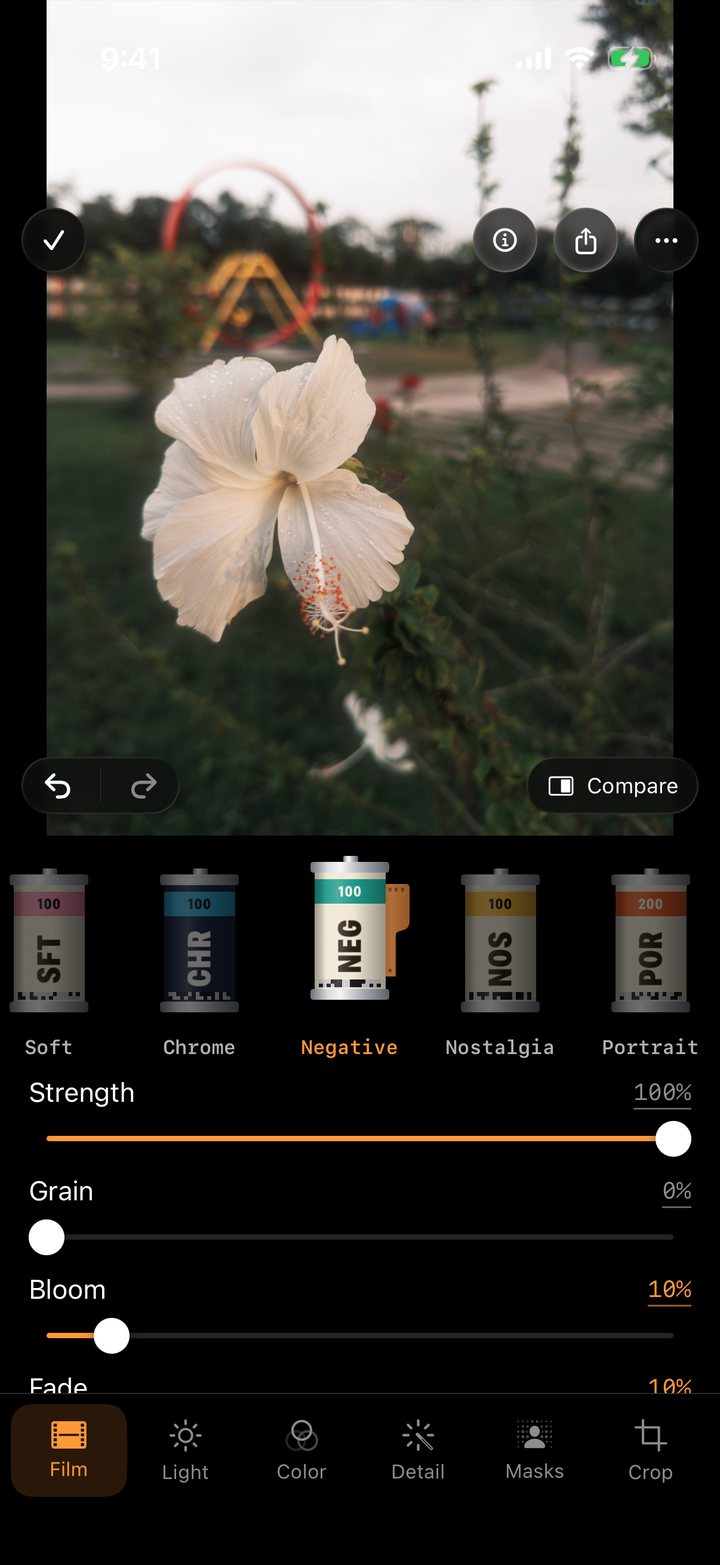
Nada queda fijado. Cada foto sigue siendo un negativo RAW, y la película es solo la forma en que está revelada ahora mismo.
- Abre la Biblioteca y toca una foto.
- Abre el editor y elige la herramienta Película.
- Desplázate por los cartuchos y toca uno. La foto se revela otra vez a partir de los datos RAW.
- Usa Fuerza para atenuar la película hacia un revelado limpio, y añade Grano, Bloom o Desvanecido a esta foto.
- Mantén presionado Comparar (abajo a la derecha) para ver la foto antes de cualquier edición, o mantén presionada la pestaña de una herramienta para verla sin los cambios de esa herramienta.
Funciona con fotos de hace años y películas que creas hoy.
Deshacer, el histograma y empezar de nuevo
- Deshacer y Rehacer están abajo a la izquierda de la foto mientras editas. Cada gesto es un paso, así que el arrastre de un regulador se deshace de una vez. Los últimos 30 pasos se guardan con la foto, así que puedes deshacer incluso después de salir y volver.
- ••• › Mostrar histograma coloca un histograma arriba a la derecha de la foto. Mide la foto revelada, con la película y las ediciones incluidas, así que una acumulación en el borde derecho indica altas luces que se recortarán en el archivo que exportes. Sigue visible en todas las fotos hasta que lo ocultes.
- ••• › Restablecer todas las ediciones borra luz, color, detalle, curvas, máscaras, correcciones y recorte. Se conservan la película y su fuerza, grano, bloom y halation.
3 · Crea tu propia película
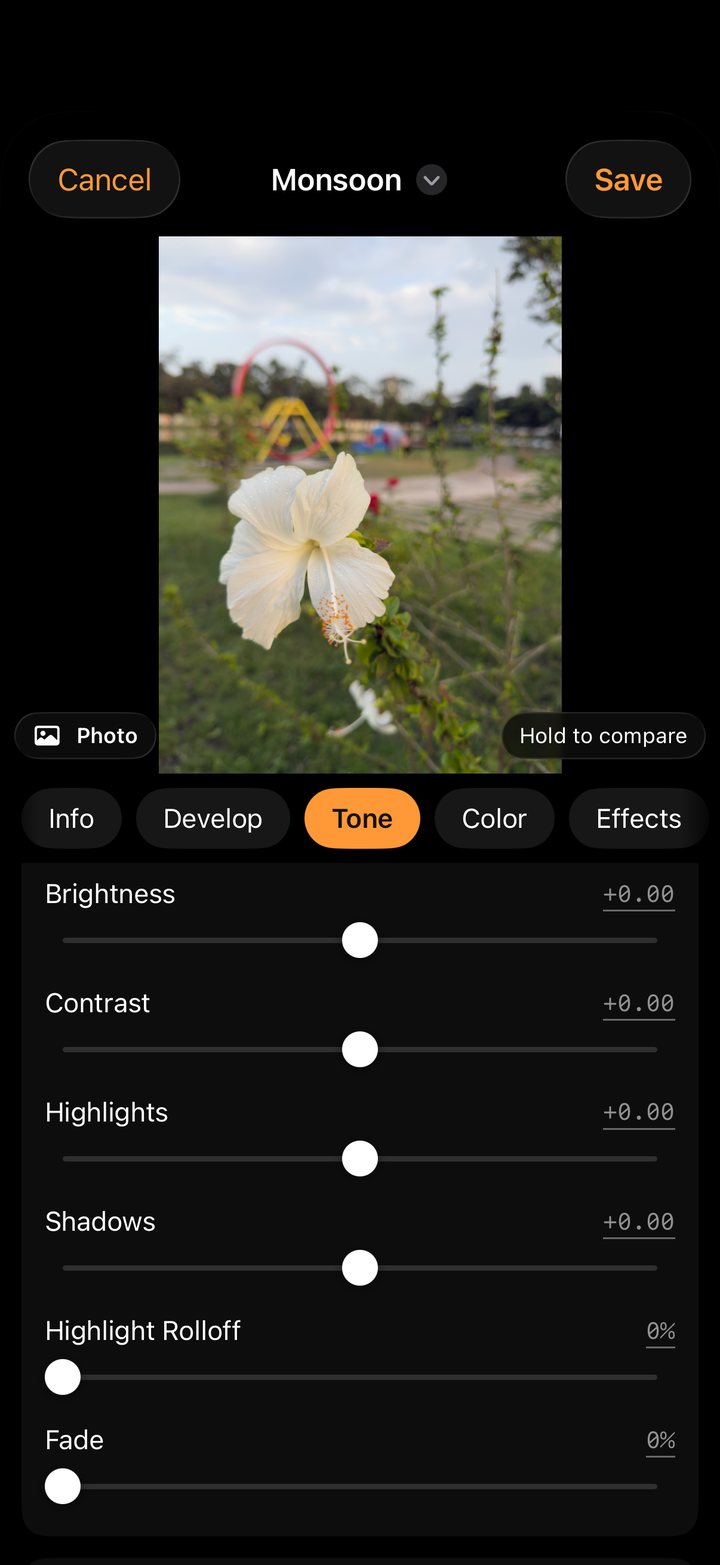
- Abre Películas: mantén presionada la película en la cámara, o ve a Ajustes › Gestionar películas. Toca + › Nueva película. (Las películas incluidas no se pueden modificar, pero una película nueva creada a partir de una sí).
- Información: ponle nombre, añade un comentario y dale un código de cartucho de tres letras.
- Revelado: el revelado RAW que hay debajo del look.
- Tono: brillo, contraste, altas luces, sombras, caída de altas luces, desvanecido y curvas.
- Color: saturación, intensidad, un mezclador de color de 8 bandas, virado dividido, un mezclador de canales o Monocromo con filtros de color.
- Efectos: grano, halation, bloom y viñeta.
- LUT: parte de un archivo
.cube(consulta el tutorial 5). - Toca Guardar. Tu película ya está en la tira de la cámara y en el editor.
La vista previa es una foto real de tu biblioteca. Mantén presionada la vista previa para compararla con la película original. Para modificar una película más tarde, toca su botón ••• y luego Editar.
Grano que se comporta como el de la película
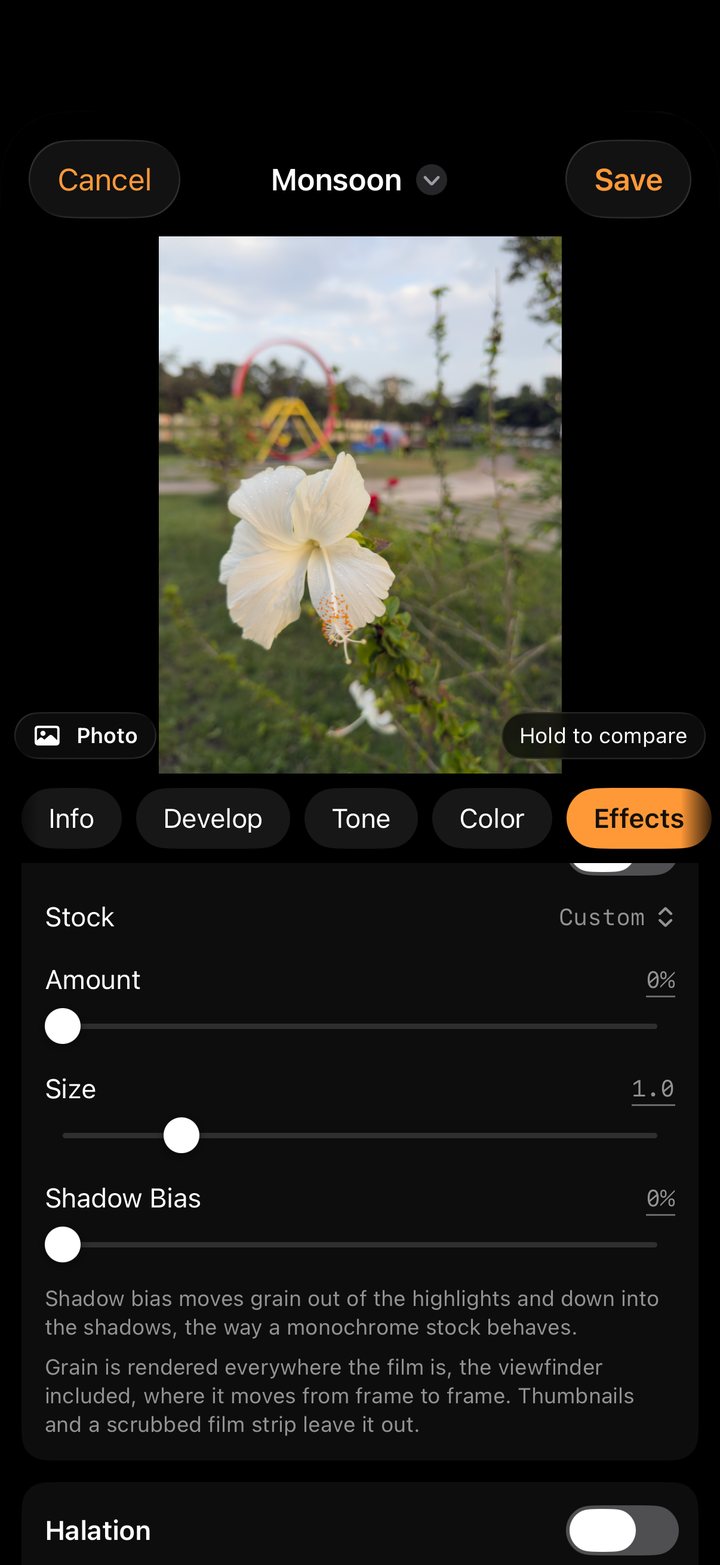
Elige una Emulsión de grano y luego ajusta Cantidad y Tamaño. El grano sigue el tono de la foto como lo hace el grano de la película: más fuerte en los medios tonos, presente en las altas luces y solo se desvanece en los negros más profundos y los blancos más brillantes.
Halation añade el resplandor cálido alrededor de los bordes brillantes que la película obtiene de la luz que rebota a través de la emulsión. Un poco basta.
Usa Reordenar en Películas para elegir el orden en que aparecen las películas en la tira y en el Control de Cámara.
4 · Comparte una película
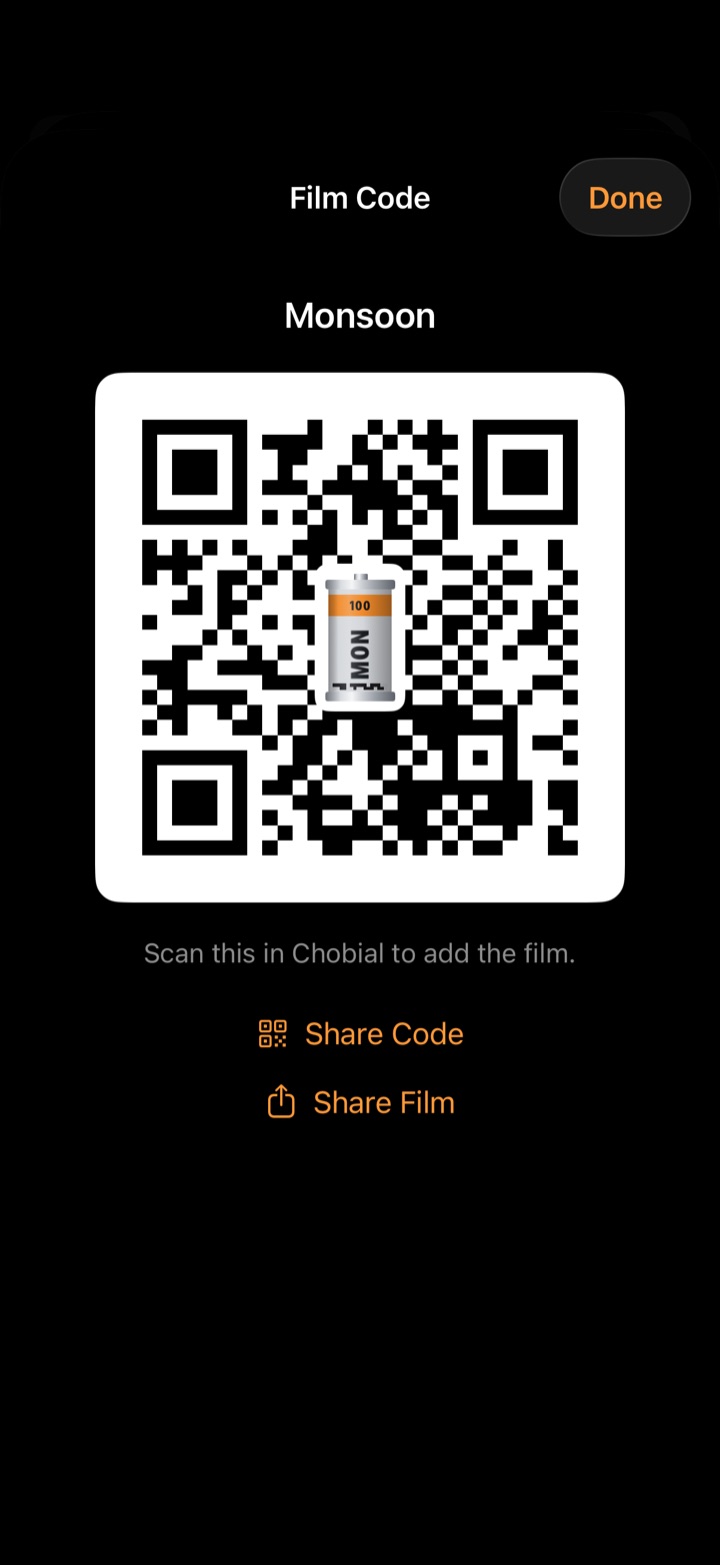
Las películas que creas pueden viajar. En Películas, toca ••• en una de tus películas y elige:
- Código de película: un código QR con el cartucho de tu película en el centro. Cualquiera con Chobial puede escanearlo directamente desde tu pantalla.
- Compartir código: envía ese código como tarjeta de imagen, lista para publicar.
- Compartir película: un archivo
.chobialpara Mensajes, Mail o AirDrop. Al tocarlo se abre Chobial, que pregunta antes de añadirla.
Recibir una película
En Películas, toca + › Escanear código de película y apunta al código. Si el código está en una imagen (una captura de pantalla de la publicación de alguien), usa Escanear desde una imagen. Comprueba el nombre y toca Añadir a Mis películas.
¿Orgulloso de alguna? Enviar a Chobial nos la envía. Las mejores películas se incluyen en la app, con tu nombre.
5 · Trabaja con LUT .cube
- Guarda el archivo
.cubeen Archivos. - En Películas, toca + › Importar receta o LUT… y elígelo.
- Chobial crea una película nueva a partir de él. Ábrela y usa la sección LUT, y luego ajusta encima el tono, el color y el grano: la LUT es una etapa de la película, no la película entera.
En sentido contrario: toca ••• en una de tus películas y elige Exportar LUT de color para usar tu look en Lightroom, Resolve, Final Cut y otras apps.
6 · Controles manuales
Chobial empieza en P (programa). Toca el modo para cambiarlo:
| Modo | Tú ajustas | Chobial ajusta |
|---|---|---|
| P | Compensación de exposición | Velocidad e ISO |
| S | Velocidad de obturación | ISO |
| ISO | ISO | Velocidad de obturación |
| M | Ambos | Nada |
- EXP: compensación de exposición en tercios de paso.
- ENFOQUE: enfoque manual de CERCA a ∞, con lupa y Focus peaking para mostrar lo que está nítido. O toca una persona o una mascota y el enfoque y la exposición la seguirán.
- BB: Auto, Luz de día, Nublado, Sombra, Tungsteno, Fluorescente o Kelvin de 2500 a 10000 K. Para un color exacto, usa CARTA GRIS: apunta a algo gris neutro y toca.
- AYUDAS: activa Cuadrícula, Nivel, Histograma y Cebra. Las cebras marcan las altas luces que superan el umbral definido en Ajustes › Umbral de recorte.
7 · Máscaras
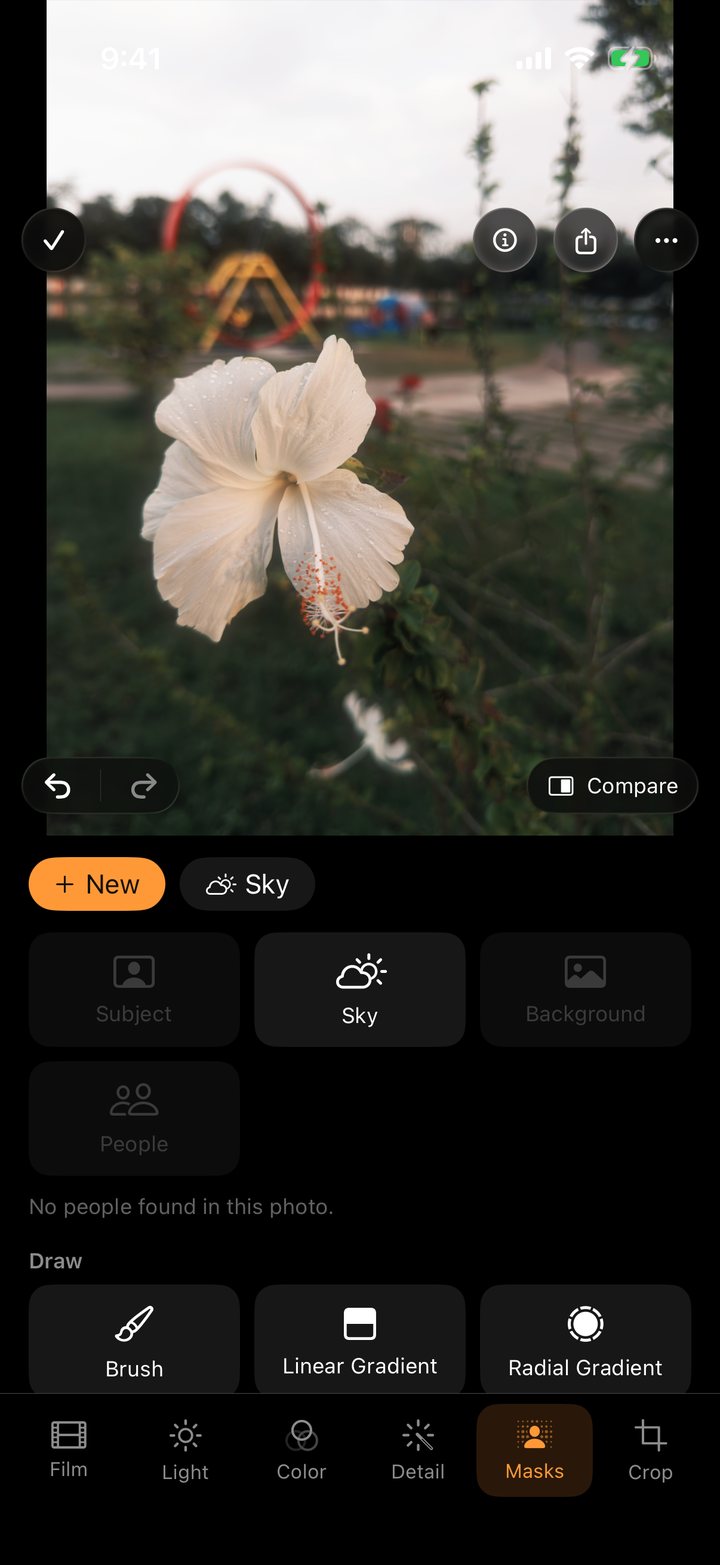
Una máscara es una parte de la foto con sus propias ediciones. En el editor, abre la herramienta Máscaras y toca + Nueva. Hay tres formas de elegir lo que cubre:
- Detectadas automáticamente: Sujeto, Cielo, Fondo, Personas, cada Persona y cada Cara. Chobial analiza la foto en tu iPhone y las selecciona.
- Dibujar: un Pincel, un Degradado lineal o un Degradado radial, colocados a mano sobre la foto.
- Rango: un Rango de color o un Rango de luminancia, que seleccionan todo lo que en la foto tenga ese color o esa luminosidad.
Cada máscara tiene su propia Exposición, Brillo, Contraste, Altas luces, Sombras, Temperatura, Matiz, Intensidad, Saturación, Claridad y Eliminar neblina.
Dibujar una máscara
- Pincel: pinta sobre la foto. Elige Pintar o Borrar, y ajusta Tamaño, Difuminado y Flujo. Borrar todo empieza de nuevo.
- Degradado lineal: arrastra desde donde el efecto es completo hasta donde se ha desvanecido del todo. El tirador relleno es la fuerza máxima, el tirador lejano es donde termina y el tirador central mueve ambos. Funciona como un filtro ND degradado.
- Degradado radial: arrastra para dibujar un óvalo. Muévelo por su centro, dale forma y gíralo con los tiradores del borde, y suavízalo con Difuminado.
- Rango de color: toca un color en la foto y luego usa Afinar para incluir más o menos colores parecidos.
- Rango de luminancia: ajusta los niveles Más oscuro y Más claro que quieres incluir, y una Suavidad para el borde.
Afinar una máscara
- Añadir y Restar suman a una máscara cualquier otro tipo, o lo quitan: el cielo menos un árbol que pintaste con el pincel, o una cara más una segunda cara.
- Una máscara formada por varias piezas las muestra como etiquetas. Toca una para ver sus tiradores sobre la foto y sus ajustes debajo. Mantén presionada una etiqueta para Quitarla.
- Invertir selecciona todo lo que la máscara no incluye.
- El ojo muestra la selección en rojo. El botón de encendido desactiva y activa la máscara para que puedas comparar. Restablecer máscara pone a cero sus reguladores.
Las máscaras se guardan respecto a la foto completa, así que se quedan en su sitio si recortas, enderezas o cambias la película.
8 · Corregir y clonar
La herramienta Corregir, entre Máscaras y Recortar, elimina polvo, imperfecciones, cables sueltos y cualquier otra cosa que sobre. Rellena la zona con otra parte de la foto.
- Abre el editor y elige Corregir.
- Toca una imperfección para colocar un punto redondo encima, o pinta a lo largo de un cable o una línea para quitarlo entero de un trazo.
- Chobial elige un lugar cercano del que tomar la muestra, uno que se parezca a lo que rodea el punto. Se muestra como un círculo discontinuo. Si el relleno no queda bien, arrastra el círculo discontinuo a un sitio mejor.
- Corregir funde el parche con la luz y el color que rodean el punto. Úsalo para casi todo.
- Clonar copia el origen exactamente. Úsalo donde tenga que continuar un borde definido o un patrón, como una línea de ladrillos o el borde de un edificio.
- Tamaño, Difuminado y Opacidad se aplican al punto que has elegido y al siguiente que crees.
- Toca un punto para volver a elegirlo. Arrástralo para moverlo; su origen se queda donde está. Quitar corrección (o Quitar clon) lo elimina, y Quitar todo los borra todos.
- Con Corregir abierta, un dedo trabaja sobre la foto. Pellizca con dos dedos para acercar los puntos pequeños y arrastra con dos para desplazarte.
Los puntos se guardan respecto a la foto completa, así que se quedan en su sitio si recortas o cambias la película. Se aplican antes del grano de la película, así que el grano cubre una zona corregida igual que el resto. Paso a paso: eliminar polvo, imperfecciones y cables.
9 · Revela RAW de otras cámaras
Chobial también es un cuarto oscuro para tus otras cámaras. En la Biblioteca, toca Importar RAW y elige archivos DNG o RAW de cámara: Fujifilm RAF, Sony ARW, Canon CR2/CR3, Nikon NEF, Panasonic RW2, Olympus, Leica, Pentax, Hasselblad y otros que iOS pueda leer. Se suman a tu biblioteca y se revelan con cualquier película.
Tus negativos están en Archivos › En mi iPhone › Chobial › Captures, donde puedes hacer copia de seguridad o pasarlos a un ordenador.
10 · Exportar
Desde una foto, elige exportar:
- Guardar JPEG o Guardar HEIC: revelada con la película y tus ediciones, a resolución completa. El menú muestra las dimensiones exactas en píxeles antes de guardar.
- Guardar RAW: el DNG original.
Para muchas a la vez: en la Biblioteca, toca Seleccionar, elige las fotos y luego Exportar.
11 · Control de Cámara y pantalla de bloqueo
En los iPhone con Control de Cámara:
- Haz clic para sacar una foto.
- Pulsa ligeramente para elegir Película, Exposición, ISO o Velocidad, y luego desliza para cambiarlo.
Para disparar sin desbloquear, elige Chobial en Ajustes de iOS › Cámara › Control de Cámara, o añade el control de Chobial a la pantalla de bloqueo o al centro de control. La cámara bloqueada ofrece las películas incluidas; las fotos se suman a tu biblioteca la próxima vez que abras la app.
Siri y Atajos: di “Saca una foto con Chobial”, “Dispara Chrome con Chobial” o “Carga Gold en Chobial”. Las acciones Sacar foto y Abrir cámara están en la app Atajos.
12 · Apple Watch
Abre Chobial en tu iPhone y luego ábrela en tu reloj. Tiene tres páginas:
- Obturador (la página central): un disparador remoto con una pequeña vista previa del encuadre y un temporizador de 3 o 10 segundos. Perfecto para fotos de grupo y exposiciones largas con trípode.
- Películas (una página a la izquierda): carga una película en el teléfono desde la muñeca.
- Recientes (una página a la derecha): tus últimas fotos.
La vista previa es una ayuda para encuadrar, no un visor completo, y el iPhone necesita tener Chobial abierta en pantalla.
13 · iCloud
Ajustes › Sincronizar películas y ajustes está activado de forma predeterminada cuando has iniciado sesión en iCloud. Tus películas, su orden, la película cargada y tus preferencias de visor y de guardado te siguen a cada iPhone con sesión iniciada en la misma cuenta de Apple.
Ajustes › Sincronizar fotos está desactivado hasta que lo actives, porque cada RAW ocupa espacio en iCloud. Actívalo en cada iPhone. Con esta opción activada, tus fotos y sus ediciones aparecen en Chobial en cada iPhone con sesión iniciada en la misma cuenta de Apple, y una edición hecha en un teléfono aparece en los demás. Las fotos se guardan en el espacio propio de Chobial en iCloud, así que no aparecen en Fotos ni en iCloud Drive. Una foto aparece en otro teléfono cuando se ha descargado su RAW completo. Si eliminas una foto en un teléfono, también se elimina en los demás. La línea bajo el interruptor muestra lo que se está subiendo o descargando, o cuándo se actualizó por última vez.
Paso a paso
Ejemplos resueltos con fotos reales, con los ajustes utilizados.
Dale vida a un cielo plano
Selecciona el cielo, baja sus altas luces y recupera el azul.
Arregla una cara subexpuesta
Aclara una cara a contraluz a partir del RAW sin quemar el fondo.
Un filtro degradado
Un degradado lineal que oscurece o intensifica la parte superior del encuadre y se desvanece.
Controla una zona quemada
Un óvalo sobre un foco o una mancha de sol, devuelto al nivel del resto.
Elimina polvo, manchas y cables
Toca una imperfección o pinta sobre un cable, y rellénalo con el resto de la foto.
¿Sigues con dudas? Visita el soporte o escribe a [email protected].