 Chobial
Fotografe, revele, crie filmes.
Treze tutoriais curtos, da sua primeira foto até o seu próprio filme no celular de um amigo. Depois, correções passo a passo para as fotos que precisam de um pouco mais. Começando na fotografia? Comece pelo básico.
1 · Seu primeiro rolo
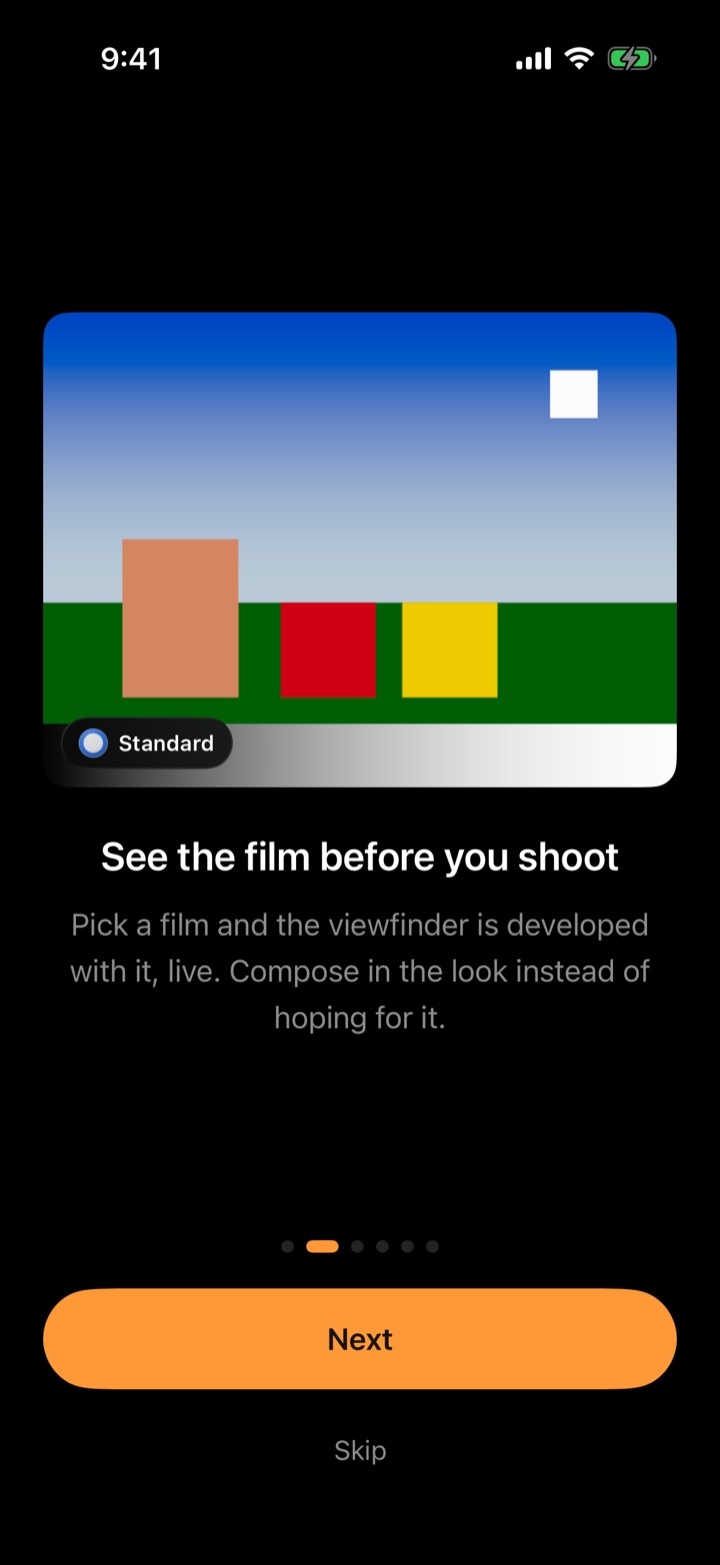
O Chobial é uma câmera que revela como filme. Na primeira vez que você abre o app, umas boas-vindas curtas explicam a ideia e pedem duas permissões: Câmera (obrigatória) e Fotos (opcional, só para adicionar, usada quando você salva).
- Toque no filme no canto inferior direito. Uma faixa de filmes sobe; escolha um. O visor revela com ele, ao vivo: o que você vê é o look que você vai ter.
- Toque e segure o visor para espiar sem o filme: a etiqueta mostra SEM FILME.
- Pressione o disparador, o Controle da Câmera ou um botão de volume. Segure o disparador para uma sequência.
O Chobial sempre captura em RAW. Num iPhone Pro (12 Pro ou posterior) você pode escolher ProRAW ou RAW simples na etiqueta de formato, ou em Ajustes › Usar ProRAW. Os outros iPhone capturam RAW.
Quer cada foto no Fotos na hora? Em Depois da Captura, ative Salvar no Fotos (revelada com o filme carregado) e Anexar Arquivo RAW se quiser o negativo junto.
2 · Revele de novo
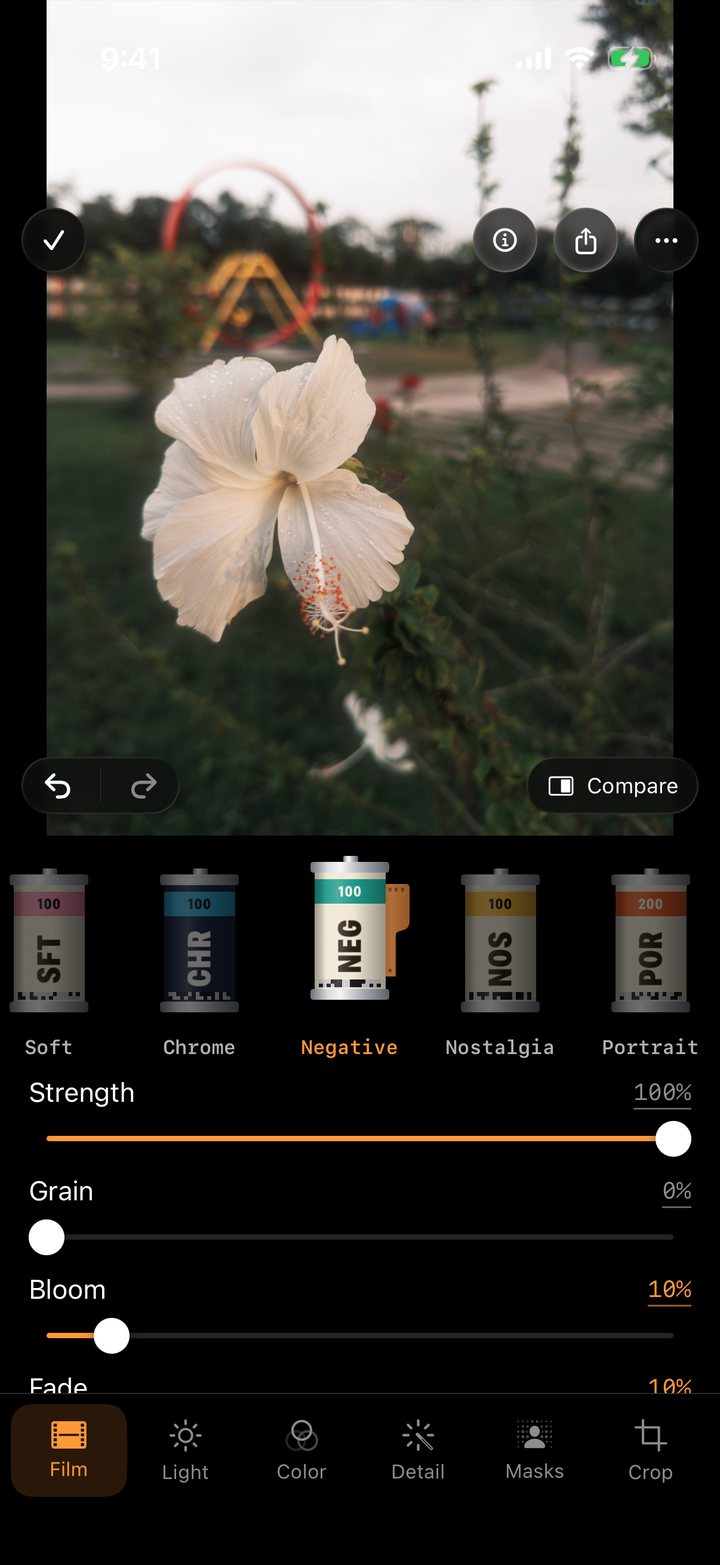
Nada fica gravado na imagem. Toda foto continua sendo um negativo RAW, e o filme é só a forma como ela está revelada agora.
- Abra a Biblioteca e toque numa foto.
- Abra o editor e escolha a ferramenta Filme.
- Role os cassetes e toque em um. A foto é revelada de novo a partir dos dados RAW.
- Use Força para aproximar o filme de uma revelação limpa e adicione Granulação, Bloom ou Fade nesta foto.
- Segure Comparar (canto inferior direito) para ver a foto antes de qualquer edição, ou segure a aba de uma ferramenta para vê-la sem as alterações dessa ferramenta.
Isso funciona em fotos de anos atrás com filmes que você cria hoje.
Desfazer, o histograma e começar de novo
- Desfazer e Refazer ficam no canto inferior esquerdo da foto enquanto você edita. Cada gesto é um passo, então arrastar um controle deslizante se desfaz de uma vez. Os últimos 30 passos ficam salvos com a foto, então o desfazer continua funcionando depois que você sai e volta.
- ••• › Mostrar Histograma coloca um histograma no canto superior direito da foto. Ele mede a foto revelada, com filme e edições, então um acúmulo na borda direita significa realces que vão estourar no arquivo que você exportar. Ele fica ativo em todas as fotos até você ocultá-lo.
- ••• › Redefinir Todas as Edições limpa luz, cor, detalhe, curvas, máscaras, correções e corte. O filme e sua força, granulação, bloom e halation são mantidos.
3 · Crie seu próprio filme
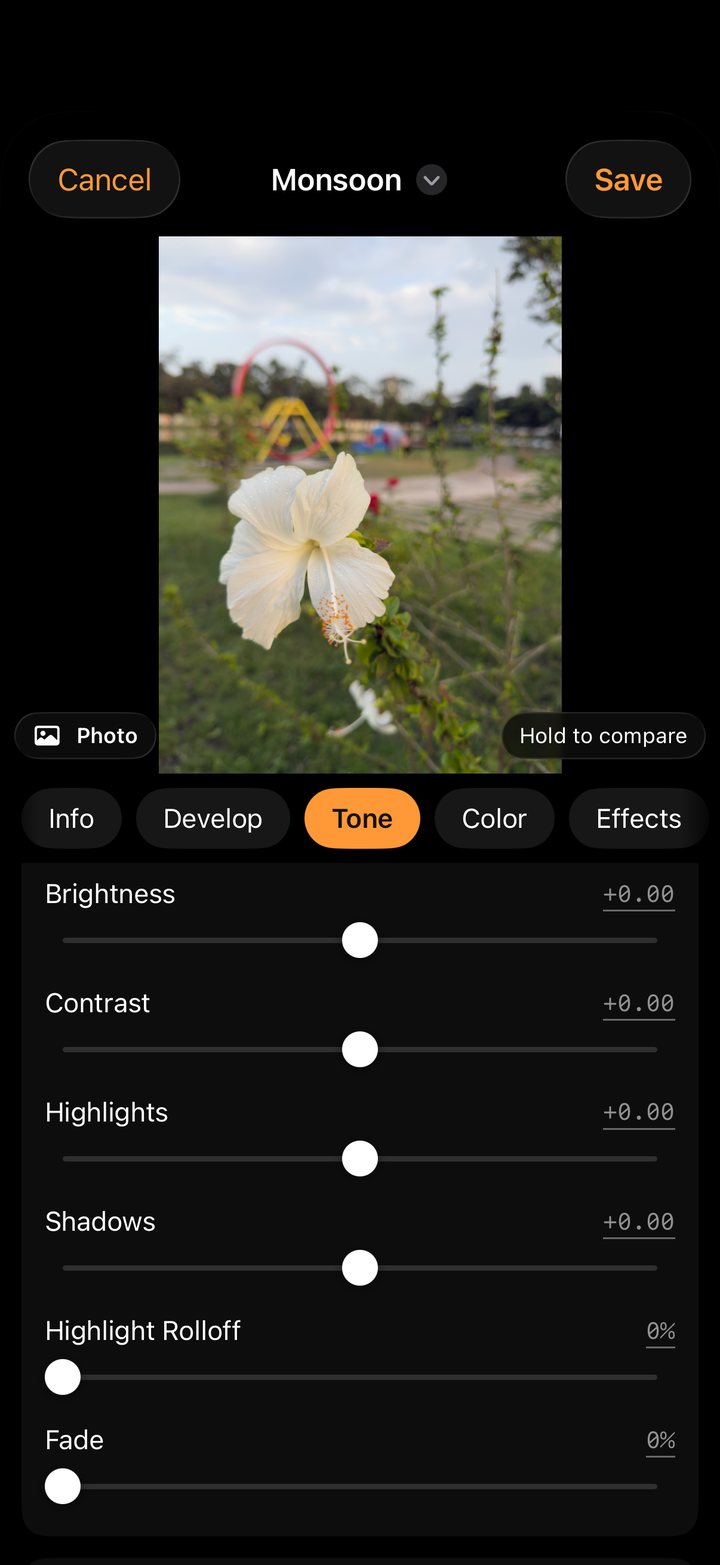
- Abra Filmes: segure o filme na câmera, ou vá em Ajustes › Gerenciar Filmes. Toque em + › Novo Filme. (Os filmes incluídos não podem ser alterados, mas um filme novo criado a partir de um deles pode.)
- Info: dê um nome, adicione um comentário e defina um código de cassete de três letras.
- Revelação: a revelação RAW por baixo do look.
- Tons: brilho, contraste, realces, sombras, rolloff dos realces, fade e curvas.
- Cor: saturação, vibração, um mixer de cores de 8 faixas, split toning, um mixer de canais, ou Monocromático com filtros de cor.
- Efeitos: granulação, halation, bloom e vinheta.
- LUT: parta de um arquivo
.cube(veja o tutorial 5). - Toque em Salvar. Seu filme agora está na faixa da câmera e no editor.
A prévia é uma foto de verdade da sua biblioteca. Toque e segure a prévia para comparar com o filme original. Para alterar um filme depois, toque no botão ••• dele e depois em Editar.
Granulação que se comporta como filme
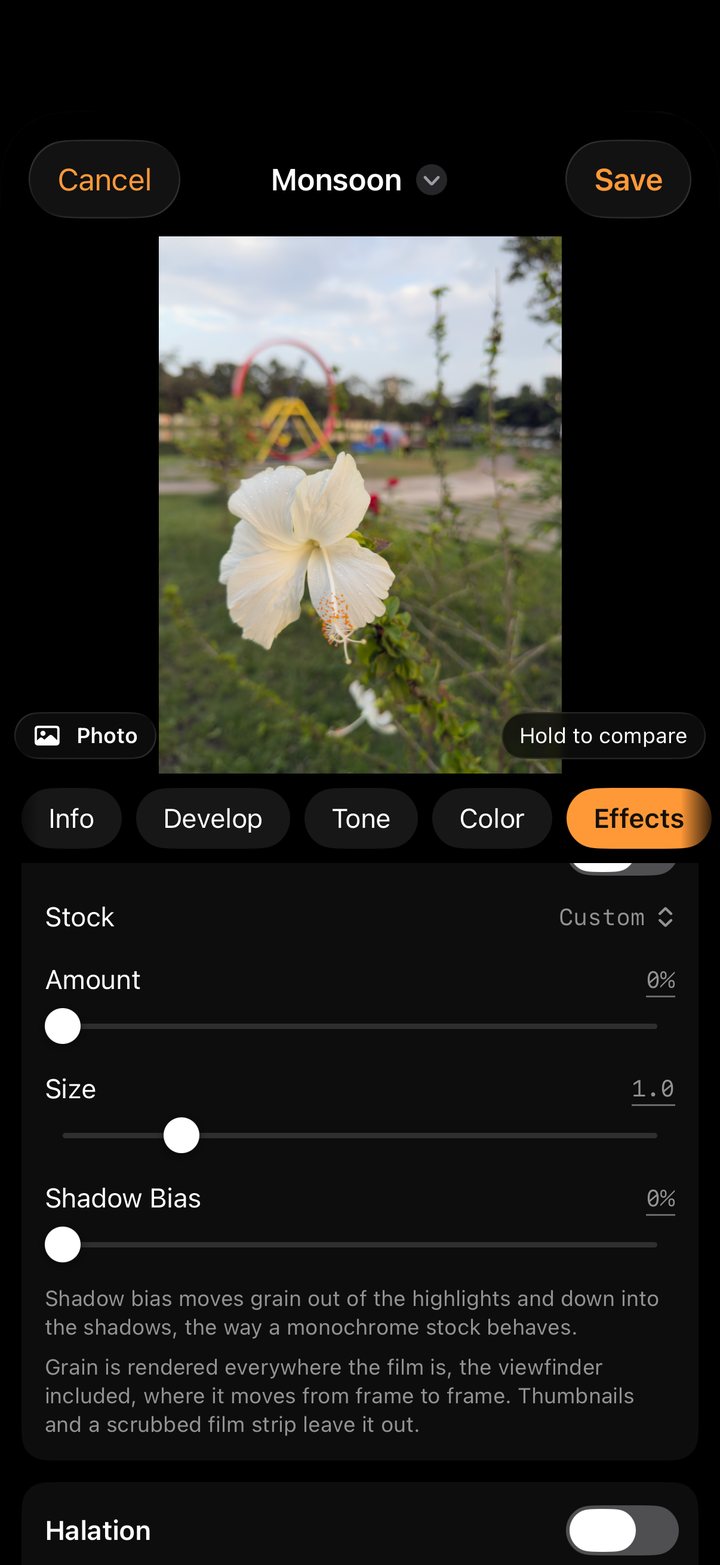
Escolha um Filme de granulação e depois ajuste Quantidade e Tamanho. A granulação acompanha os tons da foto como o grão do filme faz: mais forte nos tons médios, presente nos realces, sumindo só nos pretos mais profundos e nos brancos mais claros.
Halation adiciona o brilho quente em volta das bordas claras que o filme ganha quando a luz volta pela emulsão. Um pouco já faz muita diferença.
Use Reordenar em Filmes para escolher a ordem em que os filmes aparecem na faixa e no Controle da Câmera.
4 · Compartilhe um filme
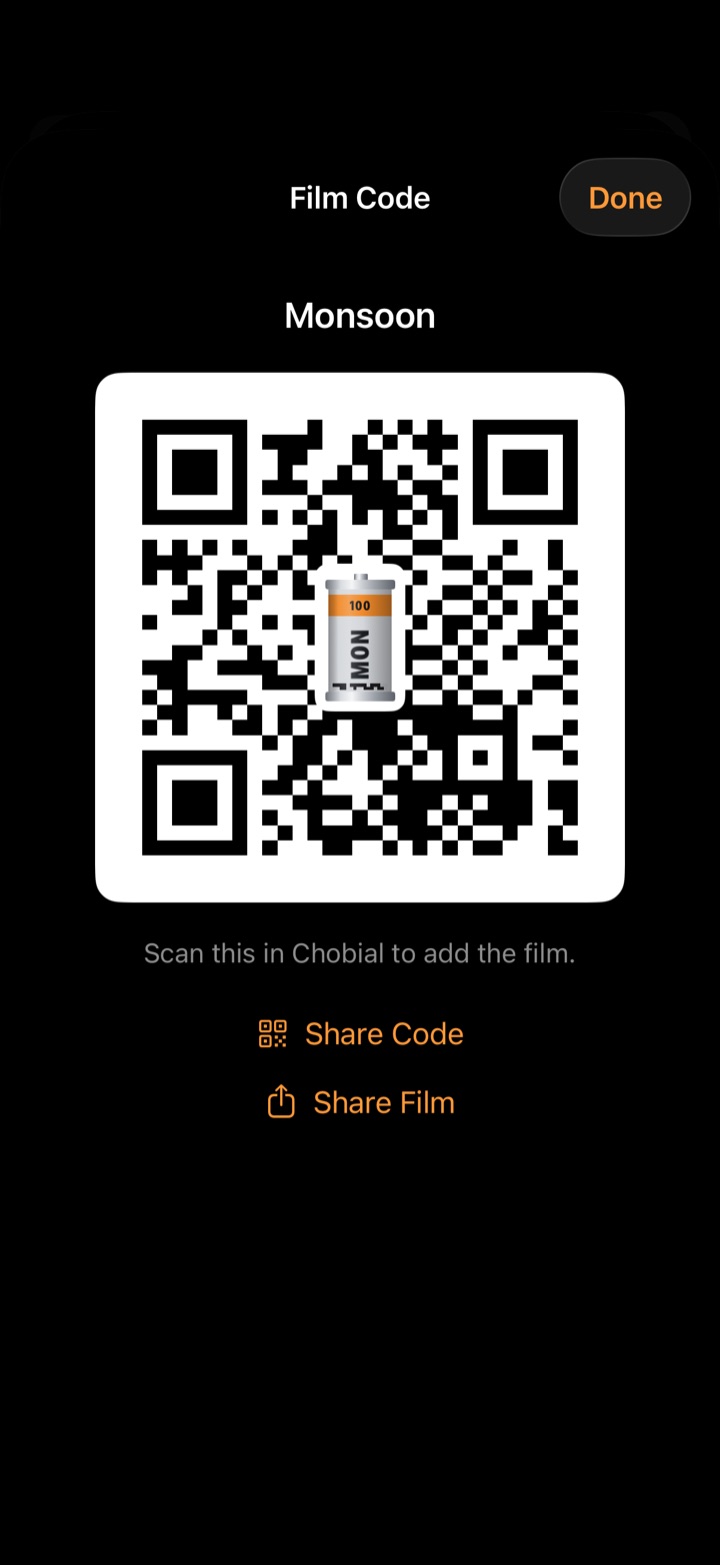
Os filmes que você cria podem viajar. Em Filmes, toque em ••• em um dos seus filmes e escolha:
- Código do Filme: um QR code com o cassete do seu filme no meio. Quem tem o Chobial pode escaneá-lo direto da sua tela.
- Compartilhar Código: envie esse código como um cartão de imagem, pronto para publicar.
- Compartilhar Filme: um arquivo
.chobialpara Mensagens, Mail ou AirDrop. Tocar nele abre o Chobial, que pergunta antes de adicioná-lo.
Recebendo um filme
Em Filmes, toque em + › Escanear Código de Filme e aponte para o código. Se o código estiver numa imagem, como o print do post de alguém, use Escanear de uma Imagem. Confira o nome e toque em Adicionar a Meus Filmes.
Gostou muito de algum? Enviar ao Chobial manda o filme para nós. Os melhores filmes entram no app, com crédito para você.
5 · Trabalhe com LUTs .cube
- Salve o arquivo
.cubeno Arquivos. - Em Filmes, toque em + › Importar Receita ou LUT… e escolha o arquivo.
- O Chobial cria um filme novo a partir dele. Abra-o e use a seção LUT, depois ajuste tons, cor e granulação por cima: a LUT é uma etapa do filme, não o filme inteiro.
No caminho inverso: toque em ••• em um dos seus filmes e escolha Exportar LUT de Cor para usar seu look no Lightroom, Resolve, Final Cut e outros apps.
6 · Controles manuais
O Chobial começa em P (programa). Toque no modo para mudar:
| Modo | Você define | O Chobial define |
|---|---|---|
| P | Compensação de exposição | Velocidade e ISO |
| S | Velocidade do obturador | ISO |
| ISO | ISO | Velocidade do obturador |
| M | Os dois | Nada |
- EXP: compensação de exposição em terços de stop.
- FOCO: foco manual de PERTO a ∞, com lupa e Focus Peaking para mostrar o que está nítido. Ou toque numa pessoa ou num pet, e o foco e a exposição passam a acompanhá-los.
- BB: Auto, Luz do Dia, Nublado, Sombra, Tungstênio, Fluorescente, ou Kelvin de 2500 a 10000 K. Para uma cor exata, use CARTÃO CINZA: aponte para algo cinza neutro e toque.
- GUIAS: ative Grade, Nível, Histograma e Zebra. As listras de zebra marcam os realces que passam do limite definido em Ajustes › Limite de Estouro.
7 · Máscaras
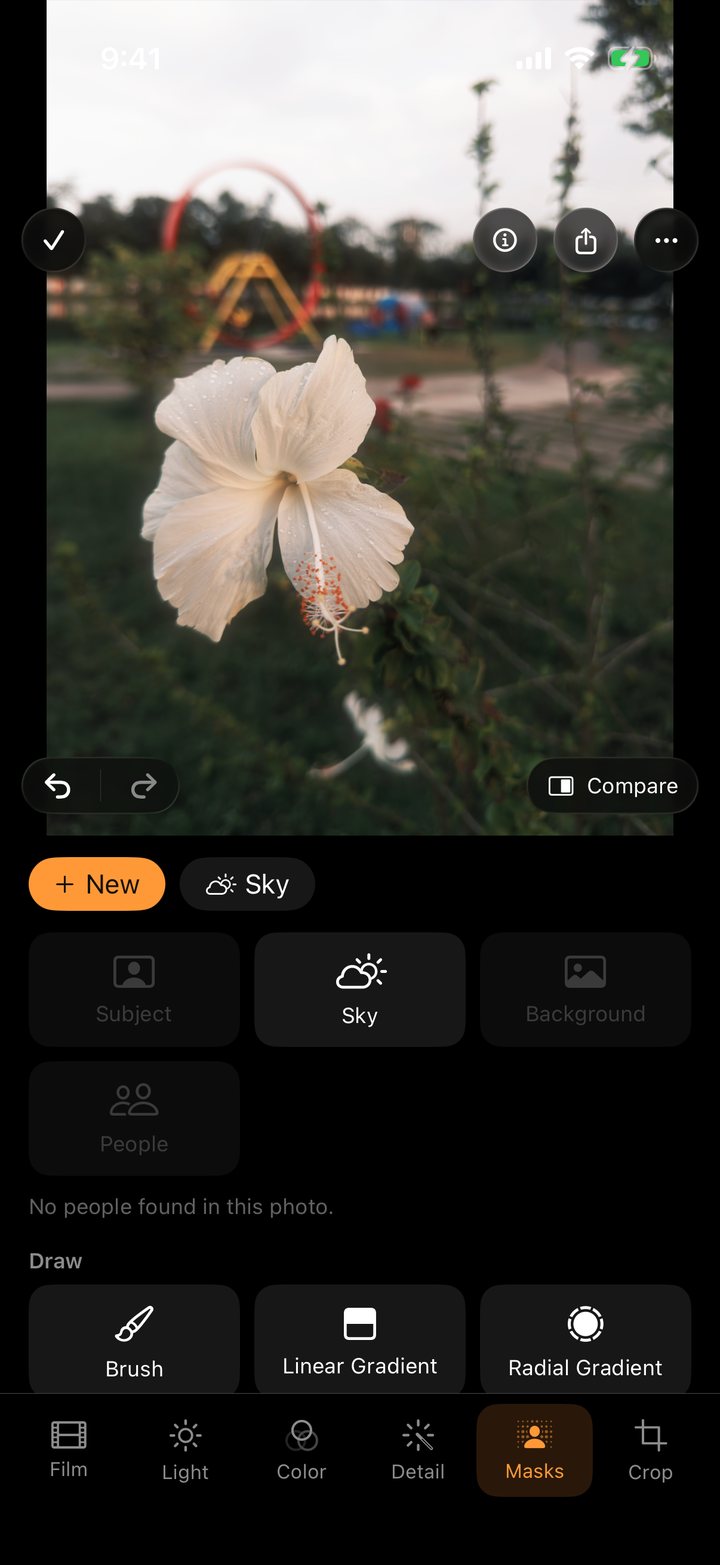
Uma máscara é uma parte da foto com suas próprias edições. No editor, abra a ferramenta Máscaras e toque em + Nova. Há três formas de escolher o que ela cobre:
- Encontradas para você: Assunto, Céu, Fundo, Pessoas, cada Pessoa e cada Rosto. O Chobial analisa a foto no seu iPhone e seleciona esses elementos.
- Desenhar: um Pincel, um Gradiente Linear ou um Gradiente Radial, posicionados à mão na foto.
- Faixa: uma Faixa de Cor ou uma Faixa de Luminância, que selecionam tudo na foto que tenha aquela cor ou luminosidade.
Cada máscara tem sua própria Exposição, Brilho, Contraste, Realces, Sombras, Temperatura, Matiz, Vibração, Saturação, Claridade e Remover Névoa.
Desenhando uma máscara
- Pincel: pinte na foto. Escolha Pintar ou Borracha e ajuste Tamanho, Suavização e Fluxo. Limpar recomeça do zero.
- Gradiente Linear: arraste de onde o efeito é total até onde ele some por completo. A alça preenchida é a força total, a alça do outro lado é onde o efeito termina, e a alça do meio move as duas. Funciona como um filtro ND graduado.
- Gradiente Radial: arraste para desenhar um oval. Mova-o pelo centro, molde e gire com as alças da borda e suavize com Suavização.
- Faixa de Cor: toque numa cor da foto e use Refinar para incluir mais ou menos cores parecidas.
- Faixa de Luminância: defina os níveis Mais escuro e Mais claro a incluir, e uma Suavidade para a borda.
Refinando uma máscara
- Adicionar e Subtrair colocam qualquer outro tipo numa máscara, ou tiram: o céu menos uma árvore que você pintou por cima, ou um rosto mais um segundo rosto.
- Uma máscara feita de várias partes as mostra como etiquetas. Toque em uma para colocar as alças dela na foto e os ajustes dela abaixo. Toque e segure uma etiqueta para Remover.
- Inverter seleciona tudo o que a máscara não seleciona.
- O olho mostra a seleção em vermelho. O botão de liga/desliga desativa e reativa a máscara para você comparar. Redefinir Máscara zera os controles deslizantes dela.
As máscaras são guardadas em relação à foto inteira, então continuam no lugar se você cortar, endireitar ou trocar o filme.
8 · Corretor e carimbo
A ferramenta Corretor, entre Máscaras e Cortar, tira poeira, imperfeições, fios soltos e qualquer outra coisa que não deveria estar ali. Ela preenche o ponto com outra parte da foto.
- Abra o editor e escolha Corretor.
- Toque numa imperfeição para colocar um ponto redondo sobre ela, ou pinte ao longo de um fio ou de uma linha para tirar tudo de uma vez.
- O Chobial escolhe um lugar próximo de onde copiar, parecido com o que está em volta do ponto. Ele aparece como um círculo tracejado. Se o preenchimento ficar estranho, arraste o círculo tracejado para um lugar melhor.
- Corretor mistura o remendo com a luz e a cor em volta do ponto. Use na maioria dos casos.
- Carimbo copia a origem exatamente. Use onde uma borda dura ou um padrão precisa continuar, como a linha de tijolos ou a quina de um prédio.
- Tamanho, Suavização e Opacidade valem para o ponto selecionado e para o próximo que você criar.
- Toque num ponto para selecioná-lo de novo. Arraste para movê-lo; a origem fica onde está. Remover Correção (ou Remover Carimbo) apaga o ponto, e Remover Tudo apaga todos.
- Com o Corretor aberto, um dedo trabalha na foto. Faça pinça com dois dedos para ampliar pontos pequenos e arraste com dois para se mover pela imagem.
Os pontos são guardados em relação à foto inteira, então continuam no lugar se você cortar ou trocar o filme. Eles são aplicados antes da granulação do filme, então a granulação passa por cima de um remendo igual ao resto da imagem. Passo a passo: removendo poeira, imperfeições e fios.
9 · Revele RAW de outras câmeras
O Chobial também é um laboratório para as suas outras câmeras. Na Biblioteca, toque em Importar RAW e escolha arquivos DNG ou RAW de câmera: Fujifilm RAF, Sony ARW, Canon CR2/CR3, Nikon NEF, Panasonic RW2, Olympus, Leica, Pentax, Hasselblad e outros que o iOS consegue ler. Eles entram na sua biblioteca e revelam com qualquer filme.
Seus negativos ficam em Arquivos › No Meu iPhone › Chobial › Captures, onde você pode fazer backup ou passá-los para um computador.
10 · Exportação
Numa foto, escolha exportar:
- Salvar JPEG ou Salvar HEIC: revelada com o filme e suas edições, na resolução máxima. O menu mostra as dimensões exatas em pixels antes de salvar.
- Salvar RAW: o DNG original.
Para várias de uma vez: na Biblioteca, toque em Selecionar, escolha as fotos e depois toque em Exportar.
11 · Controle da Câmera e Tela Bloqueada
Nos iPhone com Controle da Câmera:
- Clique para tirar uma foto.
- Pressione de leve para escolher Filme, Exposição, ISO ou Velocidade, e depois deslize para alterar.
Para fotografar sem desbloquear, escolha Chobial em Ajustes do iOS › Câmera › Controle da Câmera, ou adicione o controle do Chobial à Tela Bloqueada ou à Central de Controle. A câmera bloqueada oferece os filmes incluídos; as fotos entram na sua biblioteca na próxima vez que você abrir o app.
Siri e Atalhos: diga “Tire uma foto com o Chobial”, “Fotografe com Chrome no Chobial” ou “Carregue o Gold no Chobial”. As ações Tirar Foto e Abrir Câmera estão no app Atalhos.
12 · Apple Watch
Abra o Chobial no iPhone e depois abra no relógio. São três páginas:
- Disparador (a página do meio): um disparador remoto com uma pequena prévia do enquadramento e um timer de 3 ou 10 segundos. Perfeito para fotos em grupo e longas exposições no tripé.
- Filmes (uma página à esquerda): carregue um filme no iPhone a partir do pulso.
- Recentes (uma página à direita): suas últimas fotos.
A prévia é uma ajuda para enquadrar, não um visor completo, e o iPhone precisa estar com o Chobial aberto na tela.
13 · iCloud
Ajustes › Sincronizar Filmes e Ajustes vem ativado por padrão quando você tem sessão iniciada no iCloud. Seus filmes, a ordem deles, o filme carregado e suas preferências de visor e salvamento acompanham você em todo iPhone com sessão iniciada na mesma Conta Apple.
Ajustes › Sincronizar Fotos fica desativado até você ativar, porque cada RAW ocupa espaço no iCloud. Ative em cada iPhone. Com a opção ativada, suas fotos e as edições aparecem no Chobial em todo iPhone com sessão iniciada na mesma Conta Apple, e uma edição feita num iPhone aparece nos outros. As fotos ficam no espaço próprio do Chobial no iCloud, então não aparecem no Fotos nem no iCloud Drive. Uma foto aparece em outro iPhone quando o RAW inteiro termina de baixar. Apagar uma foto num iPhone apaga também nos outros. A linha abaixo do botão mostra o que está sendo enviado ou baixado, ou quando tudo esteve atualizado pela última vez.
Passo a passo
Exemplos práticos em fotos reais, com os ajustes usados.
Deixe bonito um céu sem graça
Selecione o céu, baixe os realces e traga o azul de volta.
Corrija um rosto subexposto
Clareie um rosto em contraluz a partir do RAW sem estourar o fundo.
Um filtro graduado
Um gradiente linear que escurece ou intensifica o alto do quadro e vai sumindo.
Controle um ponto estourado
Um oval sobre um foco de luz ou uma mancha de sol, trazido de volta para combinar com o resto.
Remova poeira, manchas e fios
Toque numa imperfeição ou pinte sobre um fio, e preencha com o resto da foto.
Ainda com dúvida? Acesse o suporte ou escreva para [email protected].