 Chobial
拍攝、沖洗、做底片。
十三篇短教學,從你的第一格,一直到你自己的底片出現在朋友的手機上。之後還有實例教學,處理需要多花點功夫的照片。剛開始學攝影?先從攝影基礎開始。
1 · 你的第一卷
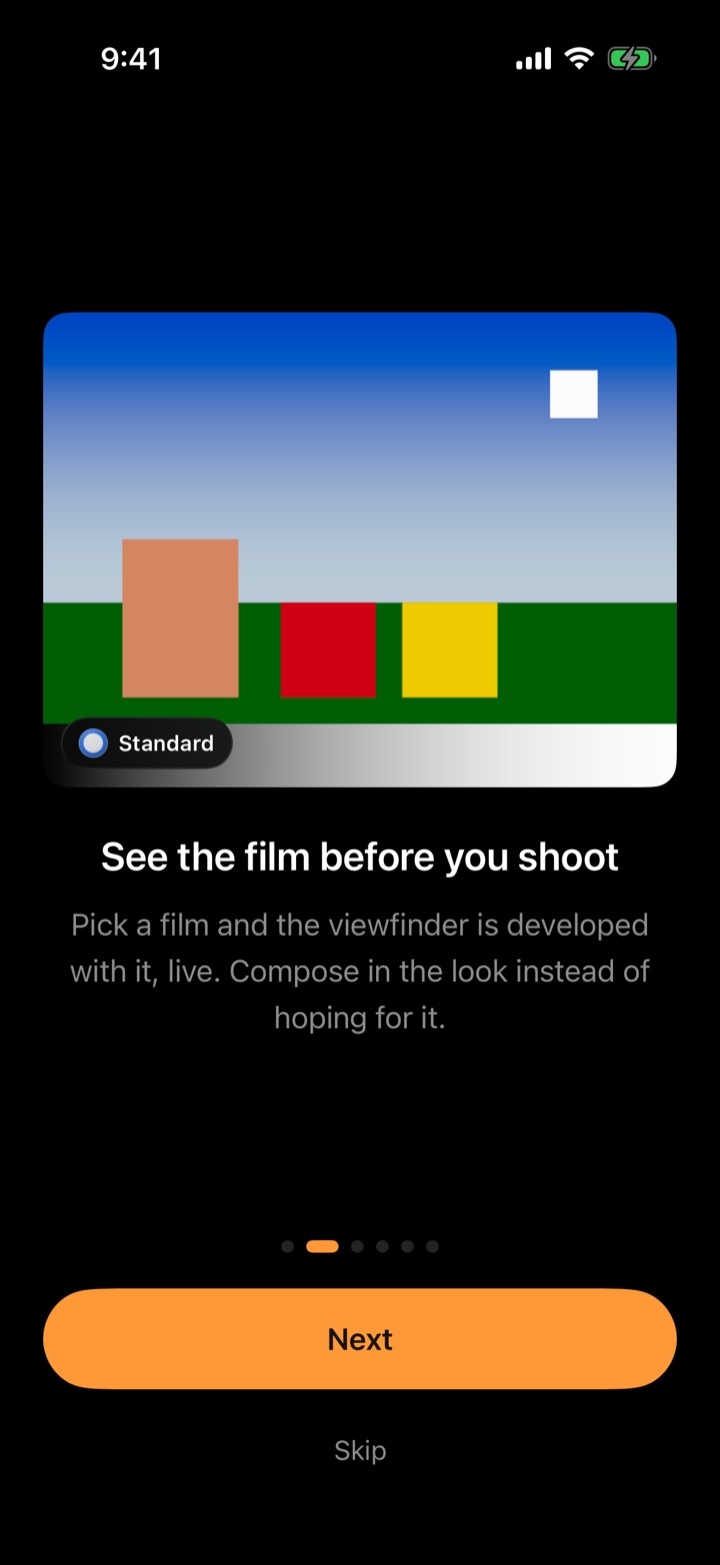
Chobial 是一台像底片一樣沖洗照片的相機。第一次打開時,簡短的歡迎畫面會說明它的概念,並請求兩項權限:相機(必要)和照片(選用,只能加入照片,在儲存時使用)。
- 點一下右下角的底片。一排底片會向上滑出,選一款。觀景窗會即時用它沖洗畫面:你看到的就是最後拿到的樣子。
- 按住觀景窗,可以暫時拿掉底片查看,標籤會顯示「無底片效果」。
- 按下快門,或按相機控制、音量鍵。按住快門可以連拍。
Chobial 永遠拍 RAW。在 Pro 機型的 iPhone(12 Pro 或之後的機型)上,你可以選擇 ProRAW 或一般 RAW,在格式按鈕上切換,或在設定 › 使用 ProRAW 中設定。其他 iPhone 拍攝 RAW。
想讓每張照片馬上出現在「照片」裡嗎?在拍攝後中開啟儲存到「照片」(用已裝入的底片沖洗),如果也想一併保留負片,再開啟附加 RAW 檔。
2 · 重新沖洗
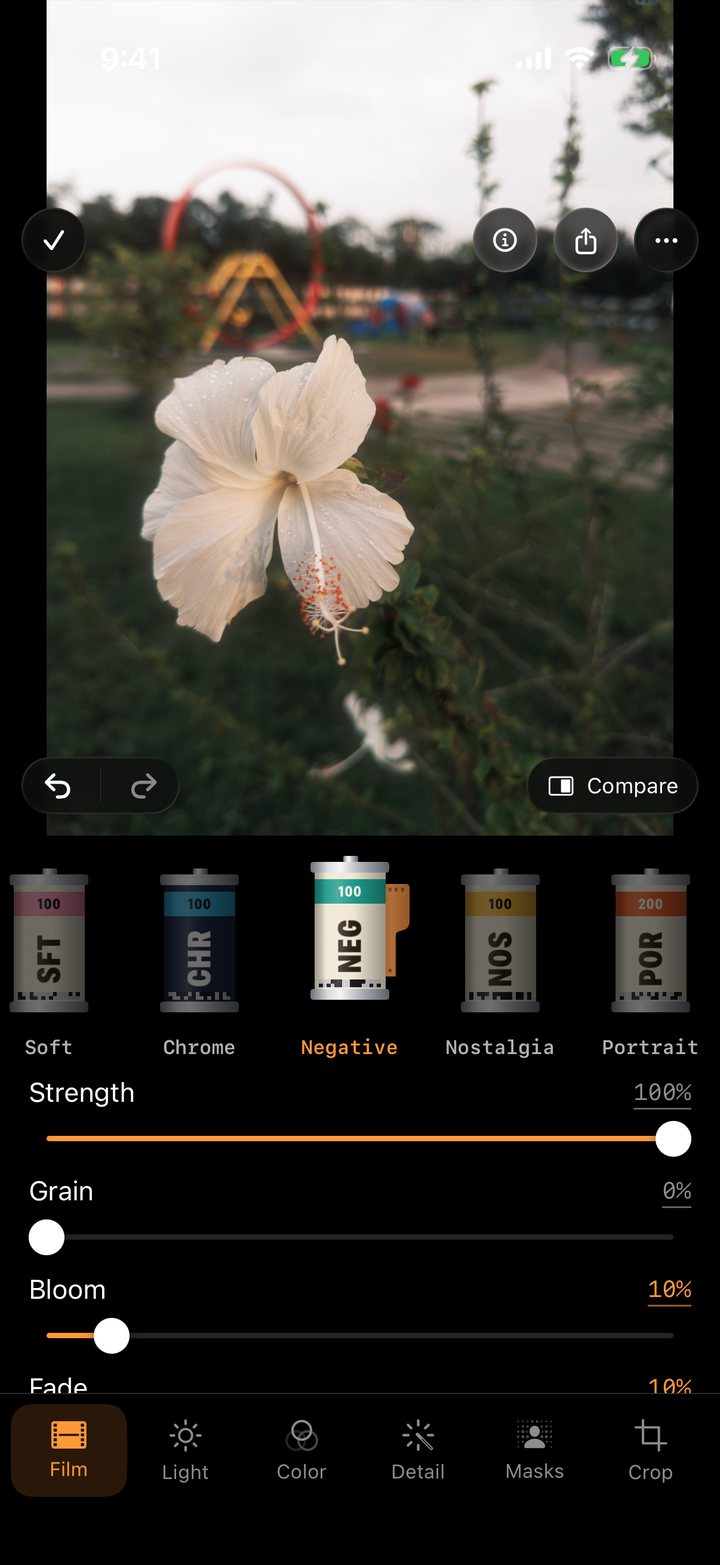
效果不會燒進照片裡。每張照片都保持為 RAW 負片,底片只是它目前的沖洗方式。
- 打開圖庫,點一下一張照片。
- 打開編輯器,選擇底片工具。
- 捲動底片盒,點一下其中一個。照片會從 RAW 資料重新沖洗。
- 用強度把底片效果往乾淨的沖洗方向調淡,也可以為這張照片加上顆粒、柔光或褪色。
- 按住右下角的比較可查看編輯前的照片,按住某個工具的分頁則可查看不含該工具調整的照片。
多年前拍的照片,也能用你今天做的底片沖洗。
還原、直方圖與從頭來過
- 編輯時,還原和重做就在照片的左下角。每個手勢算一步,所以拖一次滑桿可以一次還原。最近 30 步會隨照片一起保存,離開照片再回來,照樣可以還原。
- ••• › 顯示直方圖會在照片右上方顯示直方圖。它測量的是沖洗後的照片,包含底片和編輯,所以如果資料堆在最右邊,代表匯出的檔案裡亮部會過曝。在你隱藏它之前,每張照片都會顯示。
- ••• › 重設所有編輯會清除光線、色彩、細節、曲線、遮罩、修復和裁切。底片及其強度、顆粒、柔光和光暈會保留。
3 · 製作你自己的底片
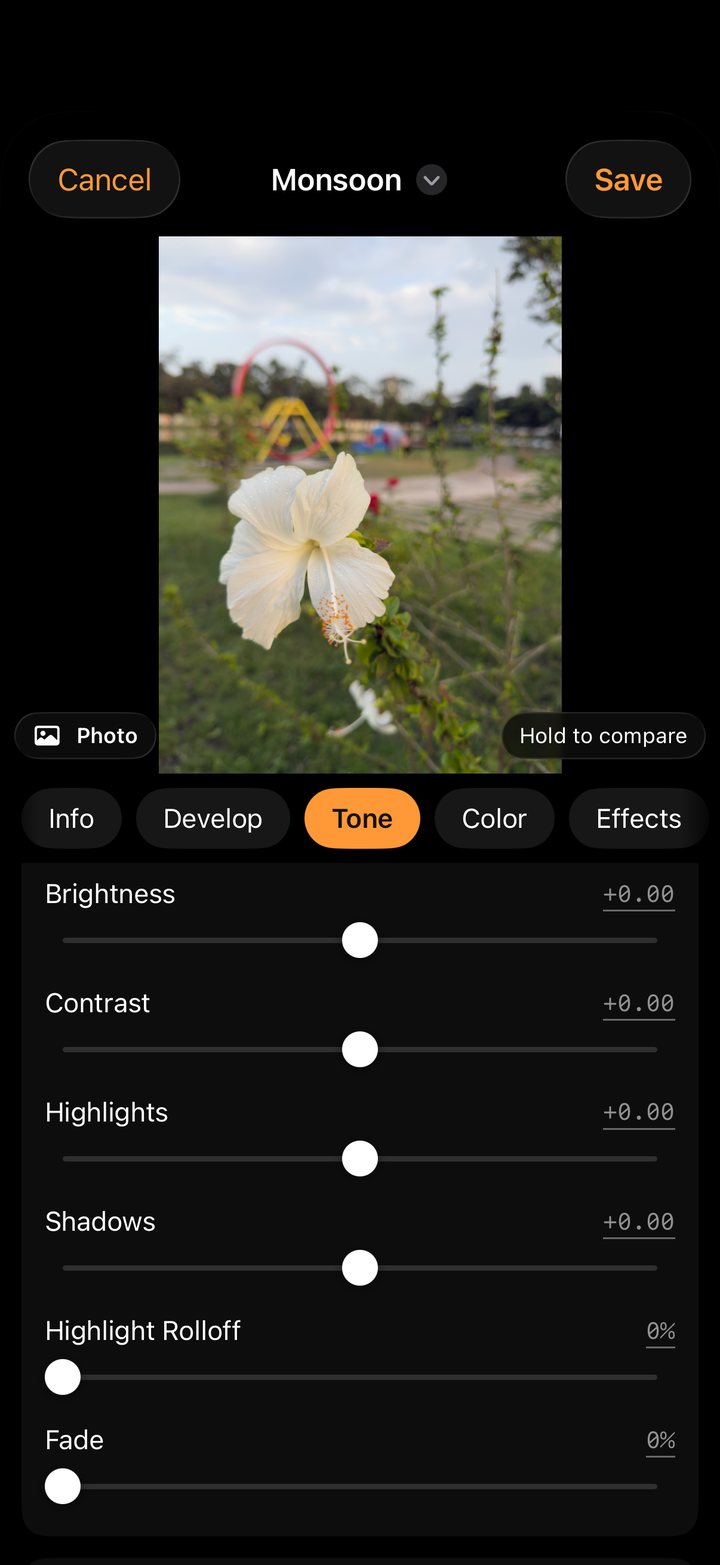
- 打開底片:在相機上按住底片,或前往設定 › 管理底片。點一下 + › 新增底片。(內建底片不能修改,但以內建底片為起點的新底片可以。)
- 資訊:命名、加上備註,並設定一個三個字母的底片盒代碼。
- 沖洗:風格底下的 RAW 沖洗。
- 影調:亮度、對比、亮部、陰影、高光滾降、褪色,以及曲線。
- 色彩:飽和度、自然飽和度、8 色混色器、分離色調、色版混合器,或搭配濾色鏡的單色。
- 效果:顆粒、光暈、柔光和暗角。
- LUT:以
.cube檔為基礎(見教學 5)。 - 點一下儲存。你的底片現在會出現在相機的底片條和編輯器裡。
預覽用的是你圖庫裡的真實照片。按住預覽,可與底片最初的樣子比較。之後想修改底片,點一下它的 ••• 按鈕,再點編輯。
表現得像底片的顆粒
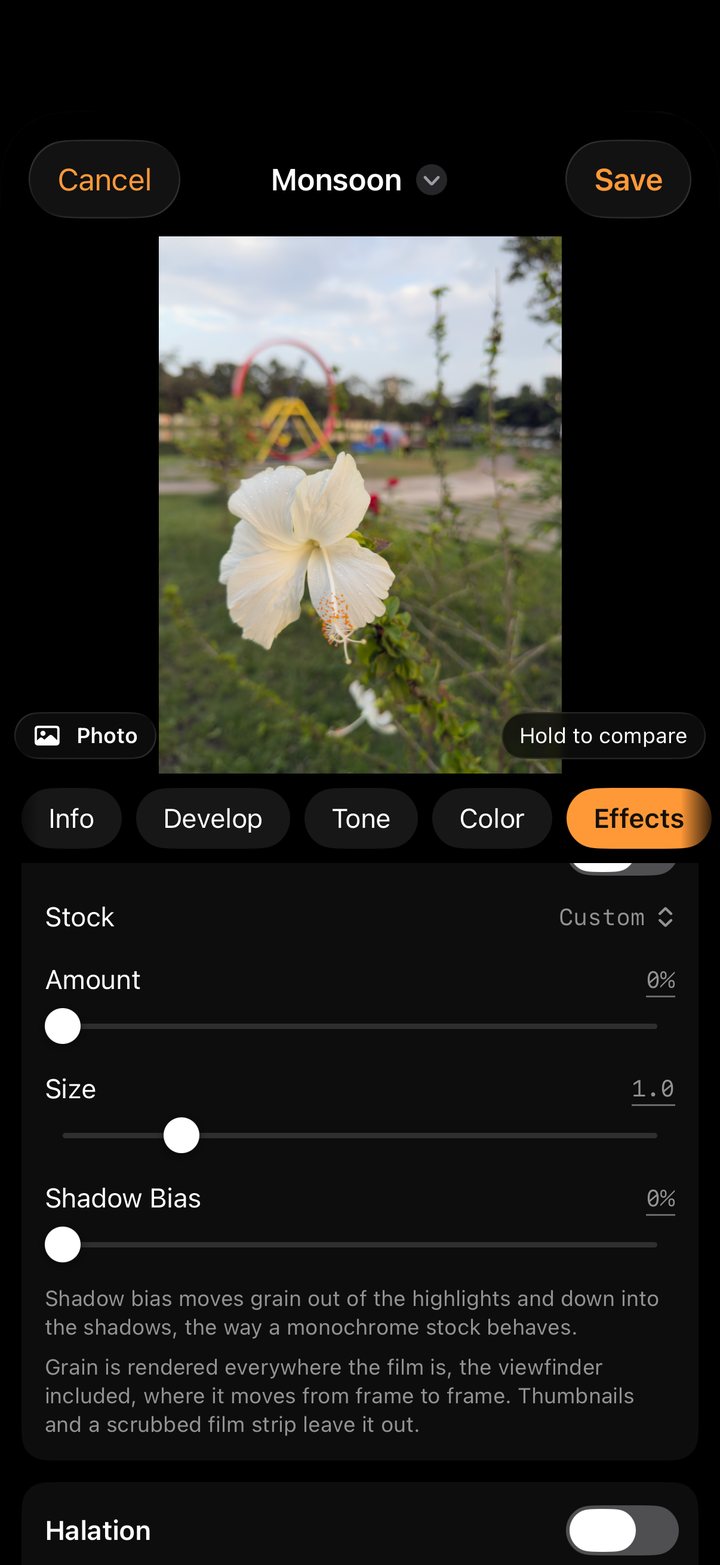
選一種顆粒的底片型號,再設定強度和大小。顆粒會像底片顆粒一樣隨照片的影調變化:在中間調最明顯,亮部也有,只有在最深的黑和最亮的白裡才會淡去。
光暈會在明亮的邊緣周圍加上一圈暖色光暈,這是底片上光線穿過乳劑層反射回來所形成的。一點點就很夠了。
在底片中使用調整順序,可以決定底片在底片條和相機控制中出現的順序。
4 · 分享底片
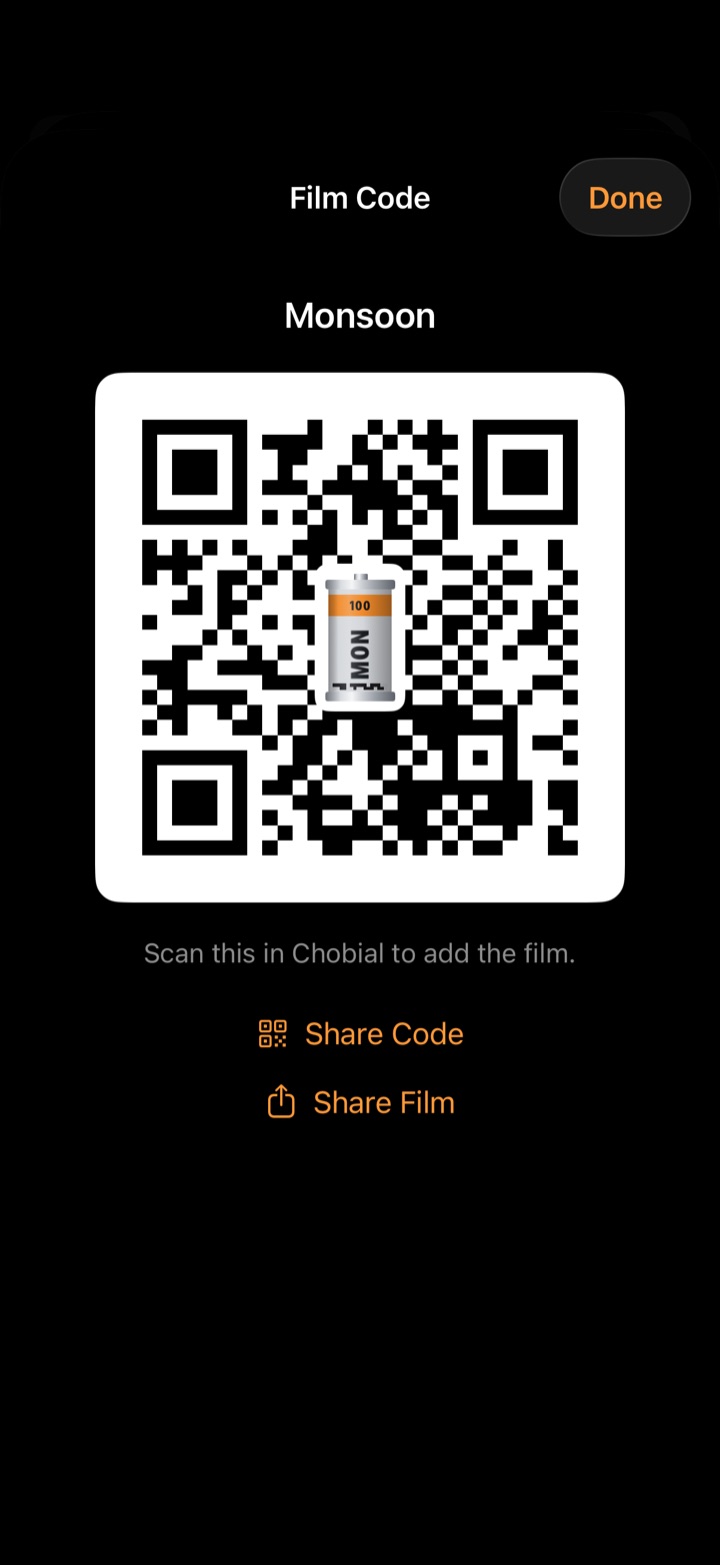
你做的底片可以帶著走。在底片中,點一下你某款底片上的 •••,然後選擇:
- 底片碼:中間印著你底片盒的 QR Code。有 Chobial 的人都能直接從你的螢幕上掃描。
- 分享底片碼:把這個條碼做成圖片卡片傳送,可以直接貼文。
- 分享底片:一個
.chobial檔,可透過訊息、郵件或 AirDrop 傳送。點一下就會打開 Chobial,加入前會先詢問你。
接收底片
在底片中,點一下 + › 掃描底片碼,然後對準條碼。如果條碼在圖片裡,例如某人貼文的截圖,請使用從圖片掃描。確認名稱,然後點一下加入我的底片。
對某款底片特別滿意?用提交給 Chobial 寄給我們。最好的底片會內建在 App 裡,並標上你的名字。
5 · 使用 .cube LUT
- 把
.cube檔存到「檔案」。 - 在底片中,點一下 + › 匯入配方或 LUT⋯,然後選擇它。
- Chobial 會以它為基礎建立一款新底片。打開它並使用 LUT 區塊,再疊加影調、色彩和顆粒的調整:LUT 只是底片的其中一個階段,而不是全部。
反過來也可以:點一下你某款底片上的 •••,選擇匯出色彩 LUT,就能在 Lightroom、Resolve、Final Cut 等 App 中使用你的風格。
6 · 手動控制
Chobial 預設從 P(程式自動)開始。點一下模式即可切換:
| 模式 | 你設定 | Chobial 設定 |
|---|---|---|
| P | 曝光補償 | 快門和 ISO |
| S | 快門速度 | ISO |
| ISO | ISO | 快門速度 |
| M | 兩者 | 無 |
- 曝光:曝光補償,以 1/3 級調整。
- 對焦:從「近」到 ∞ 的手動對焦,搭配放大檢視和對焦峰值顯示哪裡清晰。也可以點一下人或寵物,對焦和曝光就會跟著他們。
- 白平衡:自動、日光、陰天、陰影、鎢絲燈、螢光燈,或 2500 至 10000 K 的 K 值。想要精準的色彩,請用灰卡:對準中性灰色的東西,然後點一下。
- 顯示:開啟格線、水平儀、直方圖和斑馬紋。斑馬紋會標出超過設定 › 過曝臨界值的亮部。
7 · 遮罩
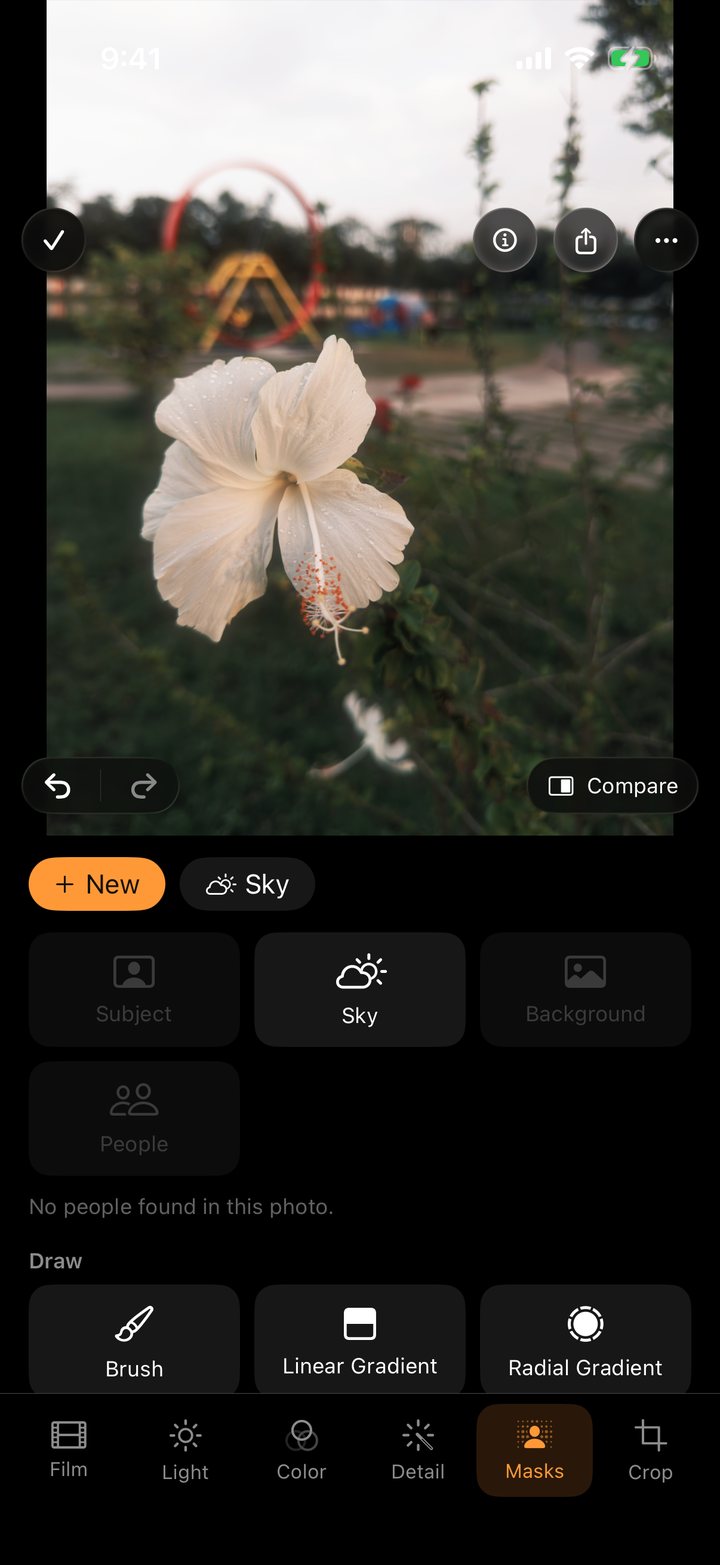
遮罩就是照片中擁有自己一套編輯的某個部分。在編輯器中打開遮罩工具,點一下 + 新增。有三種方式選擇它要涵蓋的範圍:
- 自動辨識:主體、天空、背景、人物、每一個人物,以及每一張臉部。Chobial 會在你的 iPhone 上分析照片並選取它們。
- 繪製:筆刷、線性漸層或放射狀漸層,直接在照片上手動放置。
- 範圍:顏色範圍或明度範圍,會選取照片中具有該顏色或亮度的所有部分。
每個遮罩都有自己的曝光、亮度、對比、亮部、陰影、色溫、色調、自然飽和度、飽和度、清晰度和去朦朧。
繪製遮罩
- 筆刷:在照片上塗抹。選擇繪製或擦除,並設定大小、羽化和流量。清除會從頭開始。
- 線性漸層:從效果最強的地方,拖移到效果完全消失的地方。實心控制點是完整強度,遠端的控制點是結束的位置,中間的控制點會同時移動兩者。它的作用就像漸層減光鏡。
- 放射狀漸層:拖出一個橢圓。拖移中心來移動它,用邊緣的控制點調整形狀和旋轉,再用羽化讓邊緣變柔和。
- 顏色範圍:點一下照片中的某種顏色,再用微調納入更多或更少的相近顏色。
- 明度範圍:設定要納入的最暗和最亮程度,並用平滑度設定邊緣。
調整遮罩
- 加入和減去可以把任何其他類型的選取放進遮罩,或從中扣除:例如天空減去你用筆刷塗過的一棵樹,或一張臉再加上第二張臉。
- 由多個部分組成的遮罩,會以膠囊形按鈕顯示各個部分。點一下其中一個,它的控制點就會出現在照片上,設定會出現在下方。按住膠囊按鈕可以移除它。
- 反轉會選取遮罩以外的所有部分。
- 眼睛會以紅色顯示選取範圍。電源按鈕可以關閉或開啟遮罩,方便比較。重設遮罩會清除它的滑桿數值。
遮罩是以整張照片為基準保存的,所以即使你裁切、拉直或更換底片,它們也會留在原位。
8 · 修復與仿製
修復工具位於遮罩和裁切之間,可以去除灰塵、瑕疵、雜亂的電線,以及任何不該出現的東西。它會用照片其他部分的內容填補該處。
- 打開編輯器,選擇修復。
- 點一下瑕疵,在上面放一個圓形修補點;或沿著電線或線條塗抹,一筆就把整條去掉。
- Chobial 會在附近挑一個看起來和周圍相似的地方作為來源,以虛線圓圈顯示。如果填補的效果不對,把虛線圓圈拖到更好的位置。
- 修復會讓修補的部分融入周圍的光線和色彩。大多數情況都用它。
- 仿製會原封不動地複製來源。在需要延續清楚邊緣或圖案的地方使用,例如磚縫或建築物的邊緣。
- 大小、羽化和不透明度會套用到你選取的修補點,以及你接下來建立的修補點。
- 點一下修補點可以再次選取它。拖移可以移動它,它的來源則留在原處。移除修復(或移除仿製)會刪除它,全部移除會清除所有修補點。
- 修復工具打開時,單指操作的是照片本身。用兩指開合放大小瑕疵,用兩指拖移來移動畫面。
修補點是以整張照片為基準保存的,所以即使你裁切或更換底片,它們也會留在原位。它們會在底片顆粒之前套用,所以修補過的地方也會和其他地方一樣覆蓋著顆粒。實例教學:去除灰塵、瑕疵和電線。
9 · 沖洗其他相機的 RAW
Chobial 也是你其他相機的暗房。在圖庫中點一下匯入 RAW,選擇 DNG 檔或相機 RAW:Fujifilm RAF、Sony ARW、Canon CR2/CR3、Nikon NEF、Panasonic RW2、Olympus、Leica、Pentax、Hasselblad,以及其他 iOS 能讀取的格式。它們會加入你的圖庫,並能用任何底片沖洗。
你的負片存放在「檔案」› 我的 iPhone › Chobial › Captures,你可以在那裡備份,或把它們搬到電腦上。
10 · 匯出
在照片中選擇匯出:
- 儲存 JPEG 或儲存 HEIC:用底片和你的編輯沖洗,全解析度。選單會在儲存前標出確切的像素尺寸。
- 儲存 RAW:原始 DNG。
一次匯出多張:在圖庫中點一下選取,選擇照片,再點匯出。
11 · 相機控制與鎖定畫面
在配備相機控制的 iPhone 上:
- 按一下拍照。
- 輕按選擇底片、曝光、ISO 或快門,再滑動調整。
想不解鎖就拍照,請選擇 Chobial(位於 iOS 設定 › 相機 › 相機控制),或把 Chobial 控制項加入鎖定畫面或控制中心。鎖定狀態下的相機提供內建底片;下次打開 App 時,這些照片會加入你的圖庫。
Siri 與捷徑:說「用 Chobial 拍張照片」、「用 Chobial 拍 Chrome」或「用 Chobial 裝入 Gold」。拍照和打開相機動作可以在「捷徑」App 中找到。
12 · Apple Watch
先在 iPhone 上打開 Chobial,再在手錶上打開它。共有三頁:
- 快門(中間頁):附小型取景預覽和 3 秒或 10 秒定時器的遙控快門。拍團體照或用三腳架長時間曝光時最合適。
- 底片(左邊一頁):從手腕上為手機裝入底片。
- 最近項目(右邊一頁):你最近拍的幾張照片。
預覽只是構圖輔助,不是完整的觀景窗,而且 iPhone 需要讓 Chobial 保持開啟在螢幕上。
13 · iCloud
登入 iCloud 時,設定 › 同步底片與設定預設為開啟。你的底片、它們的順序、已裝入的底片,以及你的觀景窗和儲存偏好設定,會跟著你到每一台登入同一個 Apple 帳號的 iPhone。
設定 › 同步照片在你開啟之前都是關閉的,因為每個 RAW 檔都會佔用 iCloud 儲存空間。每一台 iPhone 都要分別開啟。開啟後,你的照片和它們的編輯會出現在每一台登入同一個 Apple 帳號的 iPhone 上的 Chobial 裡,在一支手機上做的編輯也會出現在其他手機上。照片存放在 Chobial 自己的 iCloud 空間中,所以不會出現在「照片」或 iCloud 雲碟裡。照片要等整個 RAW 檔下載完成,才會出現在另一支手機上。在一支手機上刪除照片,其他手機上也會一起刪除。開關下方的說明文字會顯示正在上傳或下載的內容,或最後一次同步完成的時間。
實例教學
用真實照片示範,並附上使用的設定。
讓平淡的天空變漂亮
選取天空,壓低亮部,讓藍色回來。
修正曝光不足的臉
從 RAW 中提亮逆光的臉,而不讓背景過曝。
漸層濾鏡
用線性漸層把畫面上方壓暗或加深,再逐漸淡出。
壓下過亮的光斑
在聚光燈或一片陽光上放一個橢圓,把亮度拉回來,和其他部分一致。
去除灰塵、瑕疵和電線
點一下瑕疵,或塗過一條電線,再用照片其他部分的內容填補。
還是卡住了?前往支援頁面,或寄信到 [email protected]。