 Chobial
用放射狀漸層遮罩,在 iPhone 上壓下過亮的光斑
在室內,光線很少是均勻的。牆上的聚光燈、角落的檯燈,或地板上的一片陽光,都會讓畫面某處過曝,而其他地方看起來都正常。放射狀漸層會選取一個邊緣柔和的橢圓,讓你把那一塊壓下來,和其他部分一致。
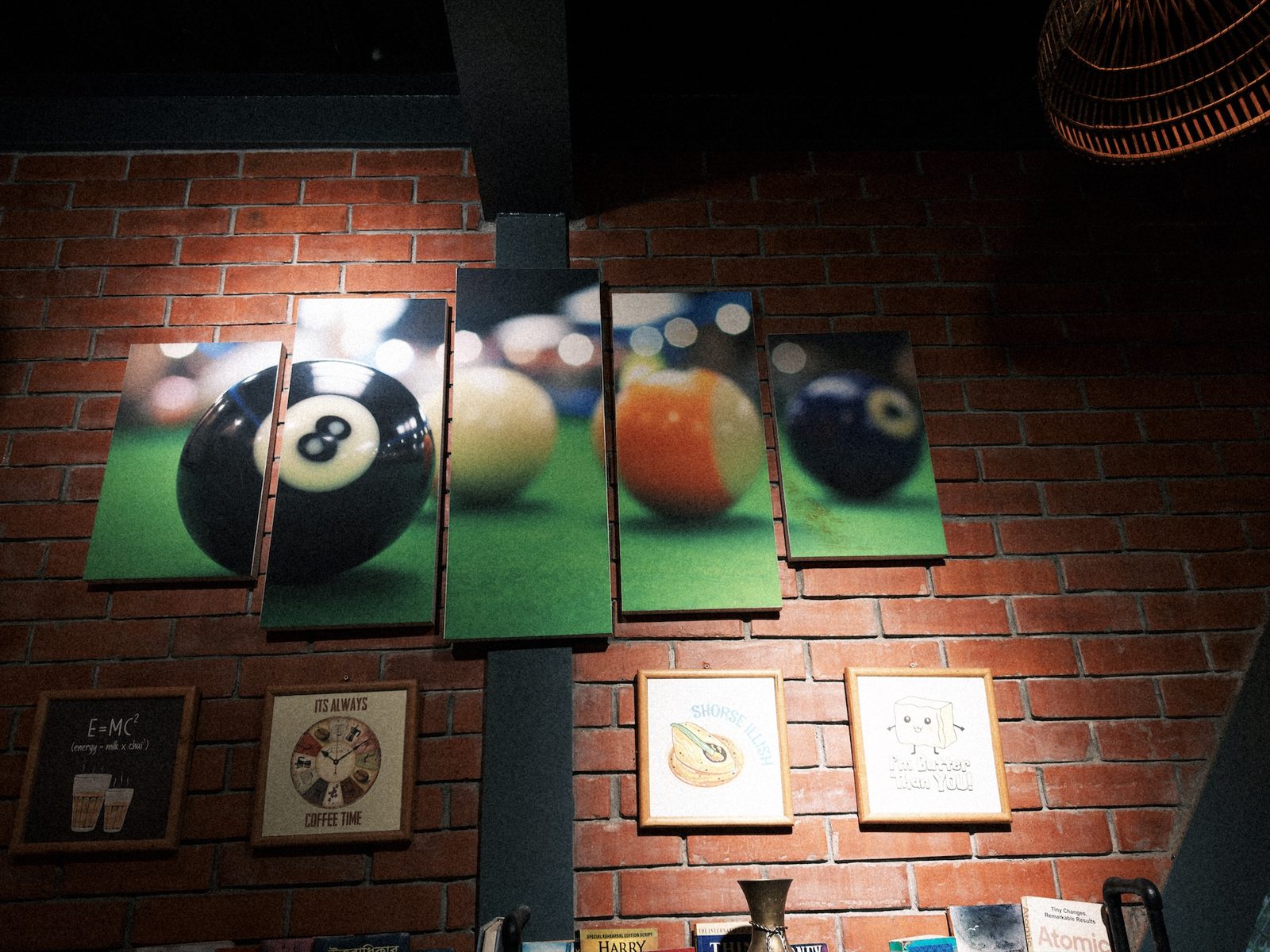
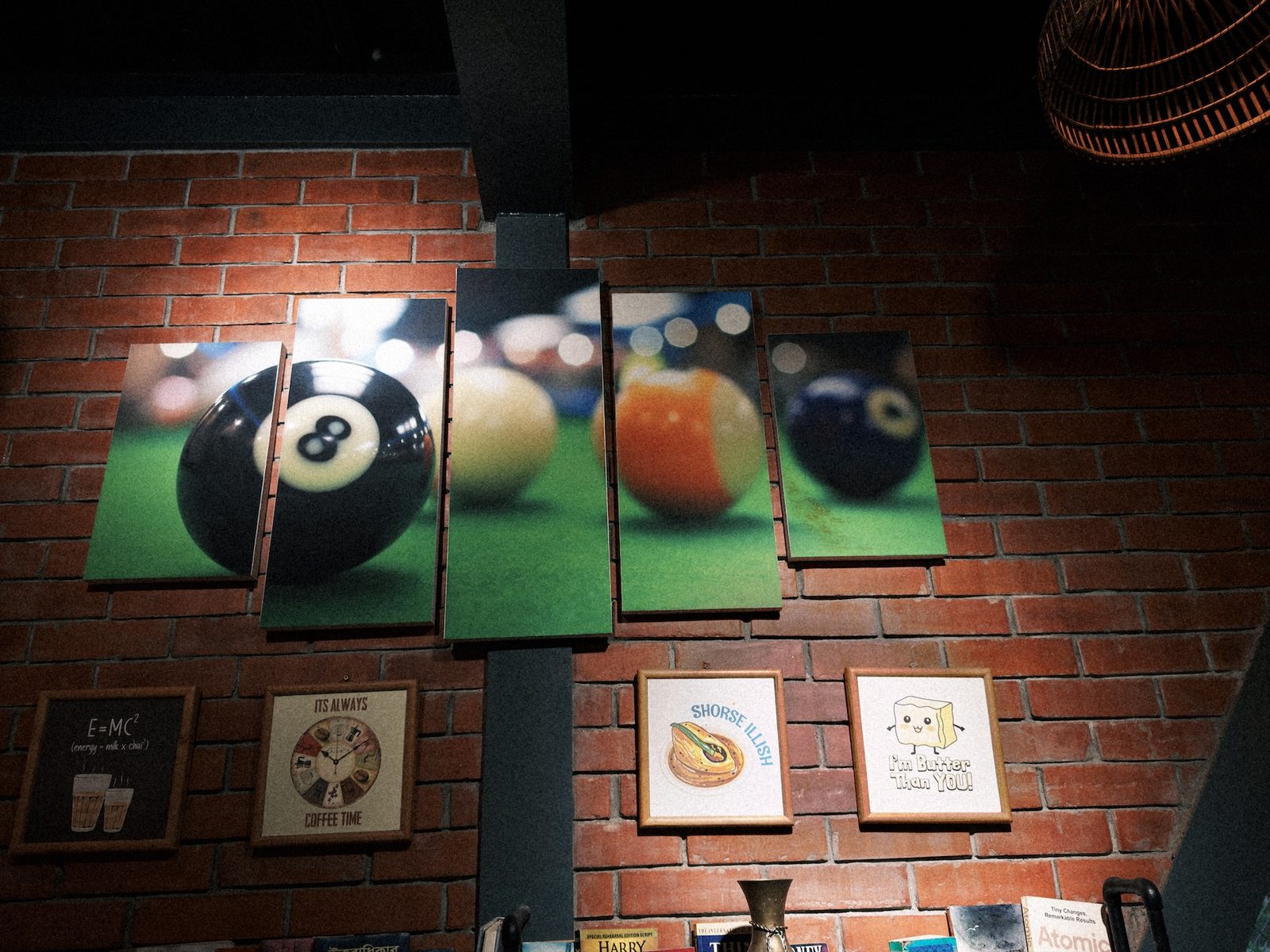
1 · 畫出橢圓
- 打開照片,點一下編輯,選擇遮罩,再點一下 + 新增。
- 在繪製底下,點一下放射狀漸層。
- 把手指放在光斑的中央,向外拖移,畫出橢圓。
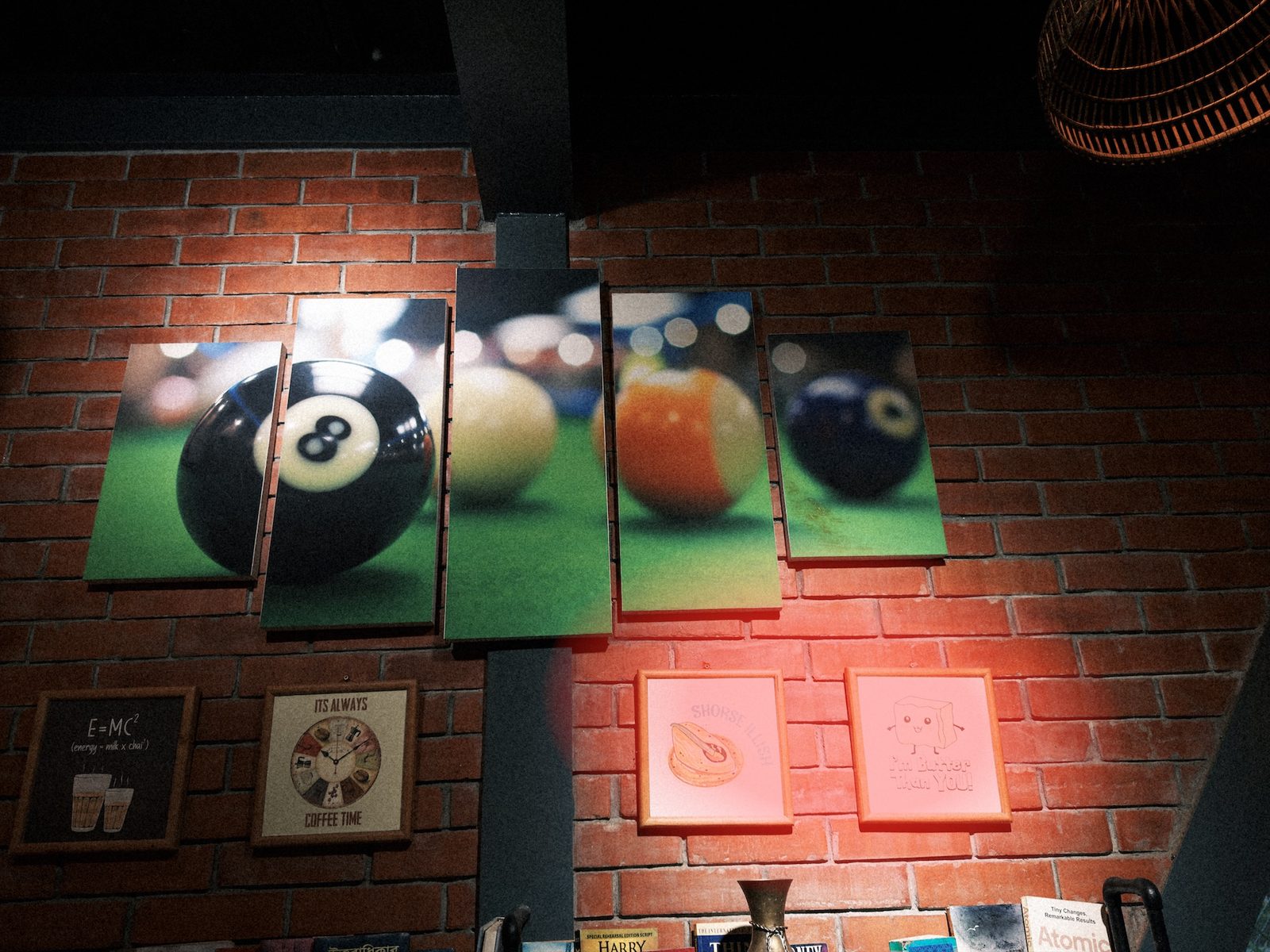
- 移動:拖移實心的中心控制點,或橢圓內的任何地方。
- 調整形狀和旋轉:拖移邊緣上的空心控制點。每一個控制點都會拉伸它自己那一軸,並旋轉橢圓。
- 柔化:使用羽化滑桿。一片光的邊緣是柔和的,所以羽化應該設高一點。
2 · 把光壓下來
放射狀漸層,過亮光斑
| 亮部 | −100 |
| 亮度 | −73 |
| 羽化 | 50% |
這是一盞很強的聚光燈,所以設定也很重。亮部救回畫框裡過曝的紙張。亮度把周圍的磚牆拉回和牆面其他部分相同的亮度。亮度調整的是中間調,黑和白都維持原樣,所以能把光壓下來,又不會讓黑色變得灰濛濛。
看邊緣,而不是中間。用電源按鈕關閉再開啟遮罩,留意橢圓的邊緣。如果看得到一圈較暗的環,就提高羽化,或把橢圓畫大一點。
其他用法
- 為主體打光:在主體上放一個曝光 +0.3 的橢圓,再加第二個並反轉,曝光設為 −0.5,就成了可以調整形狀和移動的暗角。
- 沒被辨識出來的臉:一個羽化高、陰影提高的小橢圓。請見修正曝光不足的臉。
- 太陽:在太陽周圍放一個橢圓,把色溫調暖、去朦朧調低,讓光暈更柔和。
常見問題
橢圓可以旋轉嗎?
可以。把邊緣上的其中一個控制點繞著中心拖移,橢圓就會跟著旋轉,同時改變大小。
可以反過來用它提亮嗎?
可以。放射狀漸層提高曝光或陰影,和降低它們一樣容易。所以它很適合當作聚光燈,照亮沒被辨識出來的臉,或是暗房間裡的主體。
可以改為調整橢圓以外的部分嗎?
點一下「反轉」。遮罩就會涵蓋橢圓以外的所有部分,成為一個可以調整形狀和移動的暗角。