 Chobial
在 iPhone 上用径向渐变蒙版压住过亮的光斑
在室内,光线很少是均匀的。墙上的一盏聚光灯、角落里的台灯,或者地板上的一片阳光,都会让画面的某一处过曝,而其余部分看起来正常。径向渐变会选中一个边缘柔和的椭圆,让你把那一处压下来,与其余部分一致。
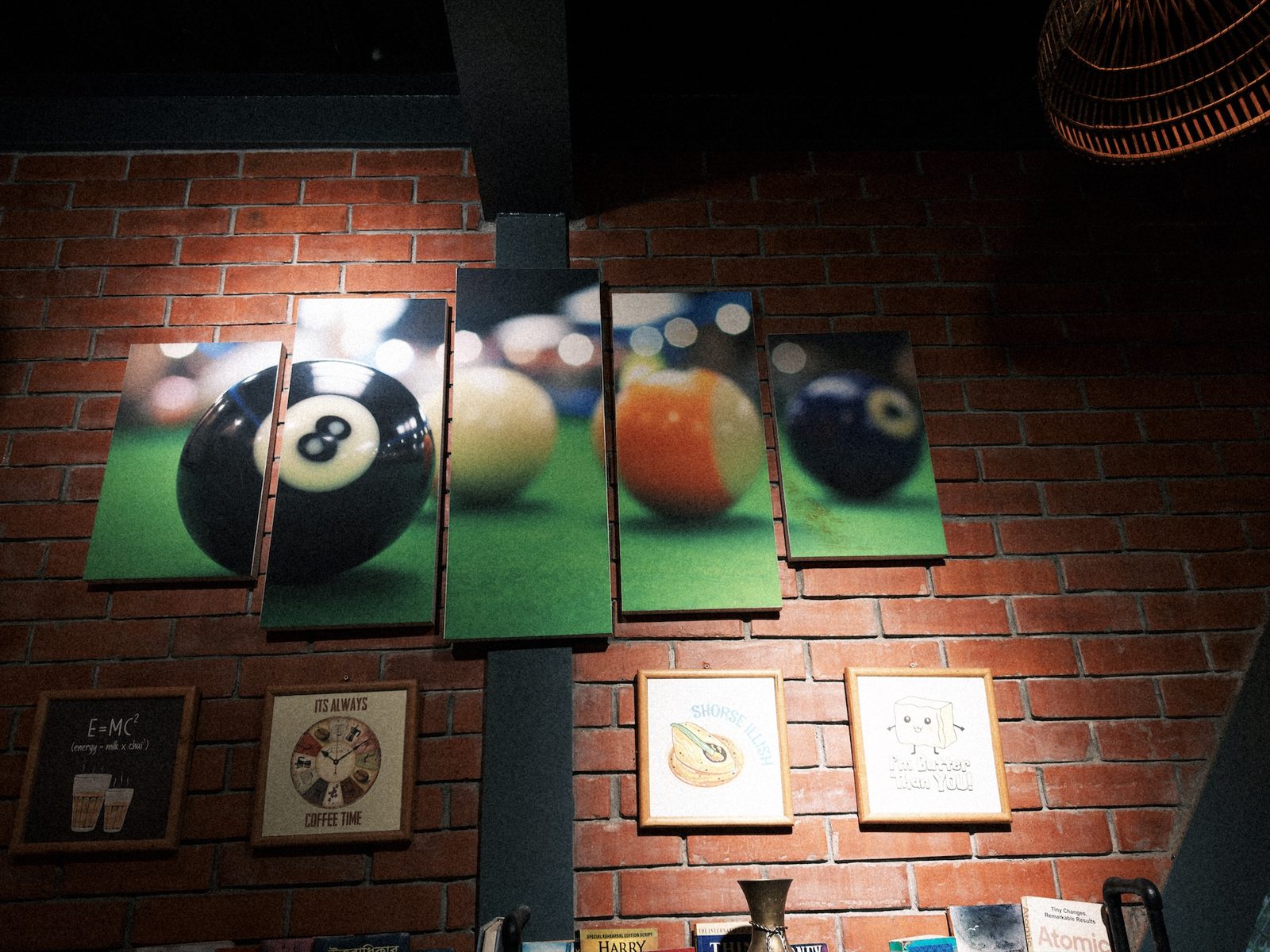
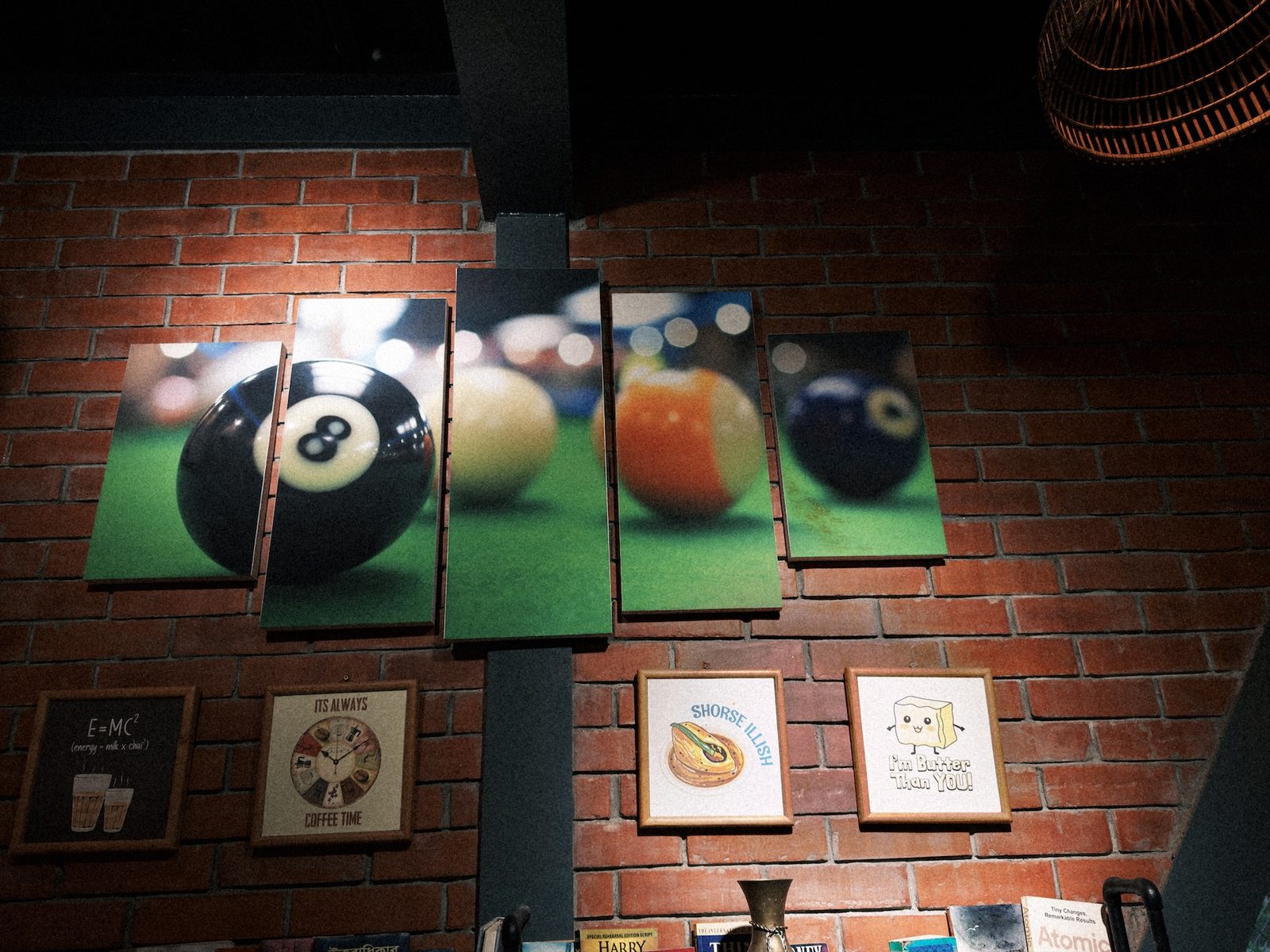
1 · 绘制椭圆
- 打开照片,轻点编辑,选择蒙版,然后轻点 + 新建。
- 在绘制下,轻点径向渐变。
- 把手指放在光斑中间,向外拖出椭圆。
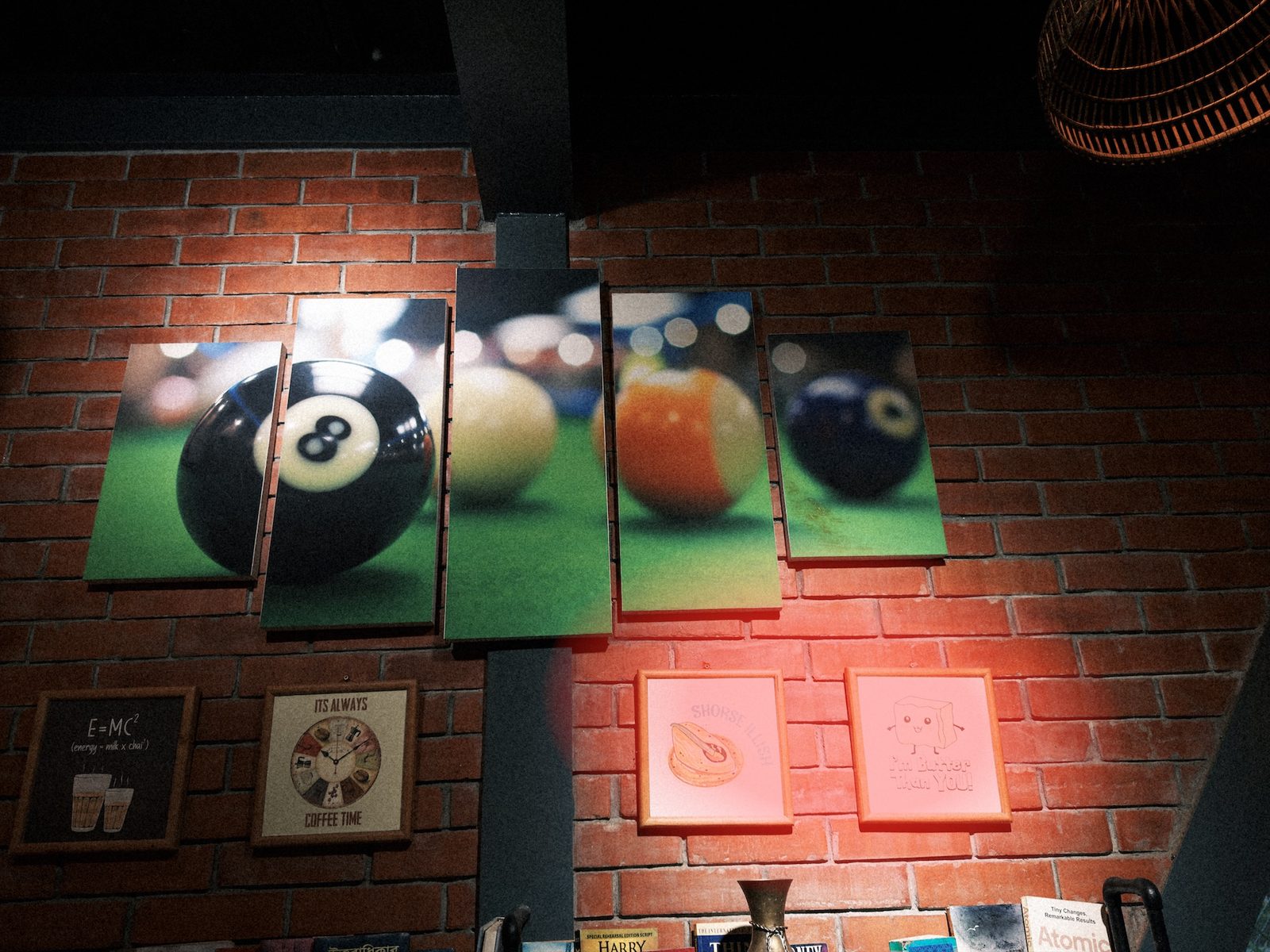
- 移动:拖动实心的中心控制点,或椭圆内的任意位置。
- 调整形状和旋转:拖动它边缘上的空心控制点。每个控制点拉伸各自的轴,同时旋转椭圆。
- 让它柔和:使用羽化滑块。一片光的边缘是柔和的,所以羽化应该调高。
2 · 把光压下来
径向渐变,过亮光斑
| 高光 | −100 |
| 亮度 | −73 |
| 羽化 | 50% |
这是一盏很强的聚光灯,所以设置也很重。高光把画框里过曝的纸找回来。亮度把周围的砖墙拉回到墙面其余部分的水平。“亮度”调整的是中间调,黑和白保持不变,所以它能把光压下来,又不会让黑色发闷。
看边缘,而不是中间。用电源按钮关闭和打开蒙版,观察椭圆的边缘。如果能看到一圈更暗的环,就提高“羽化”或把椭圆放大。
其他用法
- 给主体打一盏聚光灯:在主体上放一个椭圆,曝光 +0.3,再用第二个椭圆,反转后设曝光 −0.5,得到一个可以调整形状、随意移动的暗角。
- 没有被找到的脸:一个小椭圆,羽化调高,提高“阴影”。参见修正曝光不足的脸。
- 太阳:在它周围放一个椭圆,把“色温”调暖、“去朦胧”调低,光芒会更柔和。
常见问题
椭圆可以旋转吗?
可以。拖动它边缘上的某个控制点绕中心转动。椭圆会跟着旋转,同时改变大小。
可以反过来用它提亮吗?
可以。径向渐变提高“曝光”或“阴影”和降低它们一样容易。所以对于没有被找到的脸,或暗房间里的主体,它是一盏很好用的聚光灯。
可以改为编辑椭圆以外的区域吗?
轻点“反转”。蒙版就会覆盖椭圆以外的所有区域,得到一个可以调整形状、随意移动的暗角。