 Chobial
iPhone で円形グラデーションのマスクを使い、白飛びしかけた部分を抑える
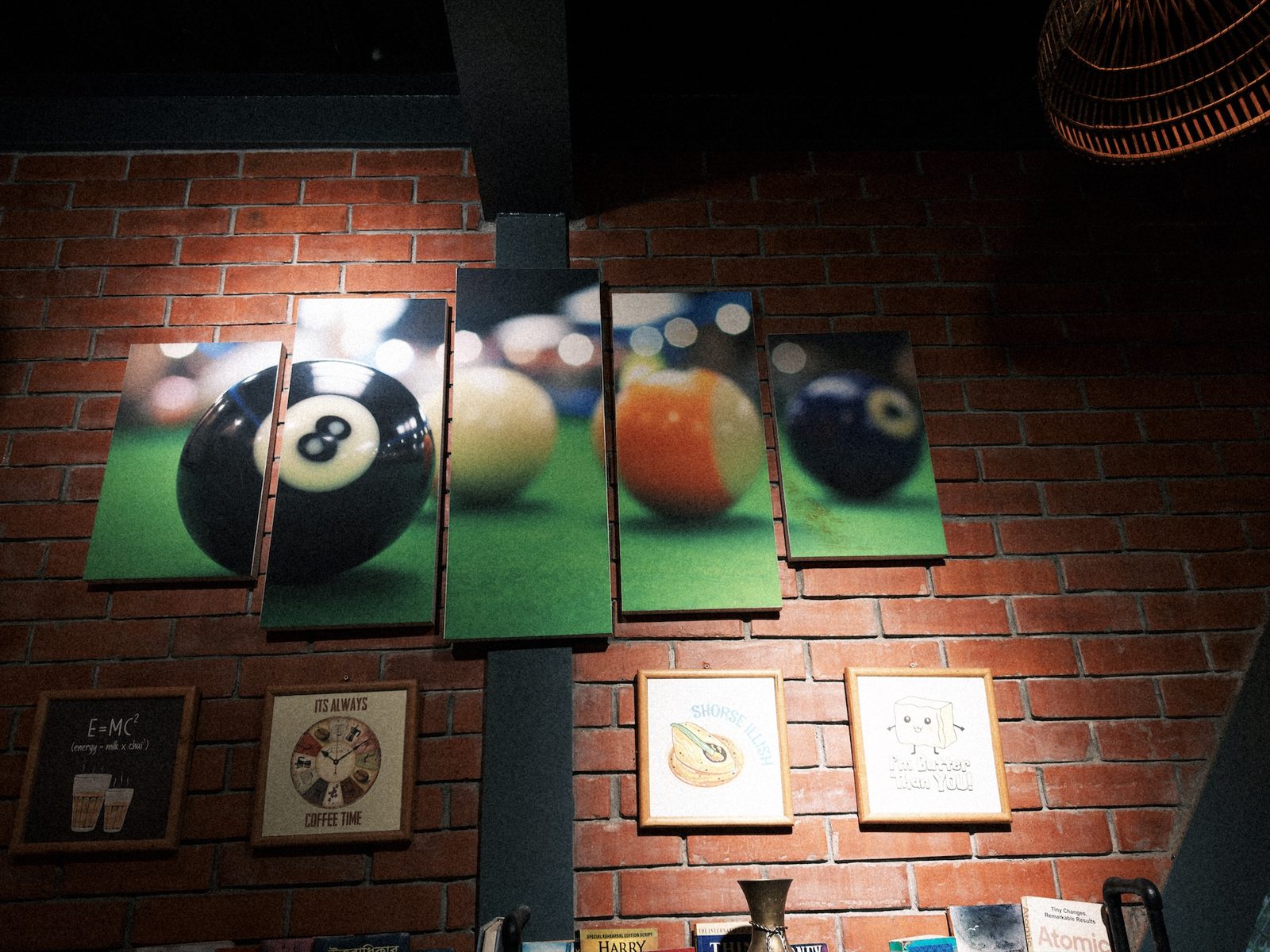
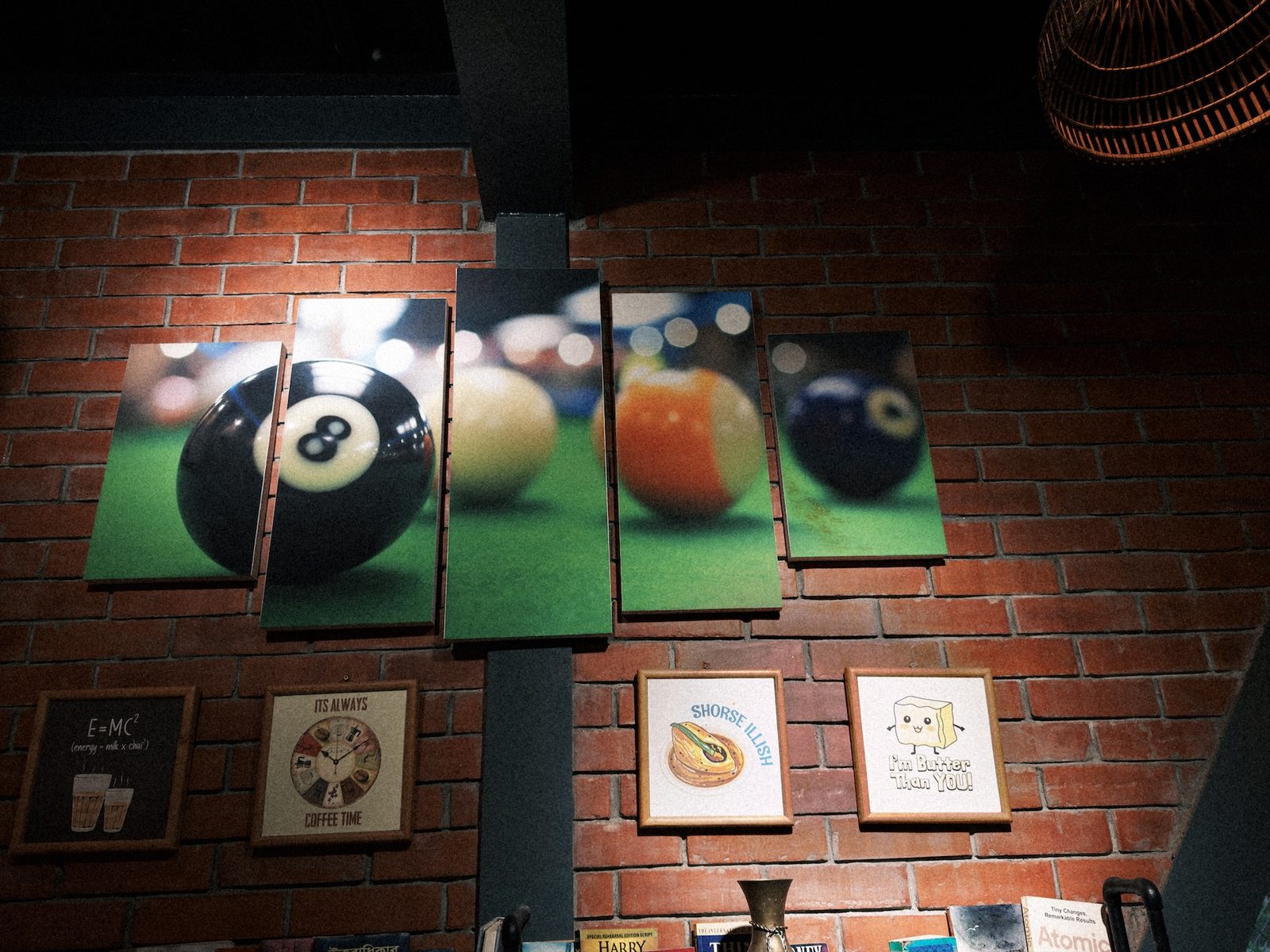
室内では、光が均一に当たることはまずありません。壁のスポットライト、隅のランプ、床の日だまり。ほかはちょうどいいのに、フレームの一部だけが飛んでしまいます。円形グラデーションは境目のやわらかな楕円を選択するので、その部分だけを周りに合わせて抑えられます。
1 · 楕円を描く
- 写真を開いて編集をタップし、マスクを選んで+ 新規をタップします。
- 描画の下にある円形グラデーションをタップします。
- 明るすぎる部分の中心に指を置き、外側へドラッグして楕円を描きます。
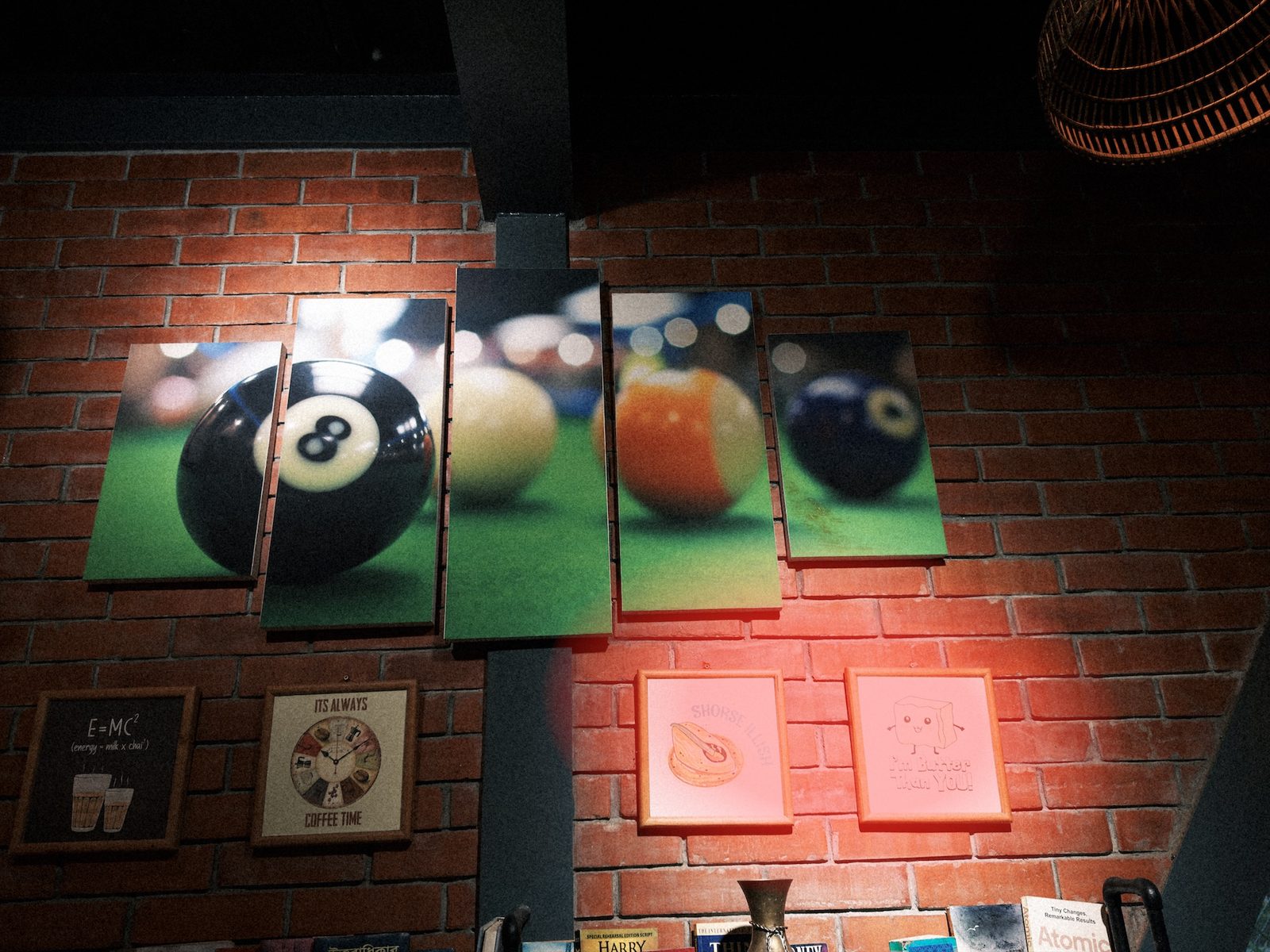
- 動かす:塗りつぶされた中央のハンドルか、楕円の内側のどこかをドラッグします。
- 形を変えて回転させる:縁にある中が空いたハンドルをドラッグします。それぞれが自分の軸を伸ばし、楕円を回転させます。
- やわらげる:ぼかしスライダーを使います。光だまりの縁はやわらかいので、高めにします。
2 · 光を抑える
円形グラデーション(明るすぎる部分)
| ハイライト | −100 |
| 明るさ | −73 |
| ぼかし | 50% |
強いスポットライトだったので、設定も強めです。ハイライトで、額の中の飛んだ紙を復元します。明るさで、周りのレンガを壁のほかの部分と同じ明るさに戻します。明るさは中間調を動かし、黒と白はそのままにするので、黒を濁らせずに光を抑えられます。
中心ではなく縁を見る。電源ボタンでマスクをオフ・オンし、楕円の縁に注目します。暗い輪が見えたら、ぼかしを上げるか楕円を大きくします。
ほかの使い方
- 被写体にスポットライトを:被写体に楕円を重ねて露出 +0.3。さらに2つ目の楕円を反転して露出 −0.5 にすれば、形も位置も自由な周辺減光になります。
- 見つからなかった顔:ぼかしを大きくした小さな楕円で、シャドウを上げます。暗く写った顔を直すも参照してください。
- 太陽:太陽の周りに楕円を置き、色温度を暖かく、かすみの除去を下げると、やわらかな光になります。
よくある質問
楕円は回転できますか?
はい。縁にあるハンドルのひとつを中心のまわりにドラッグします。楕円が一緒に回転し、同時に大きさも変わります。
明るくするのにも使えますか?
はい。円形グラデーションは、露出やシャドウを下げるのと同じように上げることもできます。見つからなかった顔や、暗い部屋の被写体に当てるスポットライトとして便利です。
楕円の外側を編集することはできますか?
「反転」をタップします。マスクが楕円以外のすべてを覆うようになり、形も位置も自由な周辺減光になります。