 Chobial
원형 그라디언트 마스크로 iPhone 사진의 과하게 밝은 부분 다스리기
실내에서는 빛이 고르게 떨어지는 일이 드뭅니다. 벽을 비추는 스포트라이트, 구석의 조명, 바닥에 든 햇빛은 나머지가 괜찮아 보여도 프레임의 한 부분을 날려 버립니다. 원형 그라디언트는 경계가 부드러운 타원을 선택하므로, 그 부분을 나머지와 어울리도록 낮출 수 있습니다.
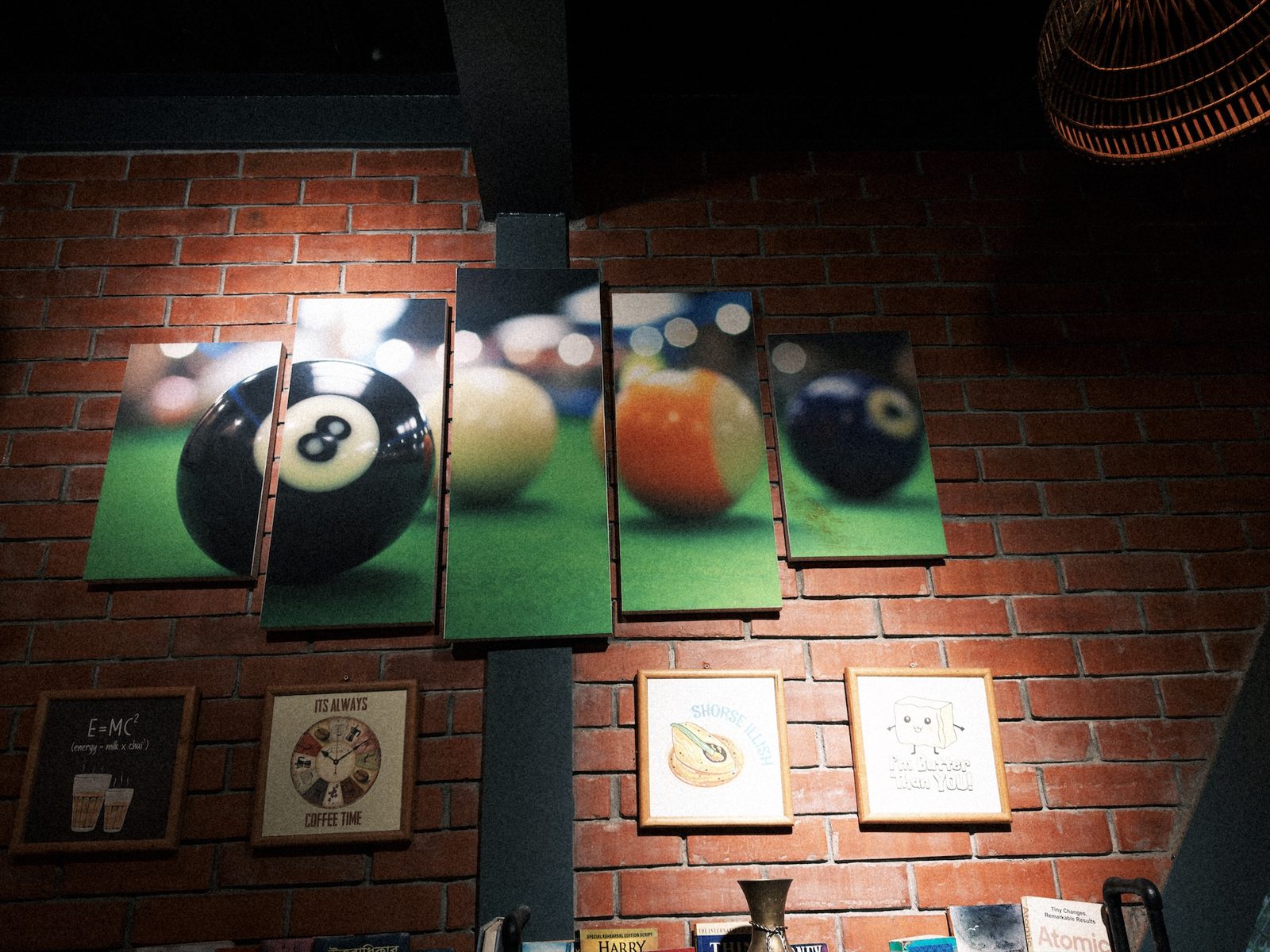
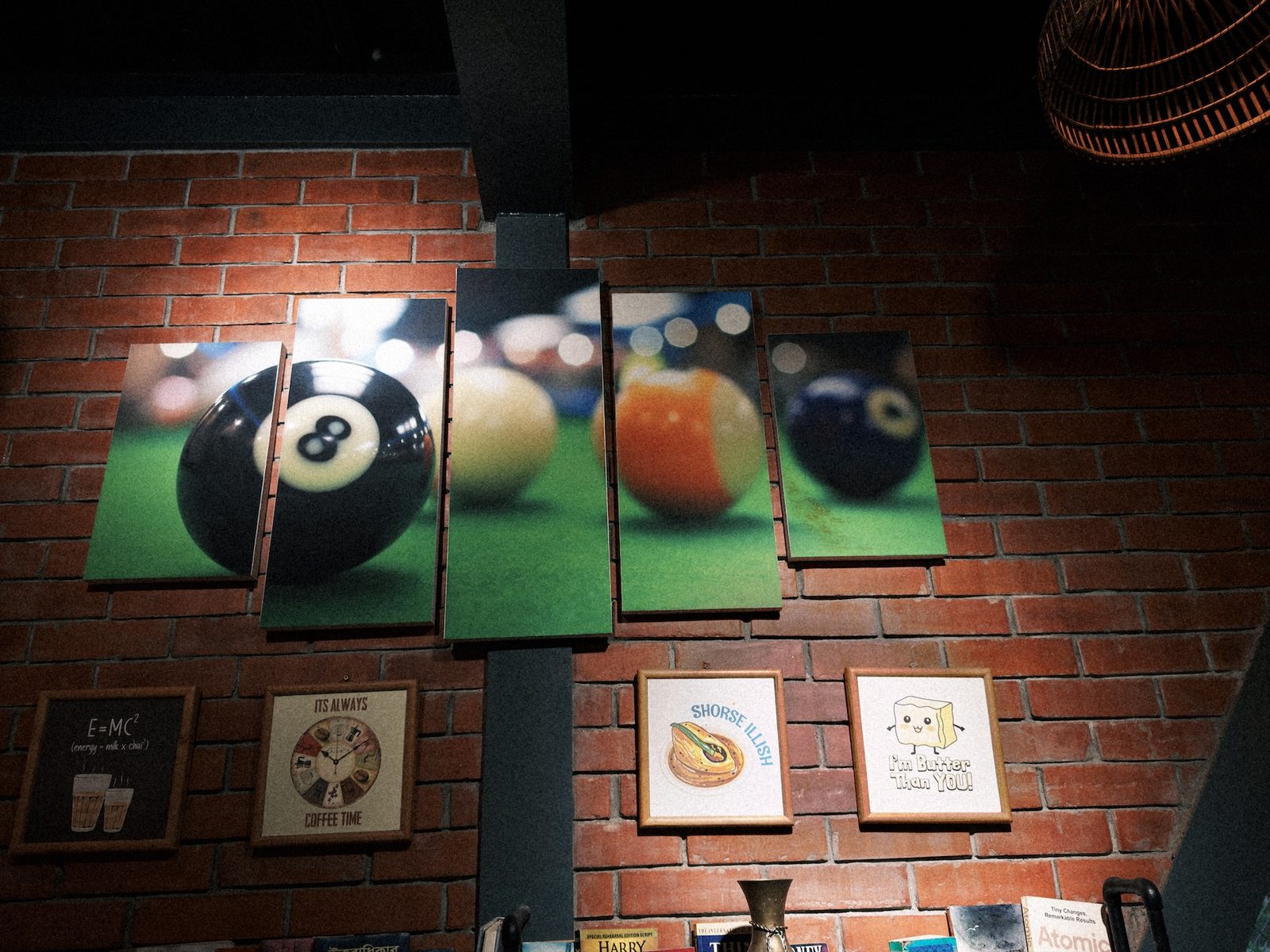
1 · 타원 그리기
- 사진을 열고 편집을 탭한 다음 마스크를 고르고 + 새로 만들기를 탭합니다.
- 그리기에서 원형 그라디언트를 탭합니다.
- 밝은 부분 한가운데에 손가락을 대고 바깥쪽으로 드래그해 타원을 그립니다.
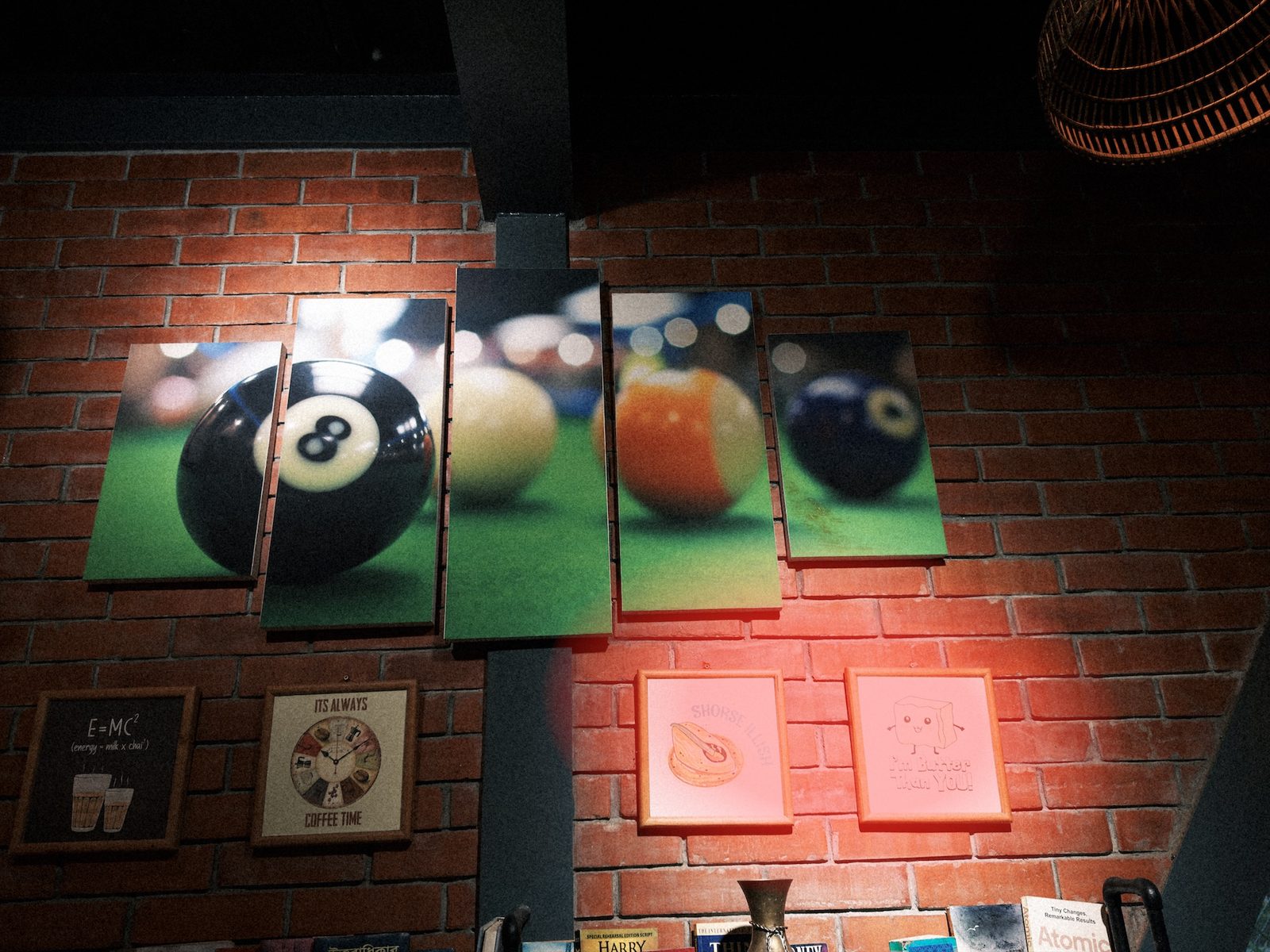
- 옮기기: 채워진 가운데 핸들이나 타원 안쪽 아무 곳이나 드래그합니다.
- 모양 바꾸기와 돌리기: 가장자리의 속이 빈 핸들을 드래그합니다. 핸들마다 자기 축을 늘리면서 타원을 돌립니다.
- 부드럽게 하기: 페더 슬라이더를 쓰세요. 빛이 고인 곳은 경계가 부드러우므로 높게 두는 편이 좋습니다.
2 · 빛 낮추기
원형 그라디언트, 과하게 밝은 부분
| 하이라이트 | −100 |
| 밝기 | −73 |
| 페더 | 50% |
강한 스포트라이트였기 때문에 설정도 강합니다. 하이라이트는 액자 속 날아간 종이를 되살립니다. 밝기는 그 주변 벽돌을 벽의 나머지 부분과 같은 수준으로 되돌립니다. 밝기는 중간 톤을 움직이고 검정과 흰색은 그대로 두므로, 검정을 탁하게 만들지 않고 빛을 낮춥니다.
가운데가 아니라 경계를 보세요. 전원 버튼으로 마스크를 껐다 켜면서 타원의 경계를 살펴보세요. 더 어두운 테두리가 보인다면 페더를 높이거나 타원을 키우세요.
다른 활용법
- 피사체에 스포트라이트: 피사체 위에 노출 +0.3의 타원을 놓고, 두 번째 타원을 반전해 노출 −0.5를 주면 모양을 바꾸고 옮길 수 있는 비네팅이 됩니다.
- 찾지 못한 얼굴: 페더를 높인 작은 타원에 섀도를 올립니다. 어두운 얼굴 살리기를 참고하세요.
- 해: 해 주변에 타원을 놓고 색온도는 따뜻하게, 디헤이즈는 낮춰 더 부드러운 빛 번짐을 만듭니다.
자주 묻는 질문
타원을 돌릴 수 있나요?
네. 가장자리의 핸들 하나를 중심 둘레로 드래그하세요. 타원이 따라 돌면서 크기도 함께 바뀝니다.
밝게 하는 데 쓸 수도 있나요?
네. 원형 그라디언트는 노출이나 섀도를 내리는 것만큼 쉽게 올릴 수도 있습니다. 그래서 찾지 못한 얼굴이나 어두운 방 안의 피사체를 비추는 스포트라이트로 좋습니다.
타원 바깥쪽을 편집할 수 있나요?
반전을 탭하세요. 그러면 마스크가 타원을 뺀 모든 곳을 덮어, 모양을 바꾸고 옮길 수 있는 비네팅이 됩니다.