 Chobial
Einen Hotspot auf dem iPhone mit einem radialen Verlauf bändigen
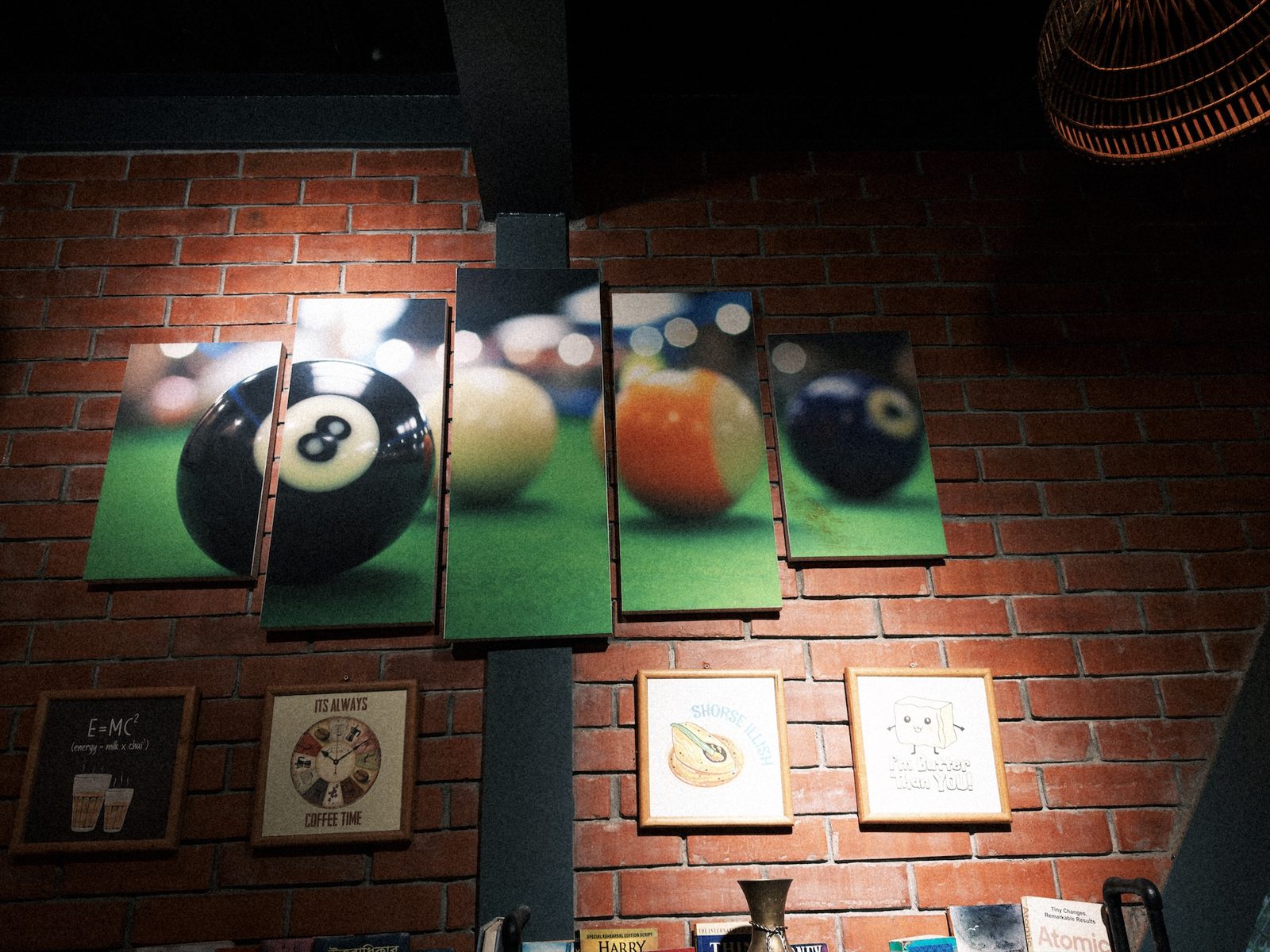
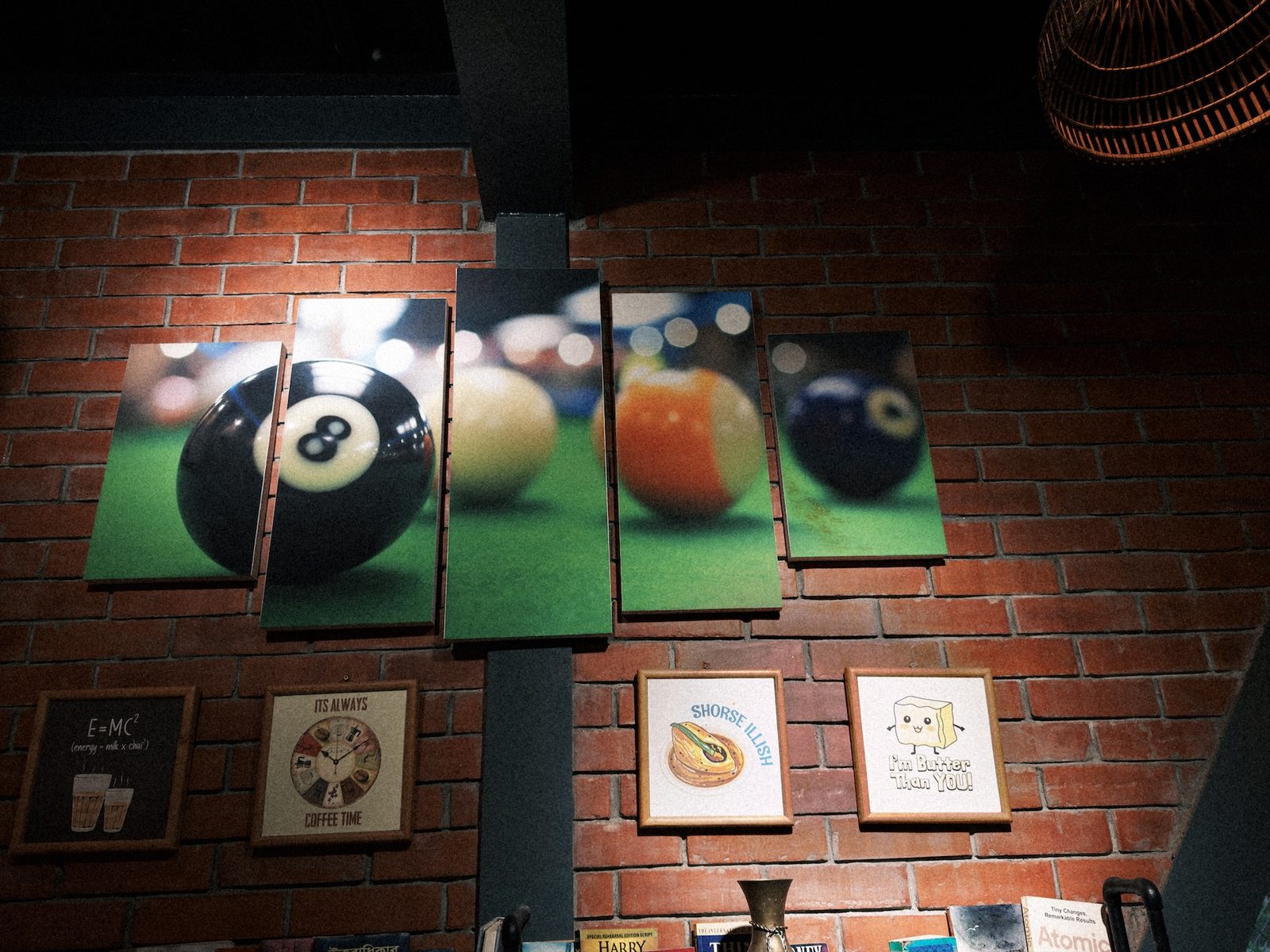
In Innenräumen fällt das Licht selten gleichmäßig. Ein Spot an der Wand, eine Lampe in der Ecke oder ein Sonnenfleck auf dem Boden frisst einen Teil des Bildes aus, während der Rest gut aussieht. Ein radialer Verlauf wählt ein Oval mit weicher Kante aus, sodass du diesen Teil an den Rest anpassen kannst.
1 · Das Oval zeichnen
- Öffne das Foto, tippe auf Bearbeiten, wähle Masken und tippe auf + Neu.
- Tippe unter Zeichnen auf Radialer Verlauf.
- Setz den Finger in die Mitte des Hotspots und zieh nach außen, um das Oval aufzuziehen.
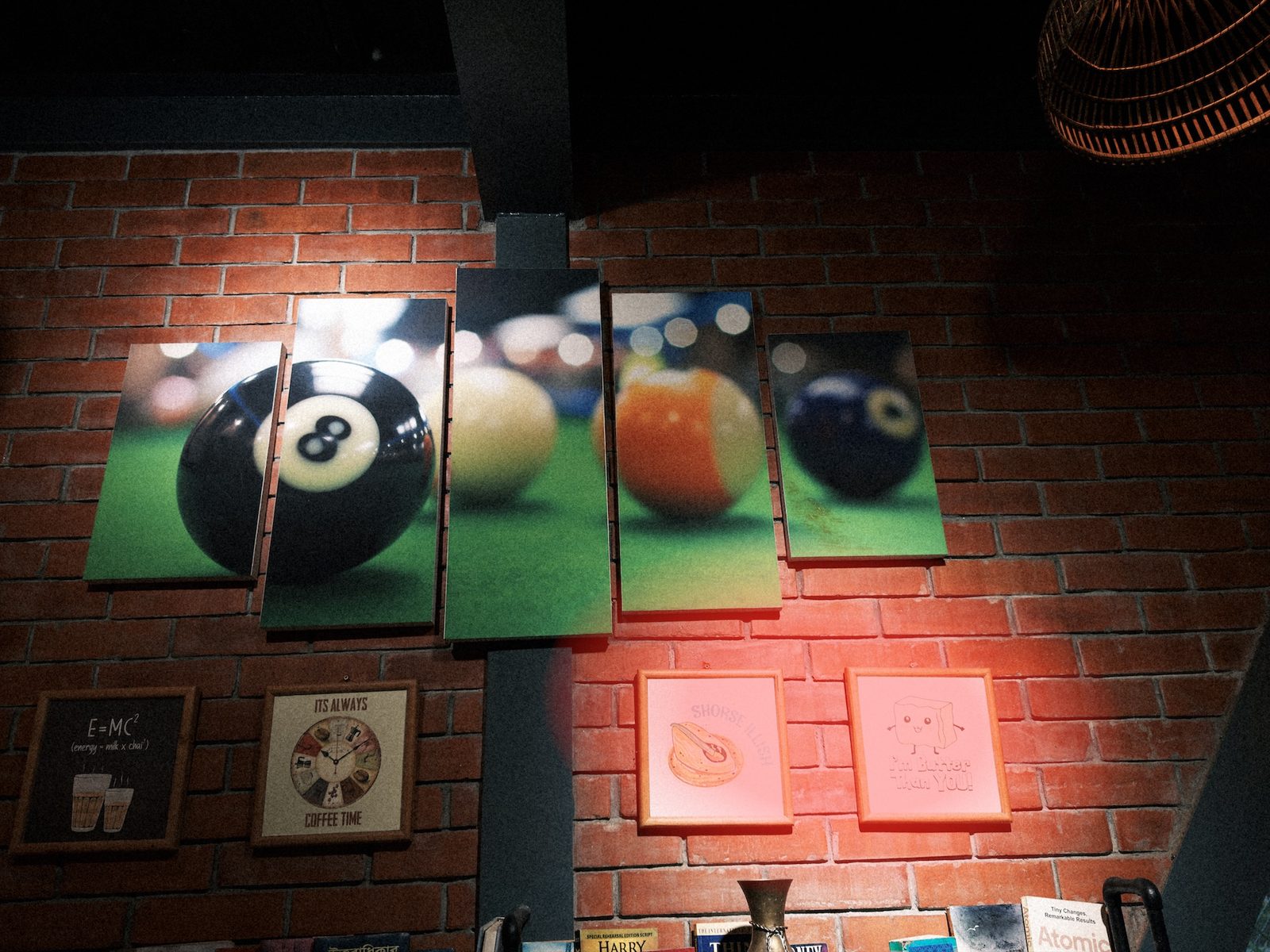
- Verschieben: Zieh den gefüllten Anfasser in der Mitte oder irgendeine Stelle im Oval.
- Formen und drehen: Zieh die hohlen Anfasser am Rand. Jeder dehnt seine eigene Achse und dreht das Oval.
- Weicher machen: Nimm den Regler Weiche Kante. Ein Lichtfleck hat weiche Ränder, der Wert sollte also hoch sein.
2 · Das Licht zurücknehmen
Radialer Verlauf, Hotspot
| Lichter | −100 |
| Helligkeit | −73 |
| Weiche Kante | 50 % |
Das war ein starkes Spotlicht, also sind es starke Einstellungen. Lichter holt das ausgefressene Papier in den Rahmen zurück. Helligkeit bringt die Ziegel drumherum wieder auf das Niveau der restlichen Wand. Helligkeit bewegt die Mitteltöne und lässt Schwarz und Weiß, wo sie sind; sie nimmt das Licht also zurück, ohne das Schwarz matschig zu machen.
Weitere Einsatzmöglichkeiten
- Ein Motiv hervorheben: ein Oval über dem Motiv mit Belichtung +0,3, dann ein zweites mit Umkehren und Belichtung −0,5 für eine Vignette, die du formen und verschieben kannst.
- Ein Gesicht, das nicht gefunden wurde: ein kleines Oval mit hoher weicher Kante und angehobenen Tiefen. Siehe ein unterbelichtetes Gesicht retten.
- Die Sonne: ein Oval um sie herum mit wärmerer Temperatur und einem negativen Wert bei Dunst entfernen, für ein weicheres Leuchten.
Fragen
Lässt sich das Oval drehen?
Ja. Zieh einen der Anfasser am Rand um die Mitte herum. Das Oval dreht sich mit und ändert dabei gleichzeitig seine Größe.
Kann ich damit auch aufhellen?
Ja. Ein radialer Verlauf kann Belichtung oder Tiefen genauso leicht anheben wie absenken. Das macht ihn zu einem guten Spotlicht für ein Gesicht, das nicht gefunden wurde, oder für ein Motiv in einem dunklen Raum.
Kann ich stattdessen außerhalb des Ovals bearbeiten?
Tippe auf Umkehren. Die Maske deckt dann alles außer dem Oval ab, und du hast eine Vignette, die du formen und verschieben kannst.