 Chobial
Fotografieren, entwickeln, Film bauen.
Dreizehn kurze Tutorials, vom ersten Bild bis zu deinem eigenen Film auf dem iPhone eines Freundes. Danach Schritt-für-Schritt-Lösungen für Fotos, die etwas mehr brauchen. Neu in der Fotografie? Fang mit den Grundlagen an.
1 · Deine erste Rolle
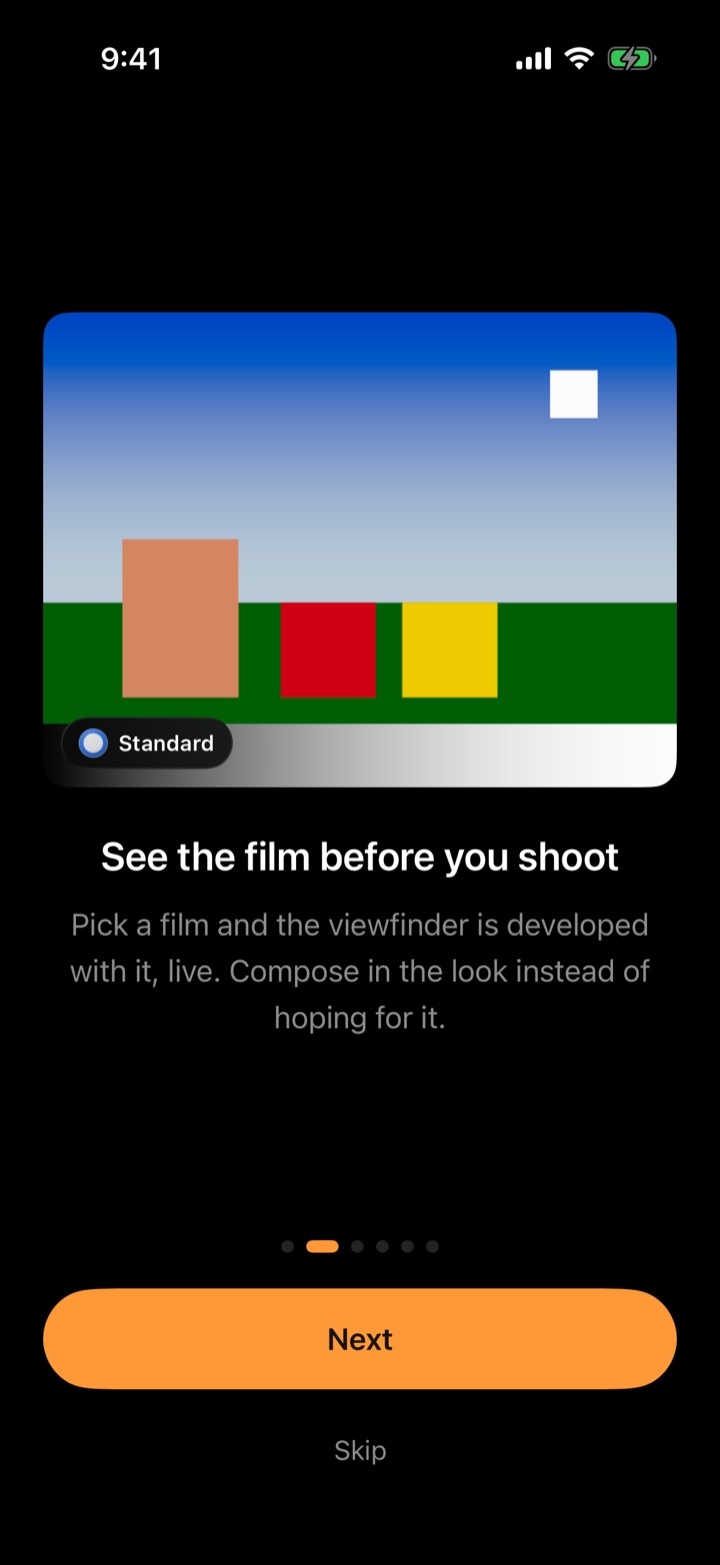
Chobial ist eine Kamera, die entwickelt wie Film. Beim ersten Öffnen erklärt eine kurze Begrüßung die Idee und fragt nach zwei Berechtigungen: Kamera (erforderlich) und Fotos (optional — nur Hinzufügen, genutzt beim Sichern).
- Tippe auf den Film unten rechts. Ein Streifen mit Filmen fährt hoch; wähle einen aus. Der Sucher entwickelt live damit — was du siehst, ist der Look, den du bekommst.
- Halte den Finger auf dem Sucher, um ohne Film zu schauen — die Markierung zeigt dann OHNE FILM.
- Drück den Auslöser — oder die Kamerasteuerung oder eine Lautstärketaste. Halte den Auslöser für eine Serie.
Chobial nimmt immer RAW auf. Auf einem Pro-iPhone (ab dem 12 Pro) wählst du ProRAW oder einfaches RAW über die Formatmarkierung oder unter Einstellungen › ProRAW verwenden. Andere iPhones nehmen RAW auf.
Du willst jede Aufnahme sofort in Fotos haben? Schalte unter Nach der Aufnahme In Fotos sichern ein (entwickelt mit dem geladenen Film) und RAW-Datei anhängen, wenn du das Negativ dazu haben möchtest.
2 · Neu entwickeln
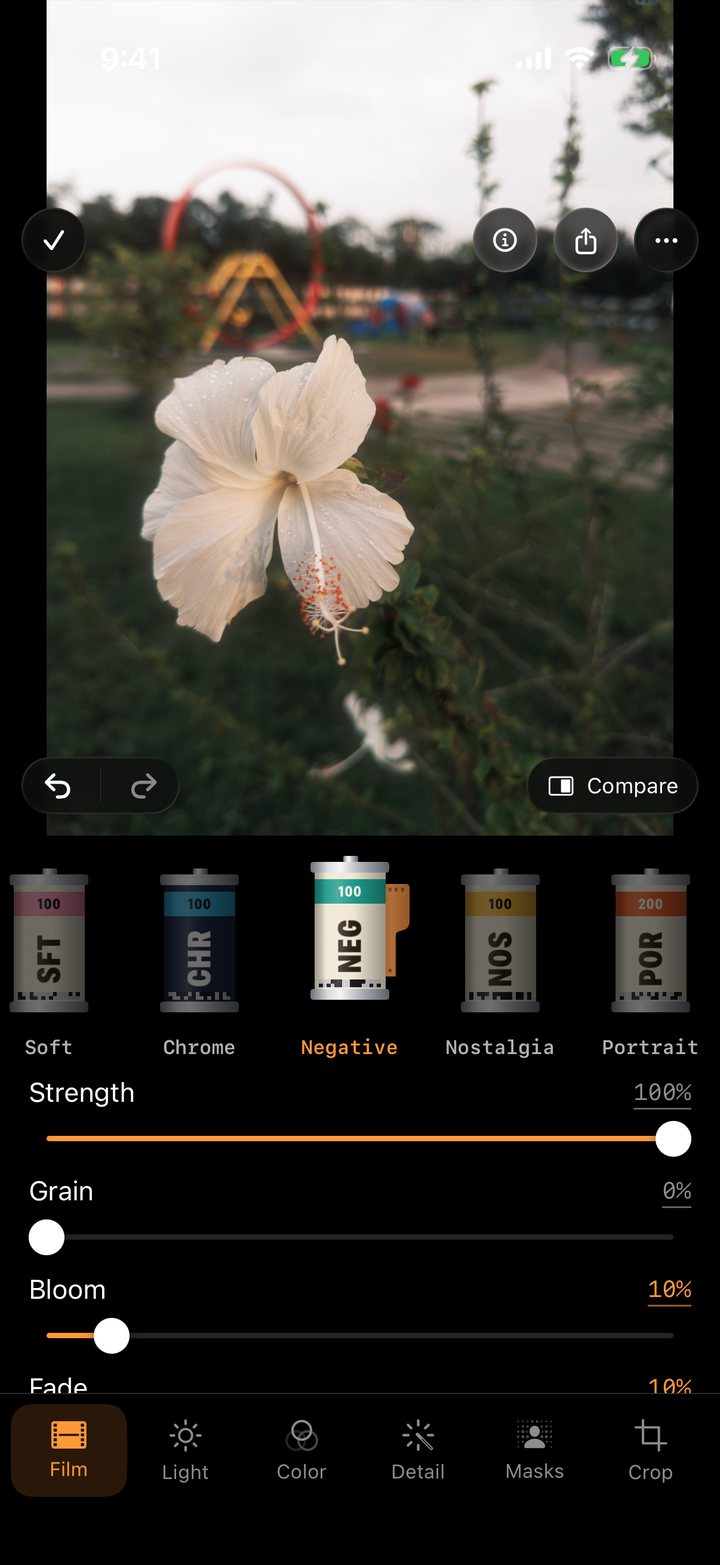
Nichts wird eingebrannt. Jedes Foto bleibt ein RAW-Negativ, und der Film ist nur die Art, wie es gerade entwickelt ist.
- Öffne die Mediathek und tippe auf ein Foto.
- Öffne den Editor und wähle das Werkzeug Film.
- Blättere durch die Filmdosen und tippe auf eine. Das Foto wird aus den RAW-Daten neu entwickelt.
- Mit Stärke nimmst du den Film in Richtung einer neutralen Entwicklung zurück, und mit Korn, Bloom oder Fade ergänzt du für dieses Foto.
- Halte Vergleichen (unten rechts), um das Foto vor allen Änderungen zu sehen, oder halte den Reiter eines Werkzeugs, um es ohne dessen Änderungen zu sehen.
Das funktioniert mit Fotos von vor Jahren und Filmen, die du heute baust.
Widerrufen, Histogramm und Neuanfang
- Widerrufen und Wiederholen liegen beim Bearbeiten unten links am Foto. Jede Geste ist ein Schritt, ein gezogener Regler wird also in einem Zug widerrufen. Die letzten 30 Schritte werden mit dem Foto gesichert, sodass Widerrufen auch noch funktioniert, wenn du das Foto verlässt und später zurückkommst.
- ••• › Histogramm einblenden legt oben rechts ein Histogramm über das Foto. Es misst das entwickelte Foto samt Film und Änderungen; ein Berg am rechten Rand bedeutet also Lichter, die in der exportierten Datei ausfressen. Es bleibt für jedes Foto eingeblendet, bis du es ausblendest.
- ••• › Alle Änderungen zurücksetzen löscht Licht, Farbe, Details, Kurven, Masken, Reparaturen und Zuschnitt. Der Film mit Stärke, Korn, Bloom und Halation bleibt erhalten.
3 · Einen eigenen Film bauen
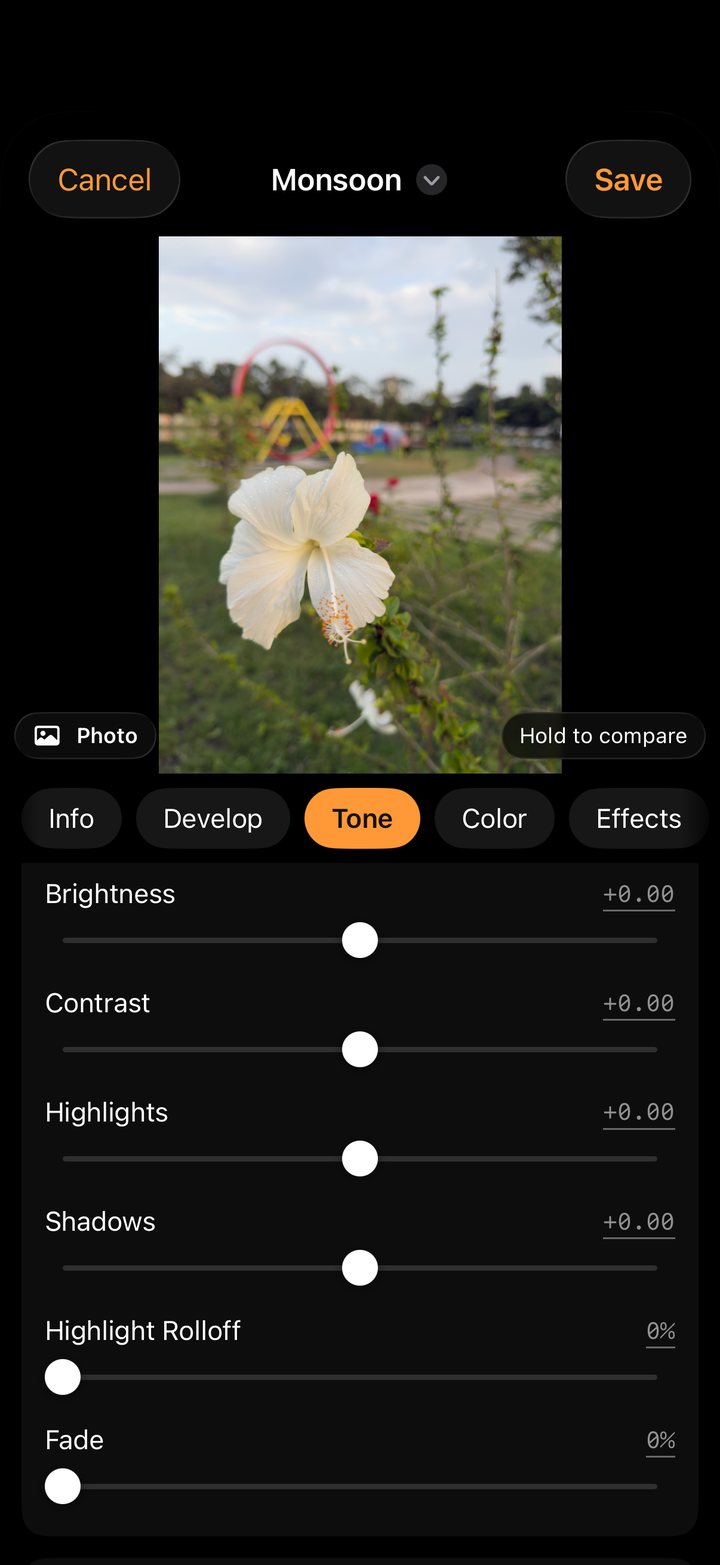
- Öffne Filme: halte den Film in der Kamera gedrückt, oder geh zu Einstellungen › Filme verwalten. Tippe auf + › Neuer Film. (Eingebaute Filme lassen sich nicht ändern, ein neuer Film auf ihrer Basis aber schon.)
- Info: Gib ihm einen Namen, einen Kommentar und einen Code aus drei Buchstaben für seine Filmdose.
- Entwicklung: die RAW-Entwicklung unter dem Look.
- Tonwerte: Helligkeit, Kontrast, Lichter, Tiefen, Lichter-Rolloff, Fade — und Kurven.
- Farbe: Sättigung, Dynamik, ein Farbmischer mit 8 Bereichen, Split Toning, ein Kanalmixer oder Monochrom mit Farbfiltern.
- Effekte: Korn, Halation, Bloom und Vignette.
- LUT: auf einer
.cube-Datei aufbauen (siehe Tutorial 5). - Tippe auf Sichern. Dein Film ist jetzt im Filmstreifen der Kamera und im Editor.
Die Vorschau ist ein echtes Foto aus deiner Mediathek. Halte die Vorschau, um mit dem Ausgangszustand des Films zu vergleichen. Um einen Film später zu ändern, tippe auf seine •••-Taste und dann auf Bearbeiten.
Korn, das sich wie Film verhält
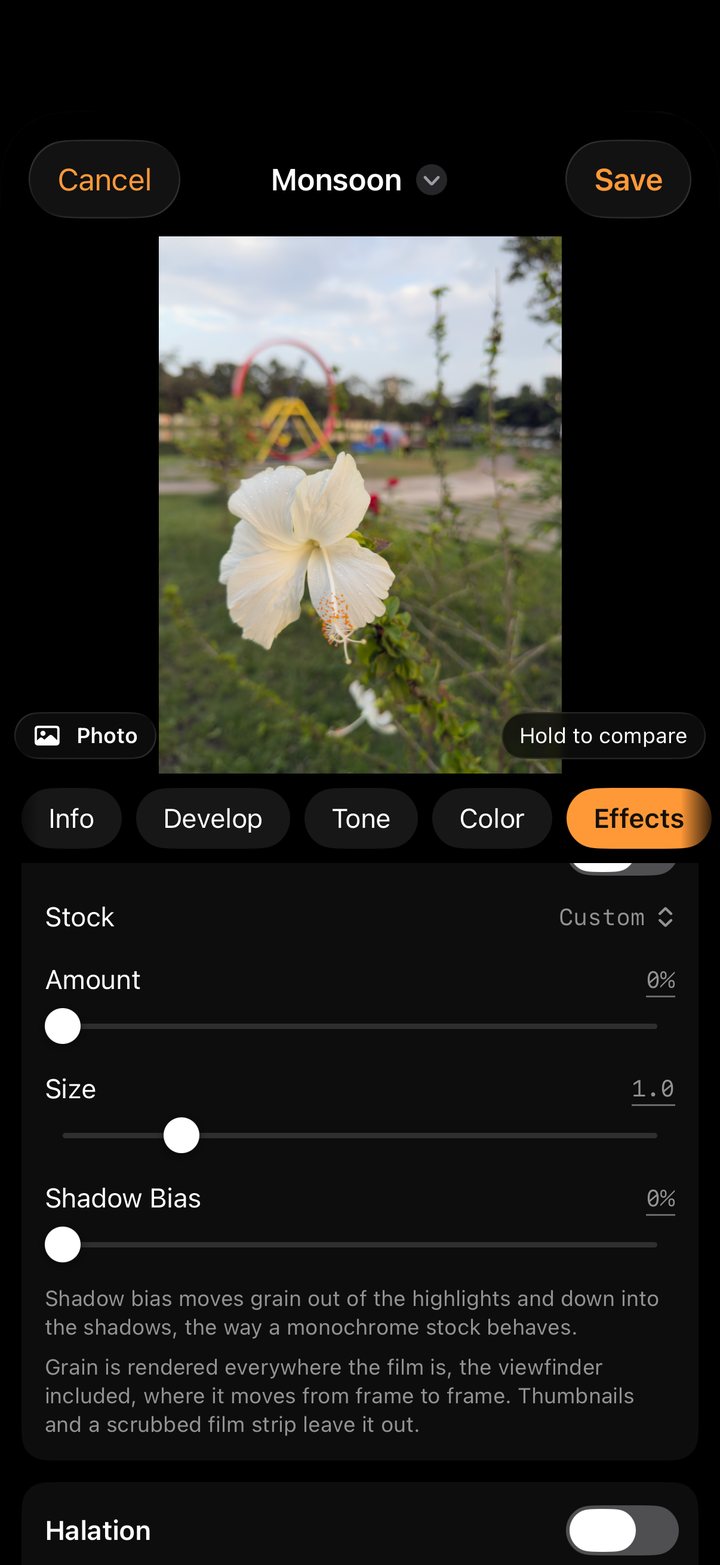
Wähle einen Filmtyp für das Korn und stelle dann Stärke und Größe ein. Das Korn folgt den Tonwerten des Fotos wie echtes Filmkorn: am stärksten in den Mitteltönen, vorhanden in den Lichtern, und es verschwindet nur im tiefsten Schwarz und hellsten Weiß.
Halation fügt das warme Leuchten um helle Kanten hinzu, das beim Film entsteht, wenn Licht zurück durch die Emulsion streut. Schon wenig reicht weit.
Mit Neu ordnen in Filme legst du fest, in welcher Reihenfolge die Filme im Streifen und auf der Kamerasteuerung erscheinen.
4 · Einen Film teilen
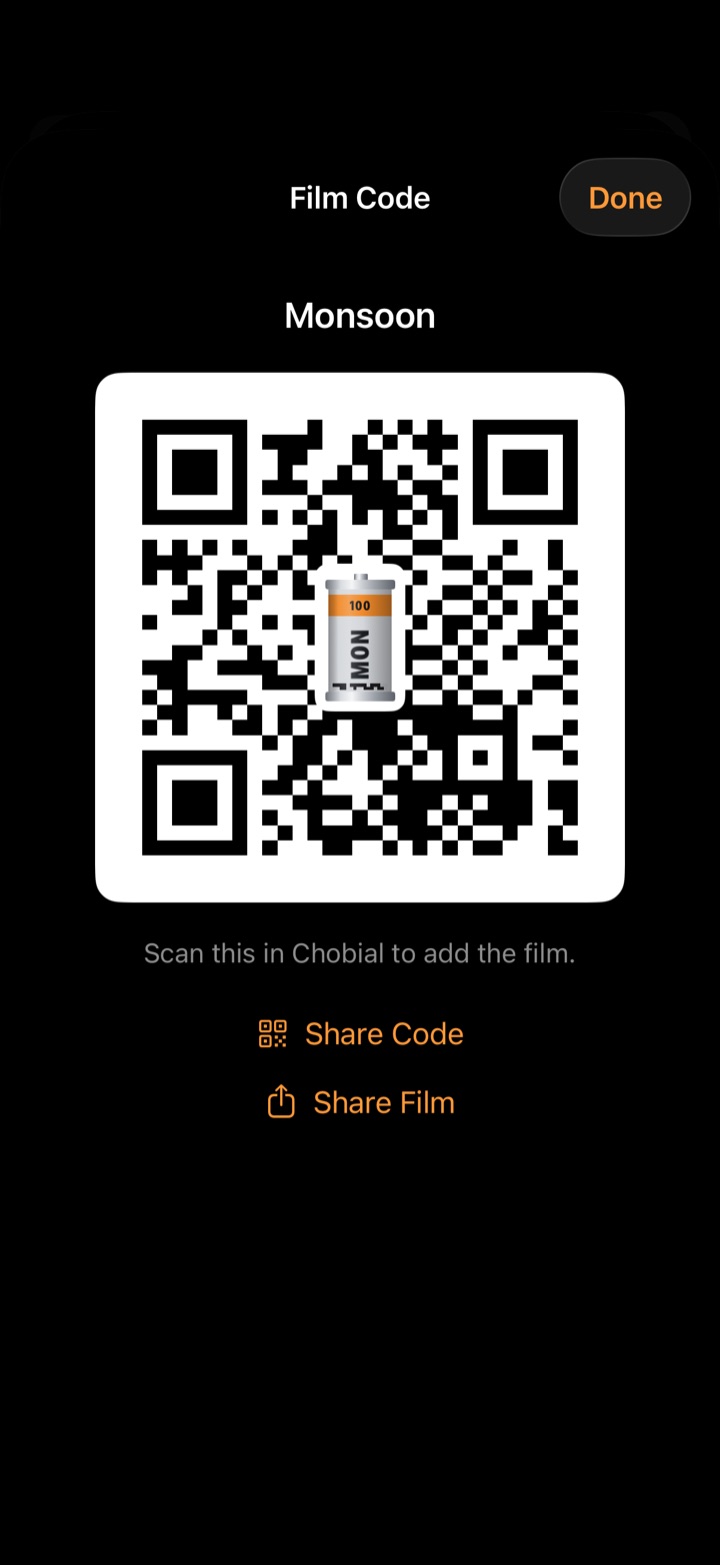
Filme, die du baust, können reisen. Tippe in Filme bei einem deiner Filme auf ••• und wähle:
- Filmcode — ein QR-Code mit der Filmdose deines Films in der Mitte. Wer Chobial hat, kann ihn direkt von deinem Bildschirm scannen.
- Code teilen — schick diesen Code als Bildkarte, fertig zum Posten.
- Film teilen — eine
.chobial-Datei für Nachrichten, Mail oder AirDrop. Ein Tippen darauf öffnet Chobial, das vor dem Hinzufügen nachfragt.
Einen Film empfangen
Tippe in Filme auf + › Filmcode scannen und richte die Kamera auf den Code. Steckt der Code in einem Bild — einem Screenshot vom Post eines anderen —, nimm Aus Bild scannen. Prüfe den Namen und tippe auf Zu meinen Filmen hinzufügen.
Stolz auf einen? An Chobial senden reicht ihn ein. Die besten Filme kommen in die App, mit deinem Namen.
5 · Mit .cube-LUTs arbeiten
- Sichere die
.cube-Datei in Dateien. - Tippe in Filme auf + › Rezept oder LUT importieren … und wähle sie aus.
- Chobial baut darauf einen neuen Film. Öffne ihn und nutze den Bereich LUT, dann passe Tonwerte, Farbe und Korn darüber an — die LUT ist eine Stufe des Films, nicht der ganze Film.
Der umgekehrte Weg: Tippe bei einem deiner Filme auf ••• und wähle Farb-LUT exportieren, um deinen Look in Lightroom, Resolve, Final Cut und anderen Apps zu nutzen.
6 · Manuelle Steuerung
Chobial startet in P (Programm). Tippe auf den Modus, um ihn zu wechseln:
| Modus | Du stellst ein | Chobial stellt ein |
|---|---|---|
| P | Belichtungskorrektur | Verschlusszeit und ISO |
| S | Verschlusszeit | ISO |
| ISO | ISO | Verschlusszeit |
| M | Beides | Nichts |
- BEL — Belichtungskorrektur in Drittelstufen.
- FOKUS — manueller Fokus von NAH bis ∞, mit Lupe und Fokus-Peaking, die zeigen, was scharf ist. Oder tippe auf einen Menschen oder ein Haustier, und Fokus und Belichtung folgen ihm.
- WA — Auto, Tageslicht, Bewölkt, Schatten, Kunstlicht, Leuchtstoff oder Kelvin von 2500 bis 10000 K. Für exakte Farben nimm die GRAUKARTE: Richte die Kamera auf etwas neutral Graues und tippe.
- DISP — schalte Gitter, Wasserwaage, Histogramm und Zebra ein. Zebrastreifen markieren Lichter oberhalb der Schwelle aus Einstellungen › Clipping-Schwelle.
7 · Masken
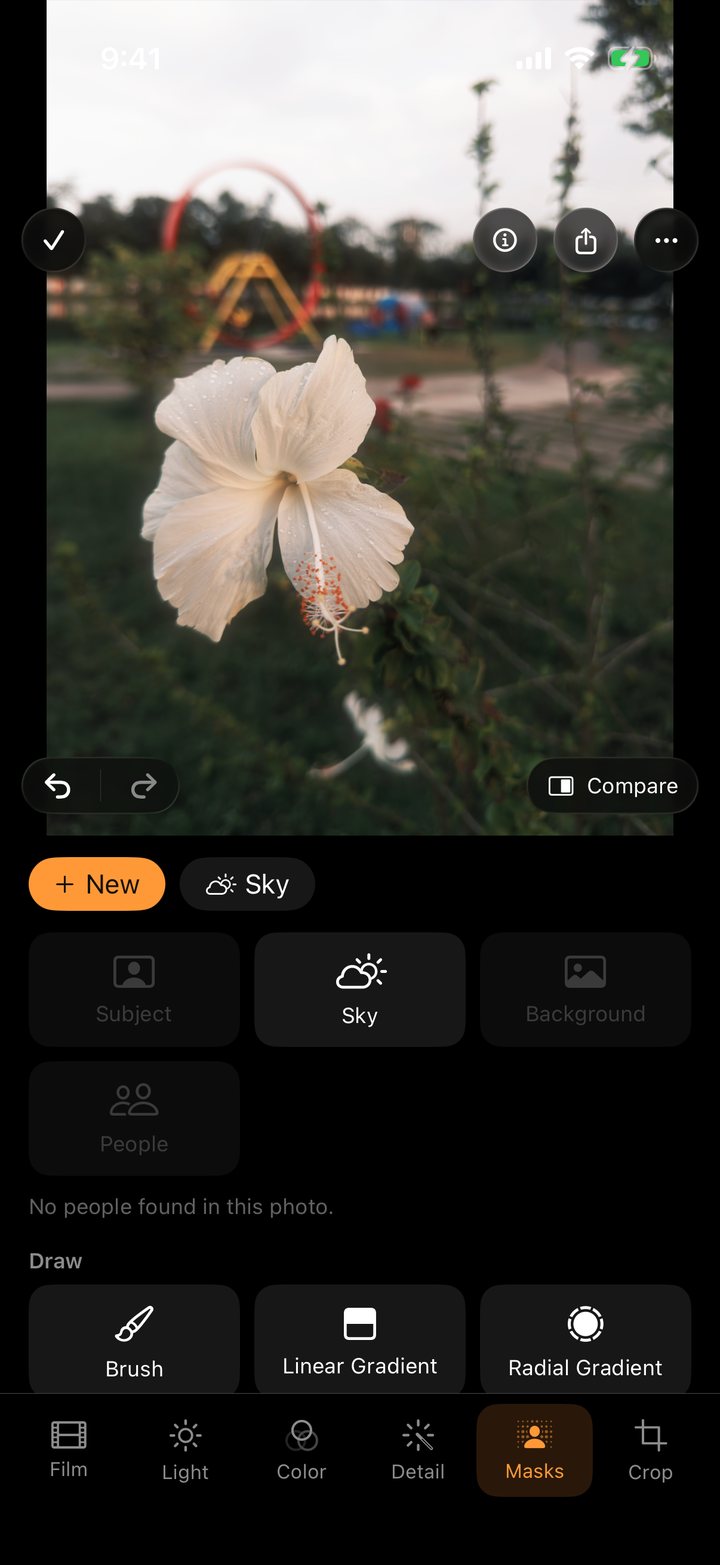
Eine Maske ist ein Teil des Fotos mit eigenen Änderungen. Öffne im Editor das Werkzeug Masken und tippe auf + Neu. Es gibt drei Wege, festzulegen, was sie abdeckt:
- Automatisch gefunden: Motiv, Himmel, Hintergrund, Personen, jede einzelne Person und jedes Gesicht. Chobial analysiert das Foto auf deinem iPhone und wählt sie aus.
- Zeichnen: ein Pinsel, ein Linearer Verlauf oder ein Radialer Verlauf, von Hand auf dem Foto platziert.
- Bereich: ein Farbbereich oder ein Luminanzbereich, der alles im Foto mit dieser Farbe oder Helligkeit auswählt.
Jede Maske hat eigene Regler für Belichtung, Helligkeit, Kontrast, Lichter, Tiefen, Temperatur, Tönung, Dynamik, Sättigung, Klarheit und Dunst entfernen.
Eine Maske zeichnen
- Pinsel: Male auf das Foto. Wähle Malen oder Radieren und stelle Größe, Weiche Kante und Fluss ein. Löschen fängt von vorn an.
- Linearer Verlauf: Zieh von dort, wo der Effekt voll wirkt, bis dorthin, wo er ganz ausgelaufen ist. Der gefüllte Anfasser steht für volle Stärke, der äußere für das Ende, und der mittlere verschiebt beide. Das funktioniert wie ein Grauverlaufsfilter.
- Radialer Verlauf: Zieh ein Oval auf. Verschieb es an seiner Mitte, form und dreh es mit den Anfassern am Rand und mach es mit Weiche Kante weicher.
- Farbbereich: Tippe auf eine Farbe im Foto und nimm dann mit Verfeinern mehr oder weniger ähnliche Farben dazu.
- Luminanzbereich: Lege mit Dunkelste und Hellste fest, welche Helligkeiten dazugehören, und mit Weichheit den Übergang.
Eine Maske verfeinern
- Hinzufügen und Abziehen nehmen jede andere Art in eine Maske auf oder aus ihr heraus: der Himmel ohne einen Baum, über den du gepinselt hast, oder ein Gesicht plus ein zweites Gesicht.
- Eine Maske aus mehreren Teilen zeigt diese als Markierungen. Tippe auf eine, um ihre Anfasser auf das Foto und ihre Einstellungen darunter zu holen. Halte eine Markierung gedrückt, um sie zu Entfernen.
- Umkehren wählt alles aus, was die Maske nicht abdeckt.
- Das Auge zeigt die Auswahl in Rot. Die Ein/Aus-Taste schaltet die Maske aus und wieder ein, damit du vergleichen kannst. Maske zurücksetzen setzt ihre Regler zurück.
Masken beziehen sich auf das ganze Foto; sie bleiben also an ihrem Platz, wenn du zuschneidest, geraderichtest oder den Film wechselst.
8 · Reparieren & Klonen
Das Werkzeug Reparieren zwischen Masken und Zuschneiden entfernt Staub, Hautunreinheiten, störende Kabel und alles andere, was nicht ins Bild gehört. Es füllt die Stelle aus einem anderen Teil des Fotos.
- Öffne den Editor und wähle Reparieren.
- Tippe auf einen Makel, um einen runden Punkt darüberzulegen, oder male entlang eines Kabels oder einer Linie, um sie in einem Zug ganz zu entfernen.
- Chobial wählt in der Nähe eine Quelle, die der Umgebung der Stelle ähnelt. Sie wird als gestrichelter Kreis angezeigt. Wirkt die Füllung falsch, zieh den gestrichelten Kreis an eine bessere Stelle.
- Reparieren passt den Flicken an Licht und Farbe um die Stelle an. Nimm es für das meiste.
- Klonen kopiert die Quelle exakt. Nimm es dort, wo eine harte Kante oder ein Muster weiterlaufen muss, etwa eine Ziegelfuge oder die Kante eines Gebäudes.
- Größe, Weiche Kante und Deckkraft gelten für den ausgewählten Punkt und für den nächsten, den du setzt.
- Tippe auf einen Punkt, um ihn wieder auszuwählen. Zieh ihn, um ihn zu verschieben; seine Quelle bleibt, wo sie ist. Reparatur entfernen (oder Klon entfernen) löscht ihn, und Alle entfernen löscht alle.
- Solange Reparieren offen ist, arbeitet ein Finger auf dem Foto. Zieh zwei Finger auseinander, um an kleine Stellen heranzuzoomen, und verschieb den Ausschnitt mit zwei Fingern.
Punkte beziehen sich auf das ganze Foto; sie bleiben also, wo sie sind, wenn du zuschneidest oder den Film wechselst. Sie werden vor dem Korn des Films angewendet, sodass das Korn über einen reparierten Flicken genauso läuft wie überall sonst. Schritt für Schritt: Staub, Hautunreinheiten und Kabel entfernen.
9 · RAW anderer Kameras entwickeln
Chobial ist auch eine Dunkelkammer für deine anderen Kameras. Tippe in der Mediathek auf RAW importieren und wähle DNG-Dateien oder Kamera-RAW — Fujifilm RAF, Sony ARW, Canon CR2/CR3, Nikon NEF, Panasonic RW2, Olympus, Leica, Pentax, Hasselblad und andere, die iOS lesen kann. Sie landen in deiner Mediathek und lassen sich mit jedem Film entwickeln.
Deine Negative liegen unter Dateien › Auf meinem iPhone › Chobial › Captures, wo du sie sichern oder auf einen Computer übertragen kannst.
10 · Export
Wähle bei einem Foto Exportieren:
- JPEG sichern oder HEIC sichern — entwickelt mit dem Film und deinen Änderungen, in voller Auflösung. Das Menü zeigt vor dem Sichern die genauen Pixelmaße.
- RAW sichern — das Original-DNG.
Für viele auf einmal: Tippe in der Mediathek auf Auswählen, wähle Fotos und dann Exportieren.
11 · Kamerasteuerung & Sperrbildschirm
Auf iPhones mit Kamerasteuerung:
- Klicken, um ein Foto aufzunehmen.
- Leicht drücken, um Film, Belichtung, ISO oder Verschlusszeit zu wählen, dann streichen, um den Wert zu ändern.
Um ohne Entsperren zu fotografieren, wähle Chobial in der iOS-App Einstellungen › Kamera › Kamerasteuerung oder füge die Chobial-Steuerung dem Sperrbildschirm oder dem Kontrollzentrum hinzu. Die gesperrte Kamera bietet die eingebauten Filme; die Fotos landen in deiner Mediathek, sobald du die App das nächste Mal öffnest.
Siri und Kurzbefehle: Sag „Mach ein Foto mit Chobial“, „Fotografiere Chrome mit Chobial“ oder „Lade Gold in Chobial“. Die Aktionen Foto aufnehmen und Kamera öffnen findest du in der App Kurzbefehle.
12 · Apple Watch
Öffne Chobial auf deinem iPhone und dann auf deiner Watch. Drei Seiten:
- Auslöser (die mittlere Seite) — ein Fernauslöser mit kleiner Vorschau zum Ausrichten und einem Selbstauslöser mit 3 oder 10 Sekunden. Ideal für Gruppenfotos und Langzeitbelichtungen auf dem Stativ.
- Filme (eine Seite nach links) — lade einen Film auf dem iPhone vom Handgelenk aus.
- Letzte (eine Seite nach rechts) — deine letzten Aufnahmen.
Die Vorschau hilft beim Ausrichten, ist aber kein vollwertiger Sucher, und auf dem iPhone muss Chobial geöffnet auf dem Bildschirm sein.
13 · iCloud
Einstellungen › Filme & Einstellungen synchronisieren ist standardmäßig eingeschaltet, wenn du bei iCloud angemeldet bist. Deine Filme, ihre Reihenfolge, der geladene Film sowie deine Sucher- und Sichern-Einstellungen folgen dir auf jedes iPhone, das mit demselben Apple Account angemeldet ist.
Einstellungen › Fotos synchronisieren ist aus, bis du es einschaltest, denn jedes RAW belegt iCloud-Speicher. Schalte es auf jedem iPhone ein. Dann erscheinen deine Fotos und ihre Bearbeitungen in Chobial auf jedem iPhone, das mit demselben Apple Account angemeldet ist, und eine Änderung auf einem iPhone taucht auch auf den anderen auf. Die Fotos liegen in Chobials eigenem Bereich in iCloud, also nicht in Fotos oder iCloud Drive. Ein Foto erscheint auf einem anderen iPhone, sobald sein ganzes RAW geladen ist. Löschst du ein Foto auf einem iPhone, wird es auch auf den anderen gelöscht. Die Zeile unter dem Schalter zeigt, was gerade hoch- oder heruntergeladen wird oder wann zuletzt alles aktuell war.
Schritt für Schritt
Durchgespielte Beispiele an echten Fotos, mit den verwendeten Einstellungen.
Einen flauen Himmel schön machen
Wähle den Himmel aus, senke seine Lichter und hol das Blau zurück.
Ein unterbelichtetes Gesicht retten
Hol ein Gesicht im Gegenlicht aus dem RAW, ohne den Hintergrund ausfressen zu lassen.
Ein Verlaufsfilter
Ein linearer Verlauf, der den oberen Bildteil abdunkelt oder satter macht und dann ausläuft.
Einen Hotspot bändigen
Ein Oval über einem Spotlicht oder Sonnenfleck, passend zum Rest zurückgenommen.
Staub, Flecken und Kabel entfernen
Tippe auf einen Makel oder male über ein Kabel und fülle die Stelle aus dem Rest des Fotos.
Kommst du nicht weiter? Zum Support oder schreib an [email protected].