 Chobial
Scatta, sviluppa, crea pellicole.
Tredici brevi tutorial, dal primo fotogramma fino alla tua pellicola sul telefono di un amico. Poi correzioni passo per passo per le foto che chiedono qualcosa in più. Sei agli inizi con la fotografia? Parti dalle basi.
1 · Il tuo primo rullino
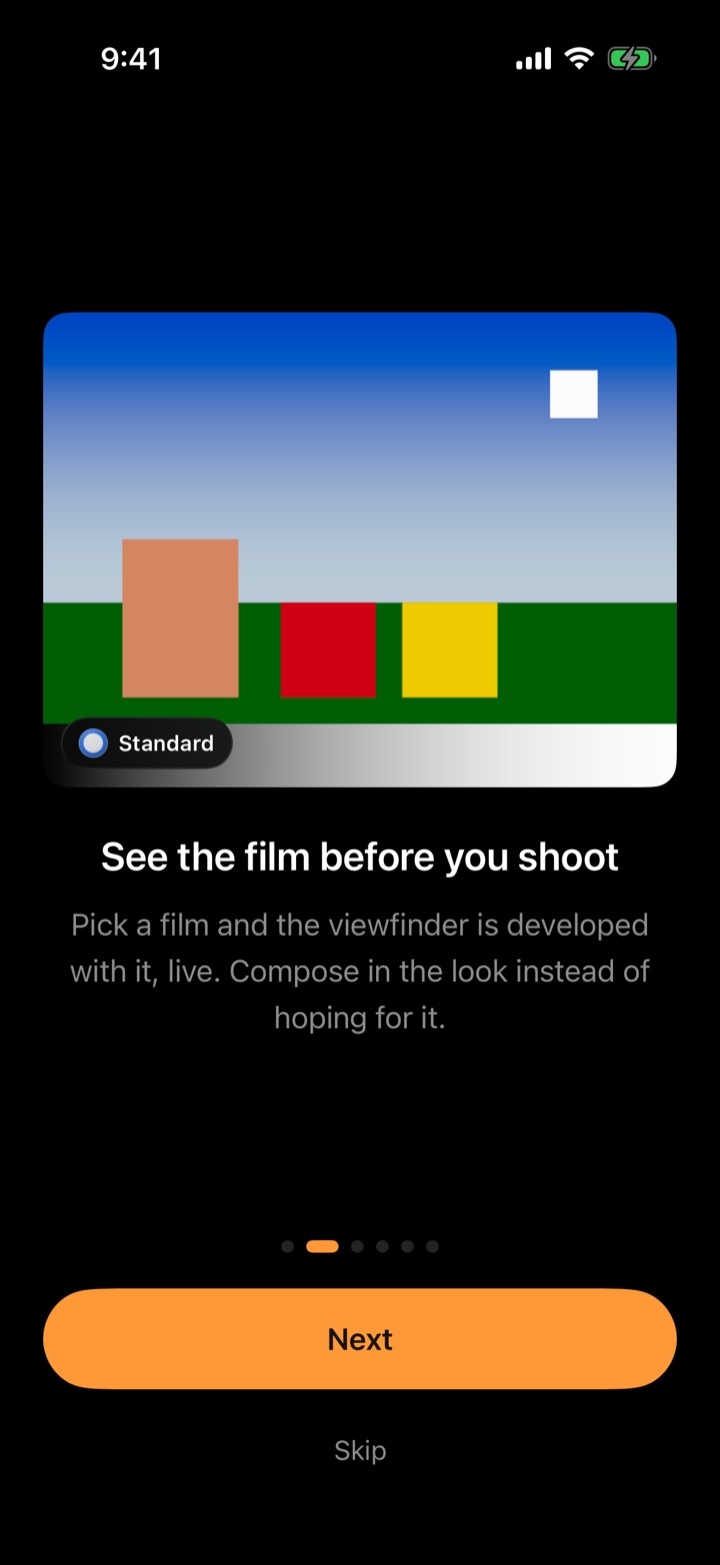
Chobial è una fotocamera che sviluppa come la pellicola. La prima volta che la apri, un breve benvenuto spiega l'idea e chiede due autorizzazioni: Fotocamera (obbligatoria) e Foto (facoltativa, solo aggiunta, usata quando salvi).
- Tocca la pellicola nell'angolo in basso a destra. Sale una striscia di pellicole: scegline una. Il mirino sviluppa con quella, dal vivo: quello che vedi è il look che otterrai.
- Tieni premuto sul mirino per dare un'occhiata senza pellicola: l'etichetta dice SENZA PELLICOLA.
- Premi il pulsante di scatto, oppure il Controllo fotocamera o un tasto del volume. Tieni premuto il pulsante di scatto per una raffica.
Chobial scatta sempre in RAW. Su un iPhone Pro (12 Pro o successivo) puoi scegliere ProRAW o RAW semplice dall'etichetta del formato, oppure in Impostazioni › Usa ProRAW. Gli altri iPhone scattano in RAW.
Vuoi ogni scatto subito in Foto? In Dopo lo scatto, attiva Salva in Foto (sviluppato con la pellicola caricata) e Allega file RAW se vuoi anche il negativo.
2 · Risviluppa
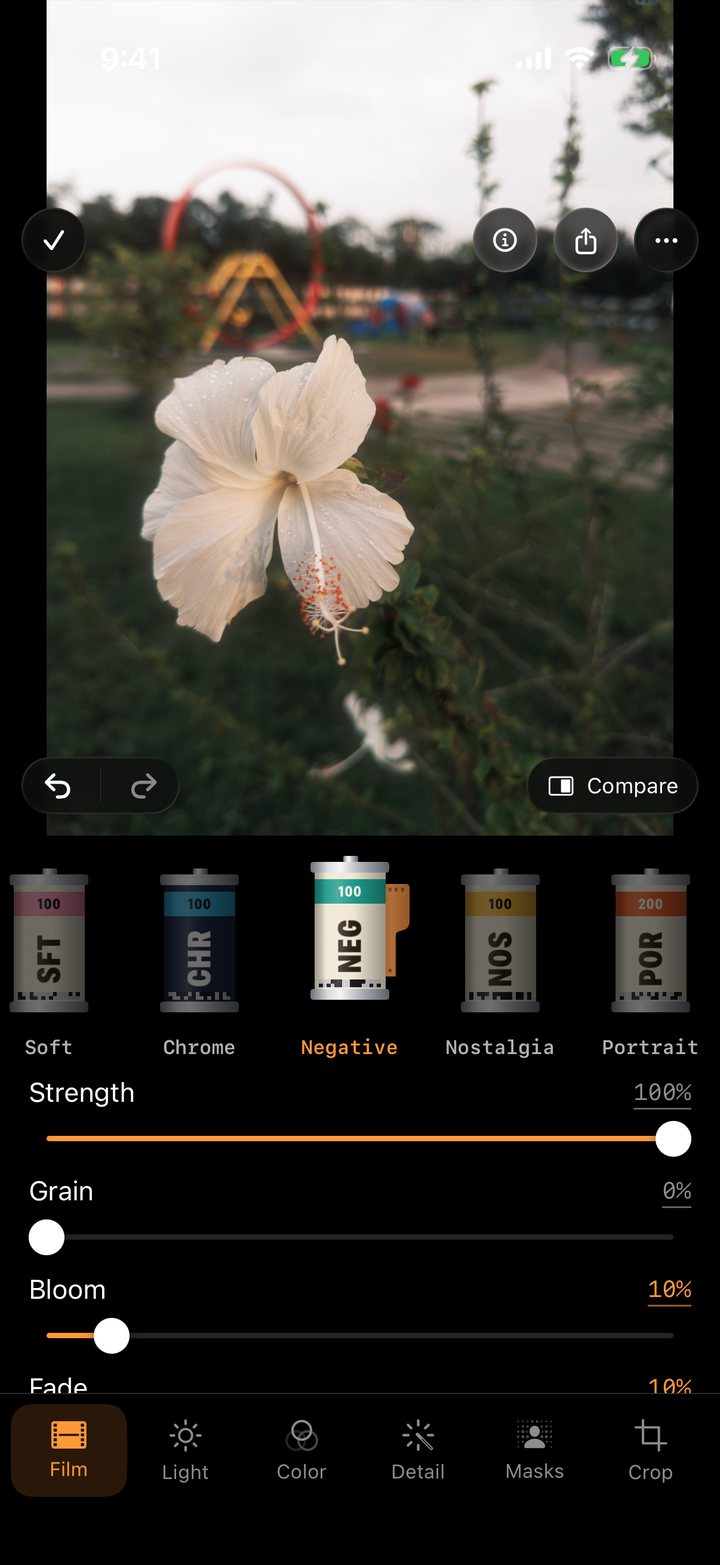
Niente è definitivo. Ogni foto resta un negativo RAW, e la pellicola è solo il modo in cui è sviluppata in questo momento.
- Apri la Libreria e tocca una foto.
- Apri l'editor e scegli lo strumento Pellicola.
- Scorri i rullini e toccane uno. La foto viene risviluppata dai dati RAW.
- Usa Intensità per attenuare la pellicola verso uno sviluppo neutro, e aggiungi Grana, Bloom o Fade a questa foto.
- Tieni premuto Confronta (in basso a destra) per vedere la foto prima di ogni modifica, oppure tieni premuta la scheda di uno strumento per vederla senza le modifiche di quello strumento.
Funziona con foto di anni fa e con pellicole che crei oggi.
Annulla, istogramma e ricominciare da capo
- Annulla e Ripeti stanno in basso a sinistra della foto mentre la modifichi. Ogni gesto è un passaggio, quindi il trascinamento di un cursore si annulla in un colpo solo. Gli ultimi 30 passaggi vengono salvati con la foto, così puoi annullare anche dopo averla chiusa e riaperta.
- ••• › Mostra istogramma mette un istogramma in alto a destra sulla foto. Misura la foto sviluppata, pellicola e modifiche comprese, quindi un accumulo sul bordo destro indica alte luci che verranno tagliate nel file esportato. Resta attivo per ogni foto finché non lo nascondi.
- ••• › Ripristina tutte le modifiche cancella luce, colore, dettaglio, curve, maschere, correzioni e ritaglio. La pellicola e la sua intensità, grana, bloom e halation restano.
3 · Crea la tua pellicola
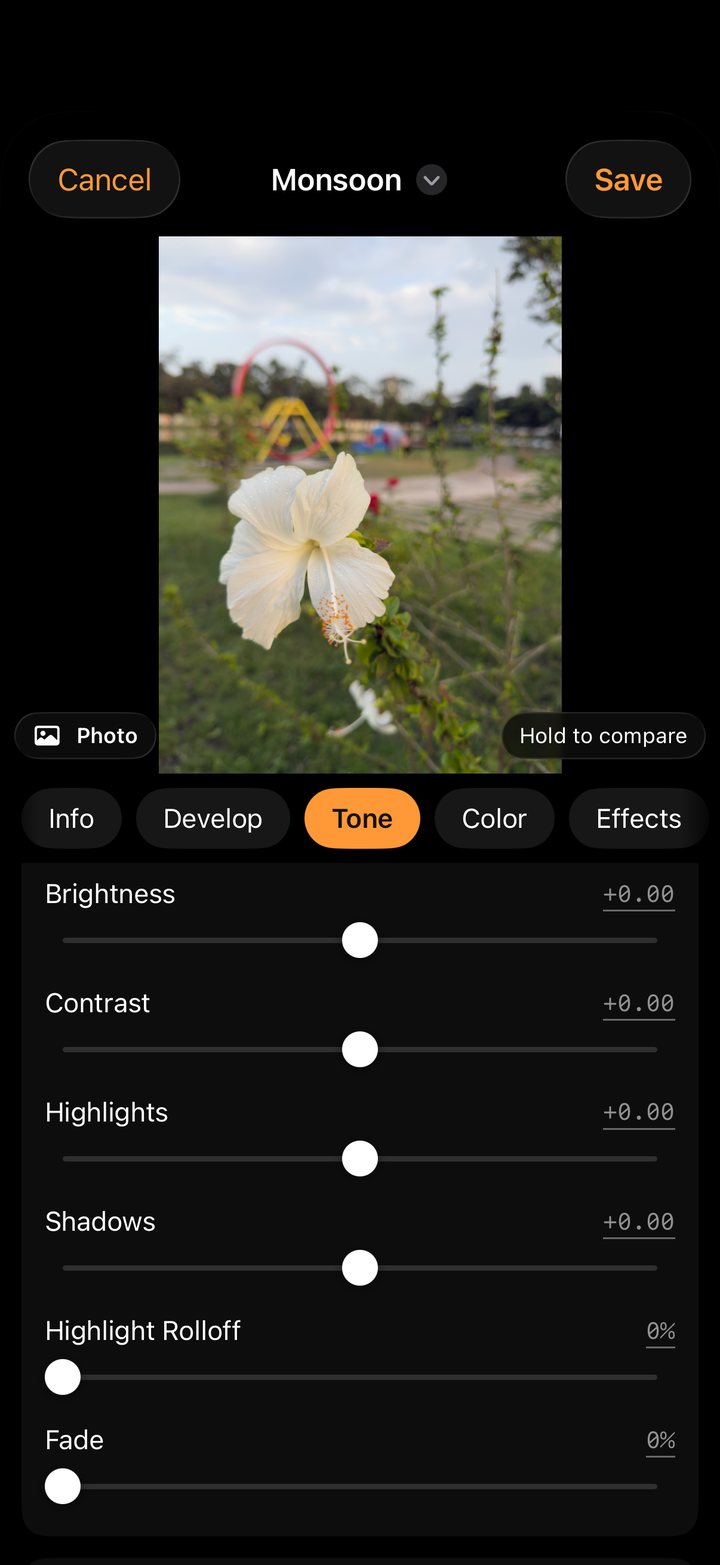
- Apri Pellicole: tieni premuta la pellicola nella fotocamera, o vai in Impostazioni › Gestisci pellicole. Tocca + › Nuova pellicola. (Le pellicole integrate non si possono modificare, ma una nuova pellicola creata a partire da una di esse sì.)
- Info: dalle un nome, aggiungi un commento e assegnale un codice di tre lettere per il rullino.
- Sviluppo: lo sviluppo RAW che sta sotto il look.
- Toni: luminosità, contrasto, alte luci, ombre, roll-off delle alte luci, fade e curve.
- Colore: saturazione, vividezza, mixer colore a 8 bande, split toning, miscelatore canali, oppure Monocromatico con filtri colorati.
- Effetti: grana, halation, bloom e vignettatura.
- LUT: costruisci su un file
.cube(vedi il tutorial 5). - Tocca Salva. La tua pellicola ora è nella striscia della fotocamera e nell'editor.
L'anteprima è una foto vera della tua libreria. Tieni premuta l'anteprima per confrontarla con la pellicola di partenza. Per modificare una pellicola in seguito, tocca il suo pulsante •••, poi Modifica.
Una grana che si comporta come la pellicola
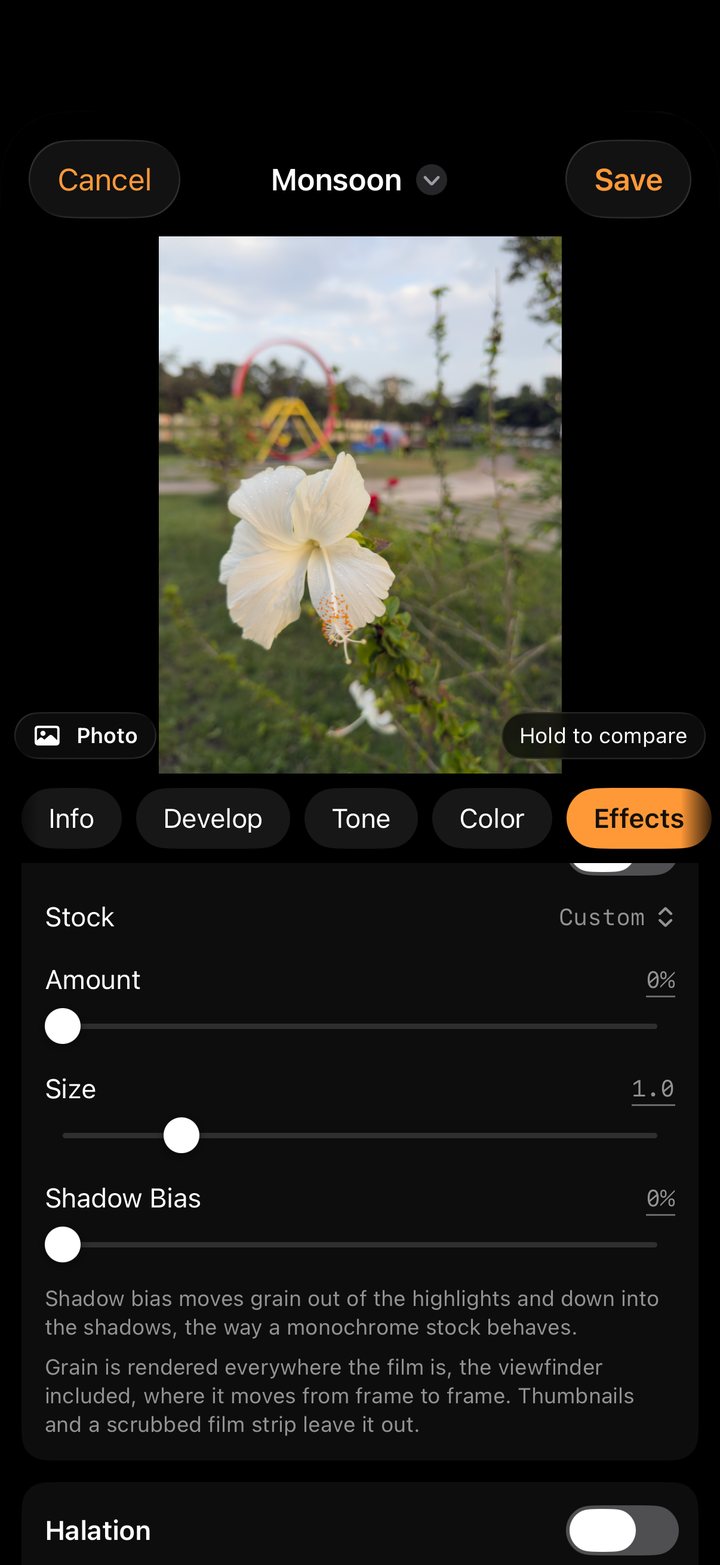
Scegli una Pellicola per la grana, poi imposta Quantità e Dimensione. La grana segue i toni della foto come fa quella della pellicola: più forte nei mezzitoni, presente nelle alte luci, e svanisce solo nei neri più profondi e nei bianchi più brillanti.
Halation aggiunge il bagliore caldo attorno ai bordi luminosi che la pellicola ottiene dalla luce che rimbalza attraverso l'emulsione. Ne basta poca.
Usa Riordina in Pellicole per scegliere l'ordine in cui le pellicole compaiono nella striscia e nel Controllo fotocamera.
4 · Condividi una pellicola
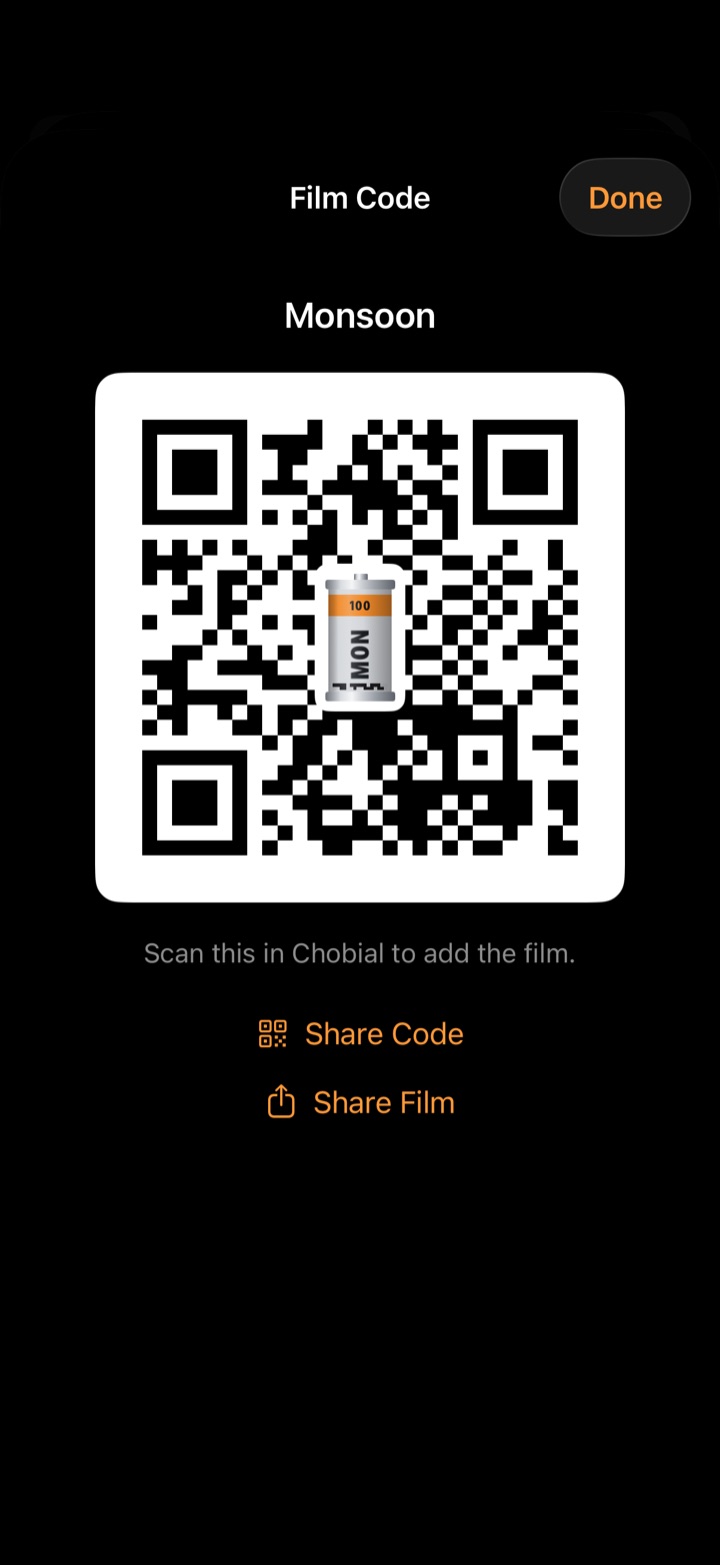
Le pellicole che crei possono viaggiare. In Pellicole, tocca ••• su una delle tue pellicole e scegli:
- Codice pellicola: un codice QR con il rullino della tua pellicola al centro. Chiunque abbia Chobial può scansionarlo direttamente dal tuo schermo.
- Condividi codice: invia quel codice come immagine, pronta da pubblicare.
- Condividi pellicola: un file
.chobialper Messaggi, Mail o AirDrop. Toccandolo si apre Chobial, che chiede conferma prima di aggiungerlo.
Ricevere una pellicola
In Pellicole, tocca + › Scansiona codice pellicola e inquadra il codice. Se il codice è in un'immagine, come lo screenshot del post di qualcuno, usa Scansiona da un'immagine. Controlla il nome e tocca Aggiungi alle mie pellicole.
Ne vai fiero? Invia a Chobial la propone. Le pellicole migliori entrano nell'app, con il tuo nome.
5 · Lavora con le LUT .cube
- Salva il file
.cubein File. - In Pellicole, tocca + › Importa ricetta o LUT… e sceglilo.
- Chobial crea una nuova pellicola basata su quel file. Aprila e usa la sezione LUT, poi regola toni, colore e grana sopra: la LUT è una fase della pellicola, non la pellicola intera.
Nella direzione opposta: tocca ••• su una delle tue pellicole e scegli Esporta LUT colore per usare il tuo look in Lightroom, Resolve, Final Cut e altre app.
6 · Controlli manuali
Chobial parte in P (programma). Tocca la modalità per cambiarla:
| Modalità | Tu imposti | Chobial imposta |
|---|---|---|
| P | Compensazione dell'esposizione | Tempo e ISO |
| S | Tempo di scatto | ISO |
| ISO | ISO | Tempo di scatto |
| M | Entrambi | Niente |
- ESP: compensazione dell'esposizione a terzi di stop.
- FUOCO: messa a fuoco manuale da VICINO a ∞, con una lente e il Focus peaking per mostrare cosa è nitido. Oppure tocca una persona o un animale, e messa a fuoco ed esposizione lo seguono.
- WB: Auto, Luce diurna, Nuvoloso, Ombra, Tungsteno, Fluorescente, oppure Kelvin da 2500 a 10000 K. Per un colore esatto, usa CARTA GRIGIA: inquadra qualcosa di grigio neutro e tocca.
- DISP: attiva Griglia, Livella, Istogramma e Zebra. Le strisce zebra segnano le alte luci oltre la soglia impostata in Impostazioni › Soglia di clipping.
7 · Maschere
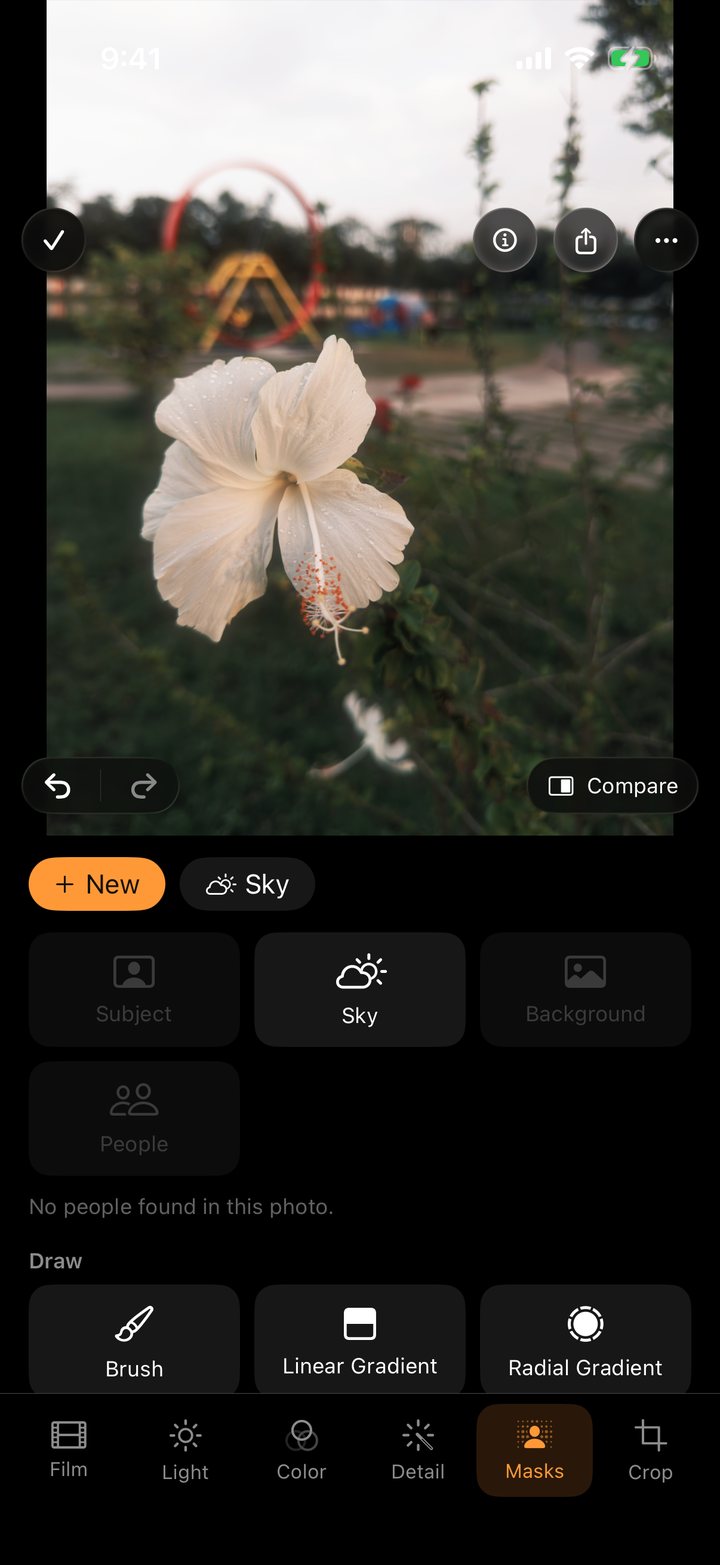
Una maschera è una parte della foto con le sue modifiche. Nell'editor, apri lo strumento Maschere e tocca + Nuova. Ci sono tre modi per scegliere cosa copre:
- Trovate per te: Soggetto, Cielo, Sfondo, Persone, ogni Persona e ogni Volto. Chobial analizza la foto sul tuo iPhone e li seleziona.
- Disegna: un Pennello, una Sfumatura lineare o una Sfumatura radiale, posizionati a mano sulla foto.
- Gamma: una Gamma colore o una Gamma di luminanza, che selezionano tutto ciò che nella foto ha quel colore o quella luminosità.
Ogni maschera ha i suoi Esposizione, Luminosità, Contrasto, Alte luci, Ombre, Temperatura, Tinta, Vividezza, Saturazione, Chiarezza e Rimuovi foschia.
Disegnare una maschera
- Pennello: dipingi sulla foto. Scegli Dipingi o Cancella, e imposta Dimensione, Sfumatura e Flusso. Cancella ricomincia da capo.
- Sfumatura lineare: trascina dal punto in cui l'effetto è pieno fino a quello in cui è svanito del tutto. La maniglia piena è l'intensità massima, quella lontana è dove l'effetto finisce, e quella centrale le sposta entrambe. Funziona come un filtro ND graduato.
- Sfumatura radiale: trascina per disegnare un ovale. Spostalo dal centro, modellalo e ruotalo con le maniglie sul bordo, e ammorbidiscilo con Sfumatura.
- Gamma colore: tocca un colore nella foto, poi usa Rifinisci per includere più o meno colori simili.
- Gamma di luminanza: imposta i livelli Più scuro e Più chiaro da includere, e una Morbidezza per il bordo.
Rifinire una maschera
- Aggiungi e Sottrai inseriscono in una maschera qualsiasi altro tipo, o lo tolgono: il cielo meno un albero ripassato col pennello, o un volto più un secondo volto.
- Una maschera fatta di più parti le mostra come etichette. Toccane una per mettere le sue maniglie sulla foto e le sue impostazioni qui sotto. Tieni premuta un'etichetta e scegli Rimuovi.
- Inverti seleziona tutto ciò che la maschera non include.
- L'occhio mostra la selezione in rosso. Il pulsante di accensione disattiva e riattiva la maschera per confrontare. Ripristina maschera azzera i suoi cursori.
Le maschere sono riferite alla foto intera, quindi restano al loro posto se ritagli, raddrizzi o cambi pellicola.
8 · Correggi e clona
Lo strumento Correggi, tra Maschere e Ritaglia, elimina polvere, imperfezioni, cavi e tutto ciò che non dovrebbe esserci. Riempie il punto con un'altra parte della foto.
- Apri l'editor e scegli Correggi.
- Tocca un'imperfezione per coprirla con un punto rotondo, oppure dipingi lungo un cavo o una linea per eliminarla tutta in un solo tratto.
- Chobial sceglie un'area vicina da cui prendere, simile a ciò che circonda il punto. È indicata da un cerchio tratteggiato. Se il riempimento non ti convince, trascina il cerchio tratteggiato in un posto migliore.
- Correggi fonde la toppa con la luce e il colore attorno al punto. Usalo per la maggior parte dei casi.
- Clona copia la sorgente esattamente. Usalo dove un bordo netto o un motivo deve continuare, come una fila di mattoni o il bordo di un edificio.
- Dimensione, Sfumatura e Opacità si applicano al punto selezionato e al prossimo che crei.
- Tocca un punto per selezionarlo di nuovo. Trascinalo per spostarlo; la sua sorgente resta dov'è. Rimuovi correzione (o Rimuovi clone) lo elimina, e Rimuovi tutto li cancella tutti.
- Con Correggi aperto, un dito agisce sulla foto. Pizzica con due dita per ingrandire i punti piccoli, e trascina con due dita per spostarti.
I punti sono riferiti alla foto intera, quindi restano al loro posto se ritagli o cambi pellicola. Vengono applicati prima della grana della pellicola, così la grana scorre su una toppa corretta come su tutto il resto. Passo per passo: eliminare polvere, imperfezioni e cavi.
9 · Sviluppa i RAW di altre fotocamere
Chobial è una camera oscura anche per le tue altre fotocamere. Nella Libreria, tocca Importa RAW e scegli file DNG o RAW di fotocamera: Fujifilm RAF, Sony ARW, Canon CR2/CR3, Nikon NEF, Panasonic RW2, Olympus, Leica, Pentax, Hasselblad e altri che iOS sa leggere. Entrano nella tua libreria e si sviluppano con qualsiasi pellicola.
I tuoi negativi stanno in File › Sul mio iPhone › Chobial › Captures, dove puoi farne un backup o spostarli su un computer.
10 · Esporta
Da una foto, scegli di esportare:
- Salva JPEG o Salva HEIC: sviluppata con la pellicola e le tue modifiche, a piena risoluzione. Il menu mostra le dimensioni esatte in pixel prima di salvare.
- Salva RAW: il DNG originale.
Per molte foto insieme: nella Libreria tocca Seleziona, scegli le foto, poi Esporta.
11 · Controllo fotocamera e schermata di blocco
Sugli iPhone con Controllo fotocamera:
- Clicca per scattare una foto.
- Premi leggermente per scegliere Pellicola, Esposizione, ISO o Tempo, poi scorri per cambiarlo.
Per scattare senza sbloccare, scegli Chobial in Impostazioni di iOS › Fotocamera › Controllo fotocamera, oppure aggiungi il controllo di Chobial alla schermata di blocco o al Centro di Controllo. La fotocamera bloccata offre le pellicole integrate; le foto entrano nella tua libreria la prossima volta che apri l'app.
Siri e Comandi Rapidi: di' “Scatta una foto con Chobial”, “Scatta in Chrome con Chobial” o “Carica Gold in Chobial”. Le azioni Scatta foto e Apri fotocamera sono nell'app Comandi Rapidi.
12 · Apple Watch
Apri Chobial sull'iPhone, poi aprilo sull'orologio. Tre pagine:
- Scatto (la pagina centrale): uno scatto remoto con una piccola anteprima per inquadrare e un autoscatto da 3 o 10 secondi. Perfetto per le foto di gruppo e le lunghe esposizioni su treppiede.
- Pellicole (una pagina a sinistra): carica una pellicola sul telefono dal polso.
- Recenti (una pagina a destra): i tuoi ultimi scatti.
L'anteprima è un aiuto per inquadrare, non un mirino completo, e sull'iPhone Chobial deve essere aperta sullo schermo.
13 · iCloud
Impostazioni › Sincronizza pellicole e impostazioni è attivo per impostazione predefinita quando hai effettuato l'accesso a iCloud. Le tue pellicole, il loro ordine, la pellicola caricata e le tue preferenze di mirino e salvataggio ti seguono su ogni iPhone con lo stesso Account Apple.
Impostazioni › Sincronizza foto resta disattivato finché non lo attivi, perché ogni RAW occupa spazio su iCloud. Attivalo su ogni iPhone. Quando è attivo, le tue foto e le loro modifiche compaiono in Chobial su ogni iPhone con lo stesso Account Apple, e una modifica fatta su un telefono compare sugli altri. Le foto sono conservate nello spazio di Chobial su iCloud, quindi non compaiono in Foto né in iCloud Drive. Una foto compare su un altro telefono quando il suo RAW è stato scaricato per intero. Eliminare una foto su un telefono la elimina anche sugli altri. La riga sotto l'interruttore mostra cosa è in caricamento o in download, o quando è stato aggiornato l'ultima volta.
Passo per passo
Esempi svolti su foto vere, con le impostazioni usate.
Rendi bello un cielo piatto
Seleziona il cielo, abbassa le sue alte luci e riporta il blu.
Correggi un volto sottoesposto
Schiarisci dal RAW un volto in controluce senza bruciare lo sfondo.
Un filtro graduato
Una sfumatura lineare che scurisce o intensifica la parte alta dell'inquadratura e poi svanisce.
Domare un punto troppo luminoso
Un ovale su un faretto o una chiazza di sole, riportato al livello del resto.
Elimina polvere, macchie e cavi
Tocca un'imperfezione o dipingi su un cavo, e riempi con il resto della foto.
Ancora bloccato? Visita l'assistenza o scrivi a [email protected].