 Chobial
iPhone で空のマスクを使い、のっぺりした空を美しくする
夕暮れの湖を撮ると、木々はちょうどいいのに空が白く飛んでいる。でも、たいていは消えていません。雲は RAW ファイルの中、ハイライトの最上段に残っています。空のマスクを使えば、水面や木々まで暗くすることなく、そこに手が届きます。
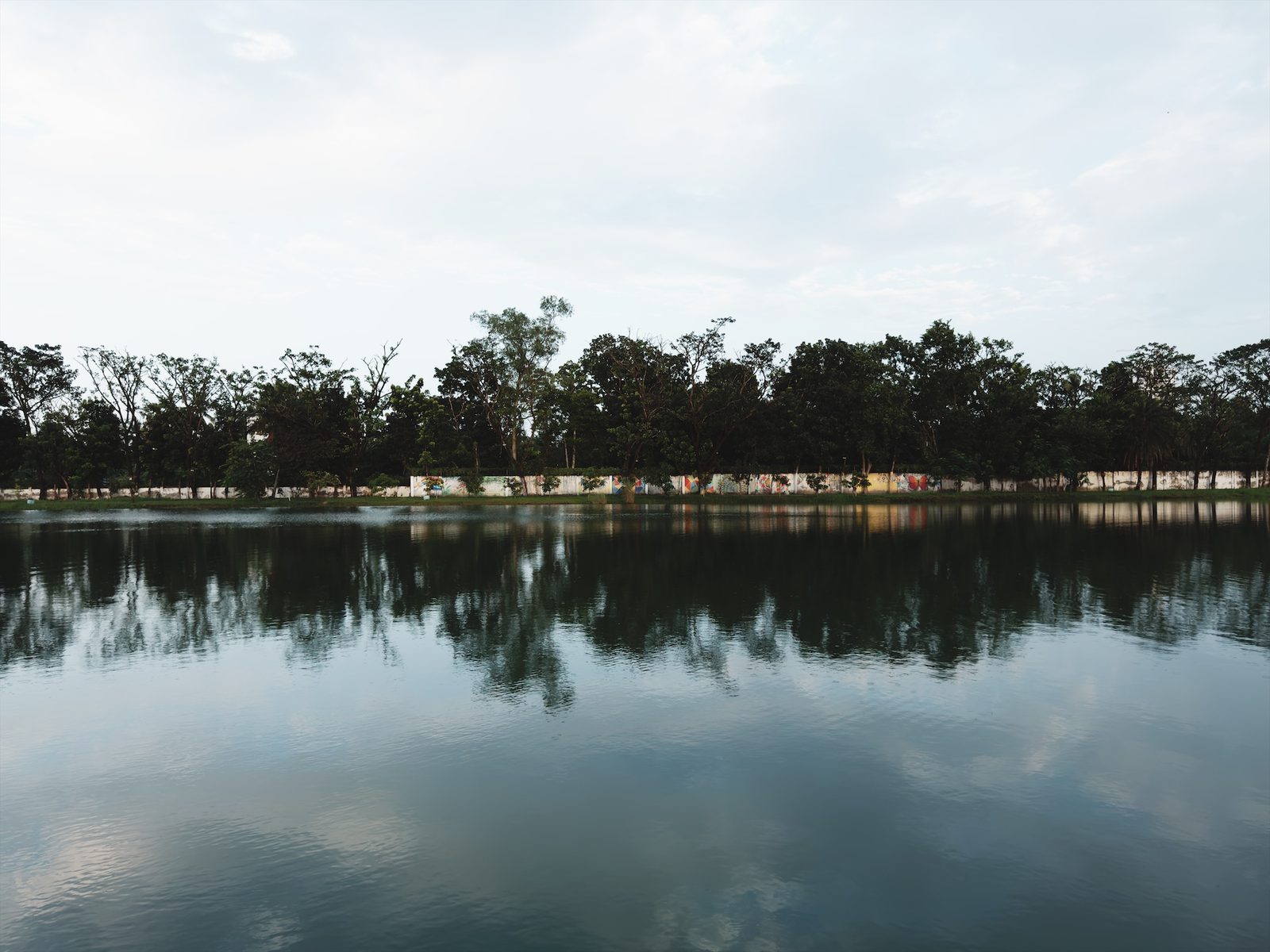
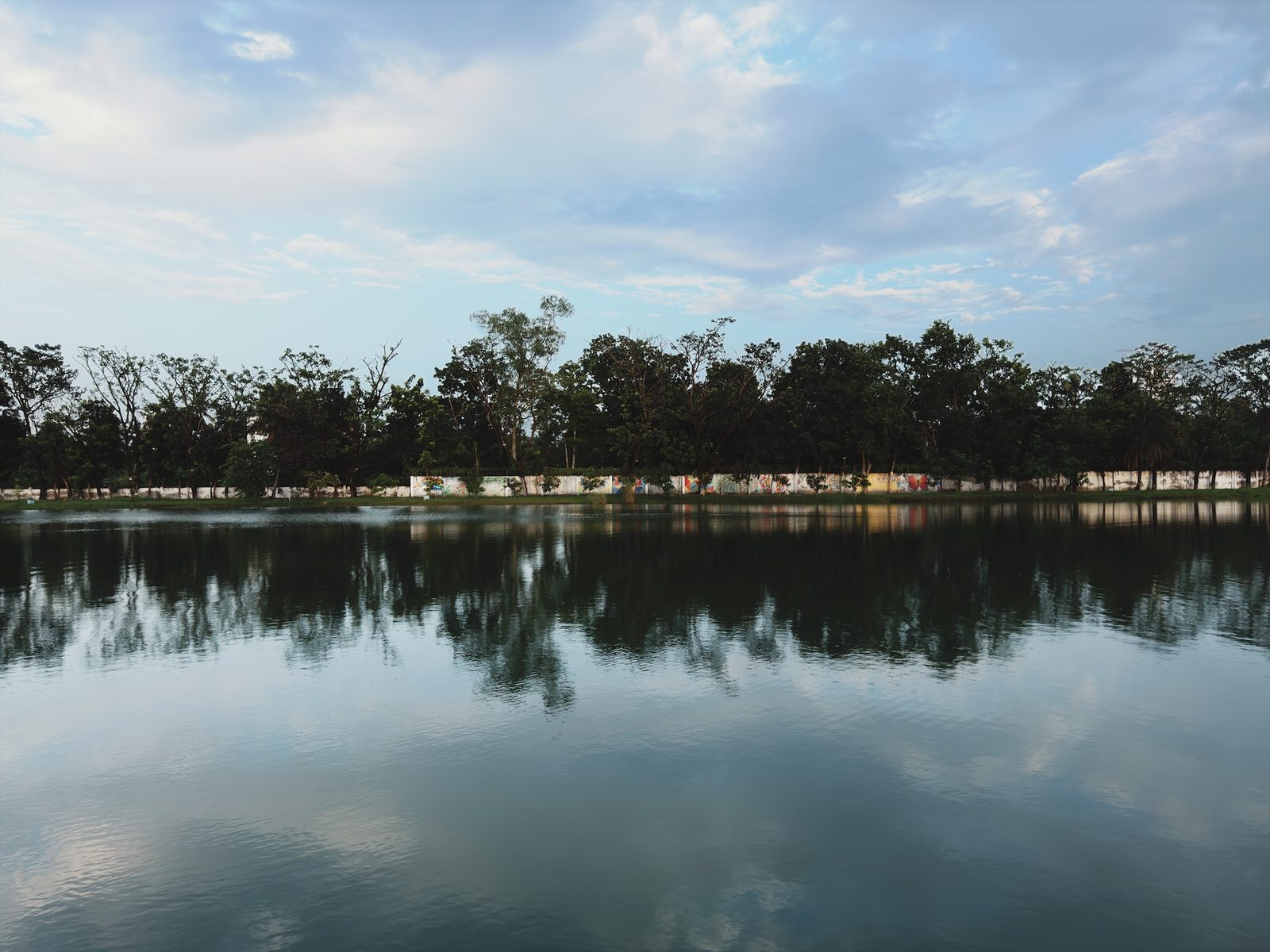
1 · 空を選択する
- ライブラリで写真を開き、編集ボタンをタップします。
- マスクツールを選び、+ 新規をタップします。初回は、Chobial が写真を解析するのに1秒ほどかかります:被写体、空、人物を検出中…
- 空をタップします。
空が赤くなります。これはマスクがかかっている範囲を示すオーバーレイです。目のアイコンをタップすると、非表示にしたり再表示したりできます。
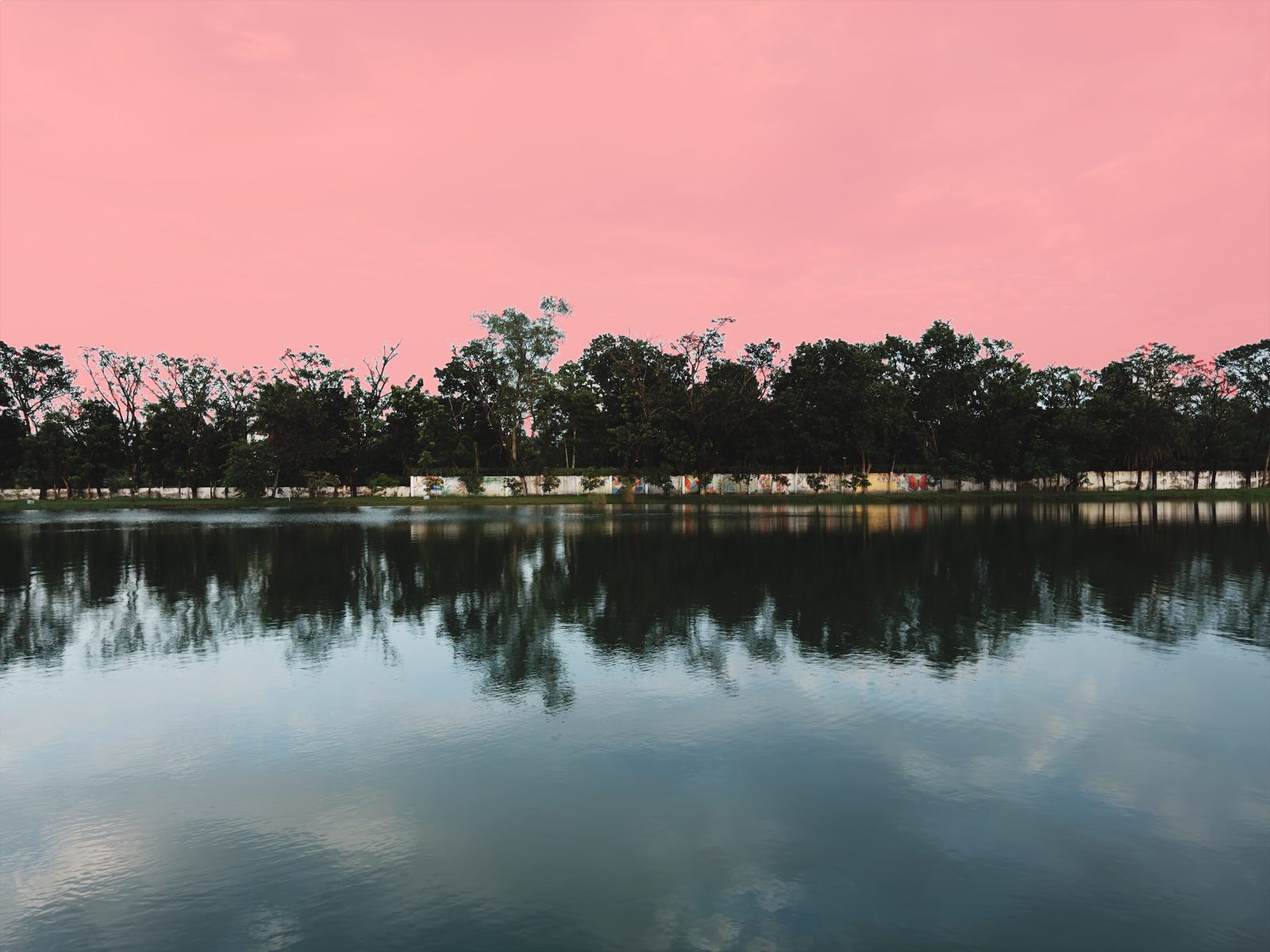
選択は iPhone 上で行われます。書き出すときにはフル解像度の写真に合わせて境目が補正されるので、空を背景にした細い枝も、原寸で見て破綻しません。
2 · 雲を取り戻す
上の写真で使った設定です。出発点として使ってください。
空のマスク
| ハイライト | −100 |
| 明るさ | −18 |
| 彩度 | +43 |
- ハイライトがほとんどの仕事をします。空のいちばん明るい部分、つまり雲のディテールがあるところを引き下げます。
- 明るさで空の中間調を落ち着かせ、貼り付けたように見えないようにします。少しマイナスにするだけで十分です。
- 彩度は、色を支えるトーンが戻ってきたところで青を取り戻します。空がすでにある程度青い場合は、代わりに自然な彩度を使ってください。すでに強い色は控えめに扱ってくれます。
3 · 確認して、自然に仕上げる
- 電源ボタンをタップして、マスクをオフ・オンして比べます。
- 木々の稜線に注目します。沿うように明るい縁が見えたら、ハイライトを少し戻すか、明るさを少し足します。
- 白い建物など、空ではないものまでマスクに入ってしまったら、除外をタップし、ブラシでなぞって取り除きます。
マスクはフィルムの上から適用されるので、フィルムツールに戻って、同じ写真で Chobial Negative や Expedition を試すこともできます。空のマスクはそのまま残ります。
ほかのマスクについてはマスクのチュートリアルをご覧ください。空が見つからない場合は、線形グラデーションがハーフ ND フィルターの代わりになります。
よくある質問
空のマスクはどの写真でも使えますか?
Chobial が空を見つけられる写真なら使えます。空がない場合は「空」の項目がグレー表示になり、パネルにその旨が表示されます。見つけられなかった空には、代わりに線形グラデーションを使ってください。
空は置き換えられたり生成されたりしますか?
いいえ。Chobial は写真にもともと写っている空を iPhone 上で選択し、通常のスライダーで編集するだけです。ピクセルは生成されず、何も iPhone の外に出ません。
露出ではなくハイライトを下げるのはなぜですか?
ハイライトは空の明るい部分、つまり雲のあるところだけを動かし、ほかはそのままにします。露出は青い部分も含めて空全体を暗くするので、フィルターをかけたように見えがちです。
切り取りやフィルムを変えても、マスクはついてきますか?
はい。マスクは写真全体を基準に保持され、あとで選んだ切り取り、傾き補正、フィルムに合わせて描き直されます。