 Chobial
iPhone 사진을 필름처럼 만드는 방법 (앱 유무별 가이드)
iPhone 사진을 필름처럼 보이게 하려면 네 가지를 바꿔야 합니다. 부드러운 하이라이트를 가진 유연한 톤 커브, 필름다운 색감, 진짜 같은 그레인, 그리고 덜 인위적인 선명도입니다. 별도의 앱이 없어도 톤을 낮춘 따뜻한 사진 스타일과 사진 앱의 몇 가지 편집으로 색감과 톤을 흉내 낼 수는 있지만 그레인은 얻을 수 없습니다. VSCO, Lightroom, Dehancer 같은 보정 앱은 촬영 후 그레인과 필름 프로필을 입혀줍니다. Chobial, Halide, VSCO Capture 같은 카메라 앱은 촬영 중에 필름 룩을 실시간으로 보여주며, mood.camera는 실시간 미리보기 없이 촬영 시 룩을 적용합니다. 나중에 룩을 자유롭게 바꾸고 싶다면 RAW로 촬영하세요.
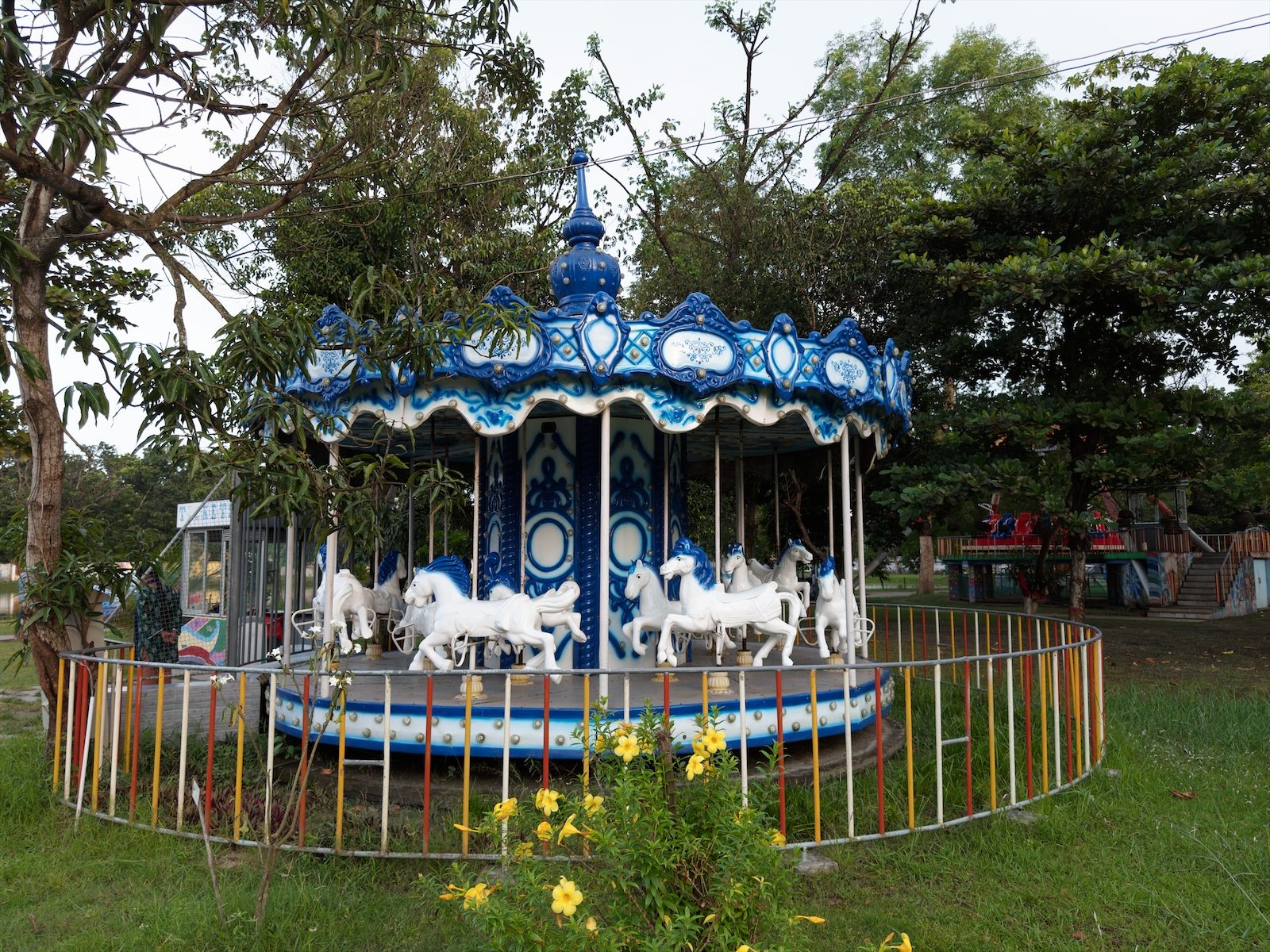
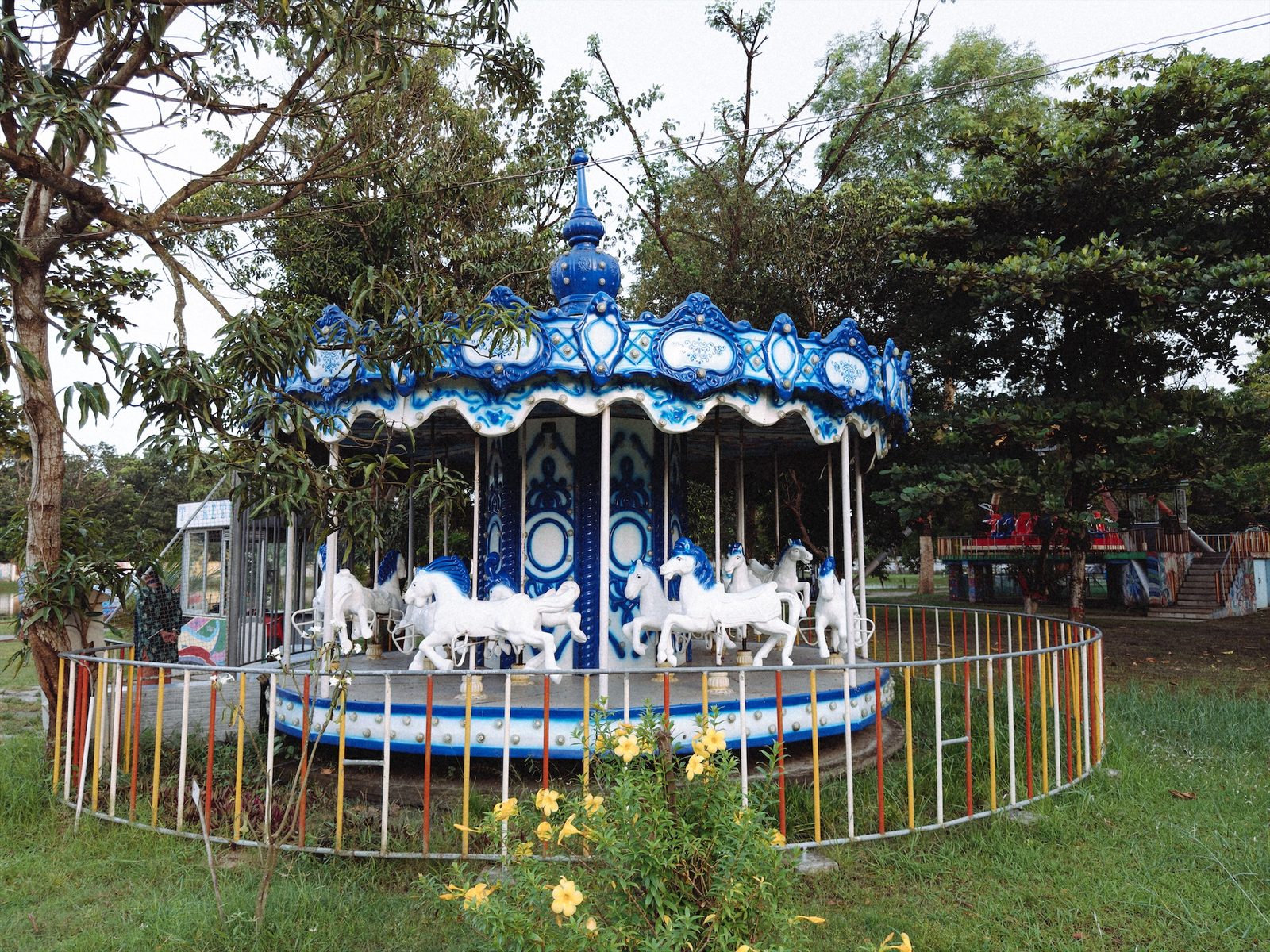
사진을 필름처럼 보이게 만드는 요소들
"필름 룩"은 단 하나로 정의되지 않습니다. 여러 시각적 특성의 집합이며, 대부분의 iPhone 기본 사진은 그 모든 특성의 정반대로 작동합니다.
- 하이라이트 롤오프. 필름은 가장 밝은 톤으로 서서히 넘어가기 때문에 하늘이나 인물 피부의 하이라이트에도 색감이 자연스럽게 남습니다. 반면 디지털 파일은 급격하게 하얗게 날아가며, 스마트폰은 이를 막으려고 하이라이트를 너무 억눌러 회색으로 칙칙하게 만듭니다. 톤 커브의 부드러운 상단 롤오프는 필름임을 보여주는 가장 큰 특징입니다.
- 분명한 주관을 가진 톤 커브. 필름은 모든 명암을 다 보여주려 하지 않습니다. 그림자는 깊고 어둡게 유지됩니다. 반면 iPhone의 로컬 톤 매핑은 모든 그림자를 억지로 밝게 띄워 올려 필름이 아닌 과도한 HDR처럼 보이게 만듭니다.
- 색상 반응. 필름 종류마다 고유한 색조 왜곡이 있습니다. 올리브빛 초록을 띠는 따뜻한 일반 네거티브, 깊은 파란색을 내는 차가운 슬라이드 필름, 차분한 초록을 가진 부드러운 인물용 필름 등이 있습니다. 단순한 채도 슬라이더로는 이를 구현할 수 없으며, 색상별 색조 이동이 필요합니다.
- 그레인. 프레임 전체에 무작위로 분포하는 미세한 입자 질감으로, 섀도뿐만 아니라 중간 톤과 하이라이트에도 살아 있습니다. 세부 내용은 디지털 그레인이 부자연스러워 보이는 이유에서 다룹니다.
- 할레이션. 강한 광원 주변에 생기는 붉은 오렌지빛 번짐으로, 안티할레이션 층이 없는 필름에서 가장 두드러집니다. 자세한 내용은 할레이션의 물리적 원리를 참고하세요.
- 절제된 샤프닝. 필름에는 윤곽선이 허옇게 번지는 할로 현상이 없습니다. 스마트폰 사진에는 흔합니다.
- 페이드와 프레이밍. 인화물이나 스캔본 특유의 살짝 뜬 블랙 톤, 그리고 35mm 특유의 3:2 화면 비율입니다.
톤과 색상만 제대로 잡아도 사진은 한눈에 필름처럼 느껴집니다. 여기에 그레인과 할레이션이 더해지면 확대해서 보아도 어색함 없이 깊이를 유지합니다.
앱 없이 기본 기능으로 연출하기
카메라에서: 사진 스타일
iPhone 16 이후 기기에서는 촬영 시 조절 가능한 사진 스타일을 적용할 수 있으며, 나중에 사진 앱에서 바꿀 수도 있습니다. 고효율성(HEIF)으로 촬영해야 합니다. MacRumors 가이드에 따르면 스타일은 JPEG에서는 지원되지 않으며, PetaPixel에 따르면 RAW에서도 사용할 수 없습니다.
- 따뜻한 일반 네거티브 느낌을 내려면 앰버(Amber)나 골드(Gold) 같은 웜톤 스타일을 고르세요. Amateur Photographer의 Kodak Gold 연출 팁은 앰버 스타일을 따뜻하게 조정한 것입니다.
- 톤을 아래로 당기세요. 기본 카메라에서 과도하게 그림자를 밝히는 HDR 느낌을 없애는 데 가장 효과적인 조작입니다.
- iPhone 18 Pro를 쓴다면 필름 텍스처와 그레인을 켜세요. 18 Pro나 iPhone Duo로 촬영한 사진에만 적용할 수 있습니다. 자세한 내용은 iPhone 18 Pro 필름 텍스처 관련 글을 참고하세요.
사진 앱에서: 조절 도구 활용
기본 사진 편집기에는 노출, 휘도, 하이라이트, 그림자, 대비, 밝기, 블랙 포인트, 채도, 생동감, 따뜻함, 색조, 선명도, 명료도, 노이즈 감소, 비네팅이 있습니다. 필름 느낌을 내려면 다음과 같이 해보세요.
- 하이라이트를 약간 내리고, 어둠을 되찾기 위해 그림자를 내립니다.
- 대비를 약간 낮추고, 블랙 포인트를 마이너스 방향으로 조절해 어두운 부분이 살짝 바랜 듯 띄워줍니다.
- 네거티브 필름 특유의 온기를 위해 따뜻함을 올리고 생동감을 살짝 낮춥니다.
- 선명도와 명료도를 낮춥니다(기본값보다 올라가 있던 경우에만 유효). 약간의 양수 비네팅을 더합니다.
한계를 명확히 알아두어야 합니다. 사진 앱에는 그레인 슬라이더가 없고(노이즈 감소는 질감을 지울 뿐 더하지 못합니다), 톤 커브가 없으며, 색상별 색조 조절이나 할레이션이 없고, 설정을 프리셋으로 저장할 수도 없습니다. 편집 내용을 복사해 다른 사진에 붙여넣는 정도가 한계입니다. 결과물은 따뜻하고 부드러워 보이지만 진짜 필름 스캔본처럼 보이기는 어렵습니다.
후편집 보정 앱: 촬영 후 룩 입히기
- VSCO. 그레인 도구를 갖춘 원조 필름 프리셋 앱입니다. 프리셋이 훌륭하며 촬영 후에 사진을 편집하는 방식입니다.
- Lightroom Mobile. Adobe 및 서드파티의 다양한 필름 스타일 프리셋, 정밀한 톤 커브, 컬러 믹서, 그레인 효과를 지원합니다. ProRAW와 일반 카메라 RAW를 모두 지원하므로 이미 컴퓨터에서 편집하던 사용자에게 가장 강력한 환경입니다. Lightroom mobile vs Chobial을 참고하세요.
- Dehancer. 실제 필름을 기반으로 한 그레인, 블룸, 할레이션을 포함하는 정밀한 필름 에뮬레이션 앱입니다. App Store 설명에 따르면 RAW 지원은 베타 단계입니다.
이들 앱의 공통적인 아쉬움은 결과물이 어떻게 나올지 모른 채 촬영한 뒤 나중에 편집해야 한다는 점입니다. 어떤 사람에게는 상관없지만, 셔터를 누르는 순간 필름의 감흥을 느끼고 싶은 사람에게는 아쉬운 부분입니다.
실시간 카메라 앱: 뷰파인더에서 룩 확인하기
- mood.camera는 할레이션과 그레인이 포함된 800T 스타일을 비롯한 다양한 필름 프리셋을 제공합니다.
- Halide Mark III(2026년 5월)는 Process Zero 파이프라인에서 발전한 5가지 Looks와 RAW Photo Lab을 추가했습니다.
- Chobial은 사용자가 직접 만든 필름으로 촬영하는 카메라 앱입니다. 아래에서 자세히 설명합니다.
항목별 구체적인 차이는 Chobial과 Halide, VSCO Capture, mood.camera의 비교 페이지를 확인하세요.
필름 룩에서 RAW가 중요한 이유
HEIF로 찍으면 이미 다중 합성, 노이즈 감소, 샤프닝, 톤 매핑을 거쳐 뭉개진 이미지 위에 룩이 얹힙니다. 그 위에 그레인을 더하면 뭉개진 수채화 질감 위에 모래를 뿌리는 격이며, 하이라이트는 이미 고정되어 있습니다. 반면 RAW를 쓰면 필름 룩이 현상 단계의 일부가 됩니다. 노이즈 감소와 샤프닝을 낮추고, 톤 커브와 그레인을 직접 정하며, 내년에 같은 네거티브를 다른 필름으로 다시 현상할 수도 있습니다. iPhone에서의 RAW vs HEIF에서 용량을 포함한 장단점을 다룹니다.
Chobial에서 연출하기
Chobial은 항상 RAW(Pro 기종은 ProRAW 또는 일반 RAW, 기타 기종은 기본 RAW)로 촬영하며 뷰파인더에 필름이 실시간으로 표시됩니다. Kodak Gold 스타일의 Chobial Gold, Classic Chrome 느낌의 Chobial Chrome, Chobial B&W를 비롯한 24종의 기본 필름을 제공합니다. 각 필름은 RAW 현상, 톤, 하이라이트 롤오프, 페이드, 커브, 8밴드 컬러 믹서, 스플릿 토닝, 필름별 그레인, 할레이션, 블룸, 비네팅 등 모든 제어 도구를 포함합니다. 내장 필름들은 눈대중이 아니라 실제 Fujifilm 카메라의 RAW 현상 결과를 CIELAB 색공간에서 정밀 측정해 도출했습니다.
- 카메라 화면 우측 하단의 필름을 탭하고 원하는 필름을 고르세요. 뷰파인더가 실시간으로 현상되어 보입니다. 화면을 길게 터치하면 필름 없는 원래 장면을 볼 수 있습니다. 자세한 내용은 첫 롤 촬영 가이드를 참고하세요.
- 35mm 특유의 프레임을 원한다면 3:2 화면 비율을 선택하세요. 마스크 방식이므로 센서 전체의 RAW 원본이 온전히 보존됩니다.
- 촬영하세요. 모든 사진은 영구적인 RAW 네거티브로 저장됩니다.
- 나만의 필름을 만들려면 필름 메뉴를 열고 + › 새 필름을 탭한 뒤 기본 필름에서 출발해 톤, 색상, 효과를 조절하세요(가이드).
- 나중에 마음이 바뀌었다면 보관함 › 사진 선택 › 편집기 › 필름에서 다른 필름을 탭하세요. 사진이 RAW에서 새롭게 다시 현상됩니다.
촬영, 현상, 필름 제작과 Chrome을 포함한 기본 10종 필름으로의 저장은 완전 무료입니다. Pro 버전은 Gold와 흑백을 포함한 모든 필름으로의 저장 및 DNG 내보내기를 지원합니다. Chobial은 현재 TestFlight 베타 중입니다.
룩별 추천 레시피 모음
특정 필름 룩을 연출하고 싶다면 아래 글들에서 전체 Chobial 레시피와 앱 없는 대안 설정을 확인해 보세요.
- iPhone의 Kodak Gold: 사진 스타일 트릭과 진짜 필름 룩의 비교.
- Portra 400 및 Ektacolor Pro 400: 부드러운 대비와 우아한 피부톤.
- iPhone의 CineStill 800T: 할레이션이 돋보이는 텅스텐 야경 색감.
- iPhone에서 만나는 Fujifilm 레시피: 카메라 없이 즐기는 Classic Chrome.
- iPhone의 Classic Negative: 강한 대비, 청록빛 초록, 깊은 빨강.
- Ricoh GR 포지티브 필름 및 고대비 흑백: 스트리트 포토그래퍼의 두 가지 시그니처 룩.
- iPhone에서 연출하는 디카 룩: 직광 플래시와 날아간 하이라이트, 2000년대 콤팩트 감성.
- iPhone에서 비교하는 Tri-X vs HP5: 컬러 필터와 함께 쓰는 클래식 흑백 필름.
Kodak, Gold, Portra 및 Tri-X는 Eastman Kodak Company의 상표입니다. HP5는 Harman Technology의 상표입니다. Fujifilm 및 Classic Chrome은 FUJIFILM Corporation의 상표입니다. CineStill은 CineStill Film의 상표입니다. Chobial은 이들 회사와 제휴 관계가 아닙니다.
자주 묻는 질문
앱 없이도 iPhone 사진을 필름 느낌으로 만들 수 있나요?
어느 정도 가능합니다. 톤을 낮춘 따뜻한 사진 스타일과 사진 앱 편집(따뜻함 올리기, 대비 및 하이라이트 내리기, 블랙 포인트 올리기, 비네팅 약간, 선명도 내리기)으로 색감과 톤은 맞출 수 있습니다. 다만 사진 앱에는 그레인, 할레이션, 커브 기능이 없어 필름 특유의 질감까지 재현하기는 어렵습니다.
iPhone에서 무료로 필름 룩을 낼 수 있는 방법이 있나요?
네. iPhone 16 이후의 사진 스타일과 기본 사진 앱의 편집 도구는 무료 기본 기능입니다. Chobial 역시 촬영, 현상, 필름 제작과 기본 10종 필름으로의 저장이 무료입니다. Pro 버전은 모든 필름으로의 저장과 DNG 내보내기를 잠금 해제합니다.
어떤 iPhone 사진 스타일이 필름과 가장 비슷한가요?
앰버(Amber)와 골드(Gold)가 따뜻한 컬러 네거티브 느낌을 내기에 가장 좋습니다. 톤을 아래로 당겨 그림자가 밝게 뜨지 않도록 하세요. 이것은 출발점일 뿐 완벽한 필름 에뮬레이션은 아닙니다. iPhone 18 Pro 촬영본의 필름 텍스처를 제외하면 그레인이나 할레이션은 지원되지 않습니다.
필름 룩을 내려면 iPhone에서 RAW로 찍어야 하나요?
나중에 룩을 자유롭게 바꾸고 싶다면 RAW가 좋습니다. HEIF는 이미 처리된 파일 위에 룩이 입혀지지만, RAW는 현상 단계에서 룩이 적용되므로 언제든 다른 필름으로 다시 현상할 수 있습니다.