 Chobial
iPhone の写真をフィルム風にする方法:アプリあり・なし両対応
iPhone の写真をフィルム風にするには、4つの要素を変えます。ハイライトがなだらかに溶け込む柔らかいトーンカーブ、フィルム特有の発色、本物の粒状感、そして控えめなシャープネスです。アプリを使わなくても、暖色系のフォトグラフスタイルで「トーン」を下げ、「写真」アプリで微調整すれば色とトーンは近づけられますが、粒状感は得られません。VSCO、Lightroom、Dehancer などの編集アプリを使えば、撮影後にフィルムプロファイルや粒子を追加できます。Chobial、Halide、VSCO Capture などのカメラアプリなら、撮影中にフィルムルックをリアルタイムで確認できます(mood.camera はファインダー表示なしで撮影時に適用されます)。あとからルックを変えたいなら、RAW で撮影しておきましょう。
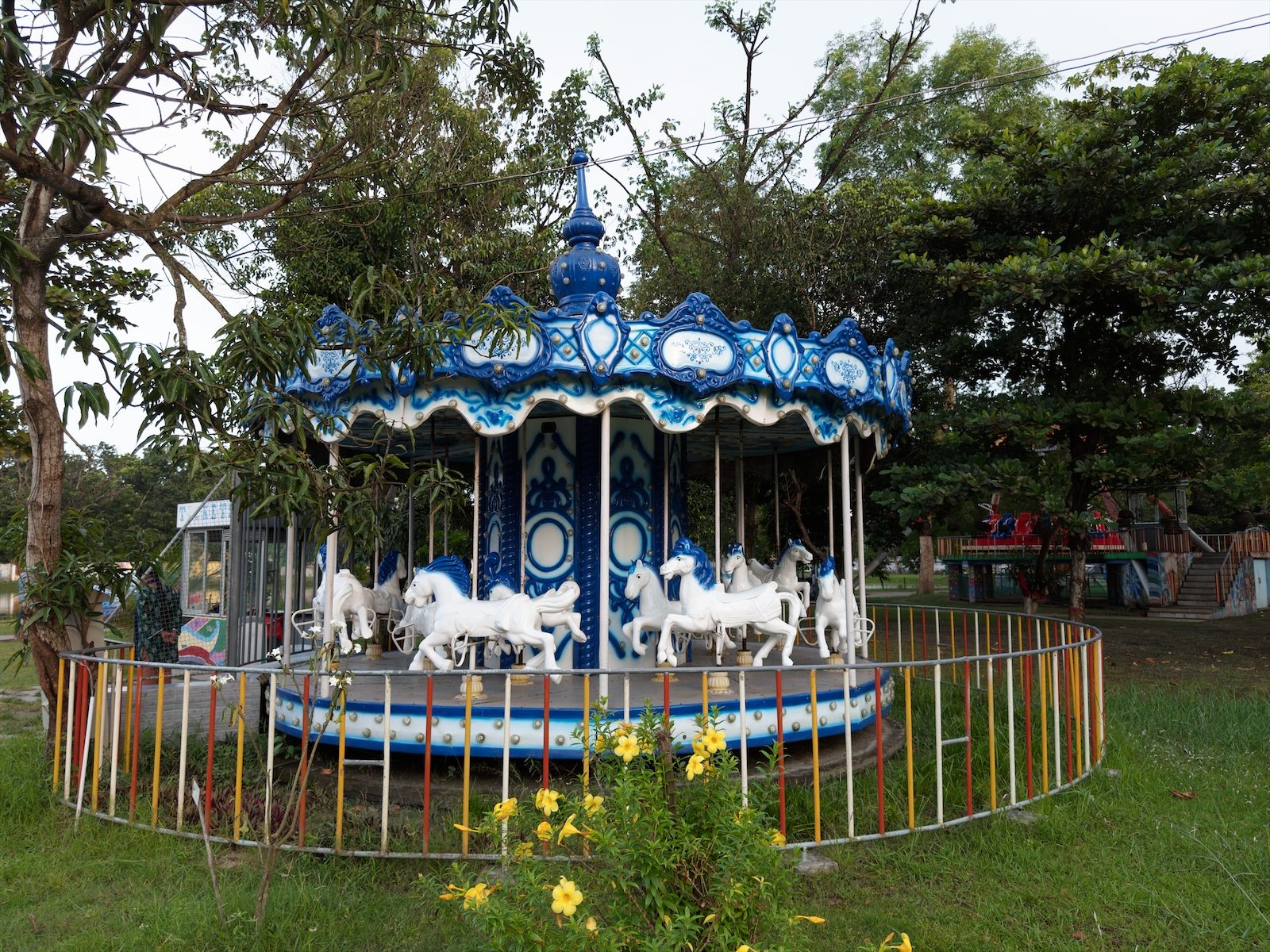
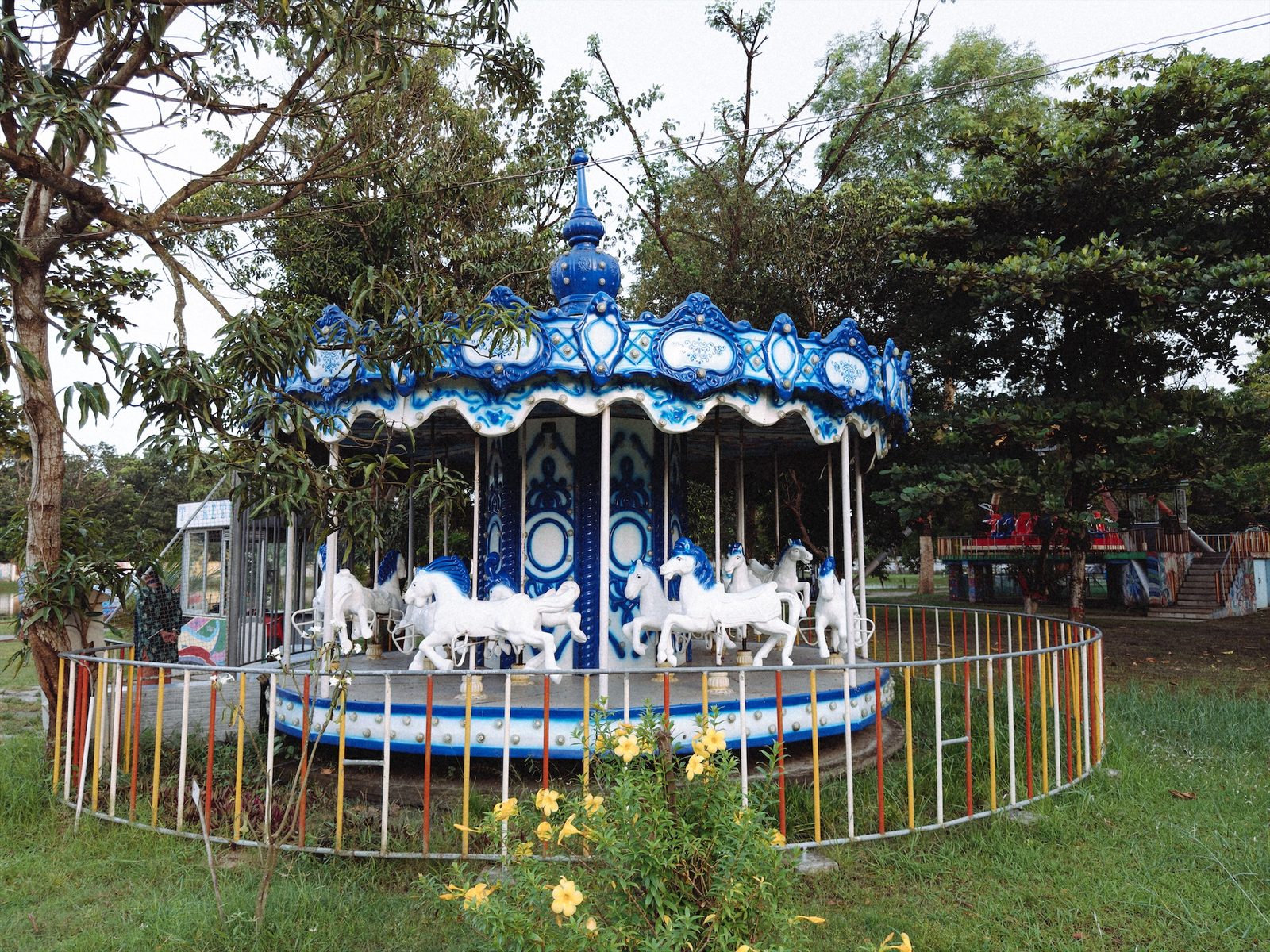
何が写真をフィルムらしく見せるのか
「フィルムらしさ」とはひとつの要素ではありません。いくつかの特徴の集合体であり、現代の iPhone の写真はそのほぼすべてと真逆の性質を持っています:
- ハイライトロールオフ。フィルムは最も明るいトーンへとなだらかに移行するため、空や肌のハイライトに色が残ります。デジタル写真は突然硬く白飛びしがちで、スマートフォンは白飛びを恐れてハイライトを過剰に抑え込み、灰色に濁らせてしまいます。カーブの「肩(ショルダー)」の形状こそが、フィルムを見分ける最大の目印です。
- 主張のあるトーンカーブ。フィルムはすべての階調を一度に見せようとはしません。暗い影は暗く沈んだままになります。iPhone のローカルトーンマッピングはあらゆるシャドウを持ち上げてしまい、フィルムというより HDR らしい不自然な見た目になります。
- 色再現の特性。銘柄ごとに固有の色変化を持っています。オリーブがかった緑を見せる一般向けネガ、深い青を持つクールなリバーサルフィルム、緑を抑えた柔らかいポートレートフィルムなど様々です。これは全体の彩度スライダーでは再現できず、色相ごとの個別調整が必要です。
- 粒状感。シャドウだけでなく、中間調からハイライトにかけて画面全体に広がる微細でランダムな質感です。詳しくは デジタルの粒状感が偽物に見える理由 をご覧ください。
- ハレーション。強い光源の周囲に現れる赤橙色のにじみです。ハレーション防止層を持たないフィルムで特に顕著になります。詳しくは ハレーションとは何か を参照してください。
- 控えめな輪郭強調。フィルムにはデジタル特有の不自然な白縁(エッジハロー)がありません。スマートフォンの写真にはそれが強く現れます。
- フェードとアスペクト比。プリントやスキャンで見られるわずかに浮いた黒(フェード)や、35mm フィルム特有の 3:2 の画面比率です。
トーンと色を正しく整えるだけで、写真は一目でフィルムらしく感じられます。さらに粒状感とハレーションが加わることで、拡大してじっくり見ても破綻しない本物の質感が生まれます。
アプリを使わない方法
カメラの設定:フォトグラフスタイル
iPhone 16 以降では、撮影時に調整可能なフォトグラフスタイルを適用でき、「写真」アプリで後から再変更できます。撮影フォーマットを「高効率(HEIF)」にしておく必要があります。MacRumors のガイド にあるとおり、JPEG 撮影時はスタイルが使えず、 PetaPixel も RAW では使えないことを確認しています。
- カラーネガの雰囲気を出すなら、暖色系のスタイル(「アンバー」や「ゴールド」)を選びます。Amateur Photographer が紹介した Kodak Gold の裏技 は、アンバーを暖かみ寄りに振った設定です。
- トーン を下げます。これがアプリ内で HDR 的なシャドウ持ち上げを打ち消す最も効果的な操作です。
- iPhone 18 Pro であれば、 フィルム の質感と 粒状感 を追加します。18 Pro または iPhone Duo で撮影された写真でのみ機能します。詳細は iPhone 18 Pro のフィルムの質感 をご覧ください。
「写真」アプリでの編集
「写真」アプリのエディタには、露出、ブリリアンス、ハイライト、シャドウ、コントラスト、明るさ、ブラックポイント、彩度、自然な彩度、暖かみ、色合い、シャープネス、精細度、ノイズ低減、ビネットが用意されています。フィルム感を出すには、以下を試してみてください:
- ハイライト を少し下げ、 シャドウ を下げて暗さを取り戻します。
- コントラスト をわずかに下げ、 ブラックポイント をマイナス方向に動かして黒を持ち上げ、少し褪せたような風合いを出します。
- 暖かみ を上げてネガフィルムの温もりを加え、 自然な彩度 を少し下げます。
- シャープネス と 精細度 を下げます(強調されていた場合に効果があります)。プラス方向に控えめな ビネット を加えます。
限界も理解しておきましょう。「写真」アプリには粒状感スライダーがなく(ノイズ低減は質感を奪うだけで足すことはできません)、トーンカーブや色ごとの調整機能、ハレーションもなく、設定をプリセットとして保存することもできません。写真間で編集内容をコピー&ペーストするのが精一杯です。温かく柔らかい雰囲気にはなりますが、本物のスキャン写真の質感には届きません。
編集アプリ:撮影後にルックを加える
- VSCO: 粒状感ツールを備えたフィルムプリセットアプリの先駆けです。優れたプリセットが揃っています。撮影後に写真を編集するスタイルです。
- Lightroom モバイル: Adobe やサードパーティによるフィルム風プリセット、本格的なトーンカーブ、カラーミキサー、粒状感エフェクトを搭載。ProRAW やカメラ RAW を開けるため、すでにパソコンで編集している人には最強の環境です。Lightroom モバイルと Chobial の比較 もご覧ください。
- Dehancer: 実在のフィルム銘柄に基づく本格的なフィルムエミュレーション。粒状感、ブルーム、ハレーションを完備。App Store の記載によると RAW サポートはベータ版です。
これらのアプリの共通の課題は、どんな仕上がりになるか分からないまま撮影し、後から編集しなければならない点です。それで問題ない人もいますが、撮影時のテンポを損ない、フィルムルックが定着しない原因にもなります。
カメラアプリ:撮影時にライブでルックを確認する
- mood.camera: ハレーションと粒状感を備えた 800T 風プリセットなど、豊富なフィルム風プリセットを搭載しています。
- Halide Mark III(2026年5月):Process Zero パイプラインから発展した5つの Looks と、RAW 現像ラボを搭載しました。
- Chobial: 自作できるフィルムを中心に据えたカメラアプリです。詳細は後述します。
機能の詳細な比較は、Chobial と Halide、 VSCO Capture、 mood.camera の各比較ページをご覧ください。
なぜフィルム表現に RAW が重要なのか
HEIF では、すでに複数枚合成、ノイズ低減、輪郭強調、トーンマッピングが施された処理済み画像に対してルックが適用されます。そこに粒状感を足しても、塗り絵のように潰れたディテールの表面に粒子が乗るだけであり、ハイライトの階調もすでに固定されています。RAW であれば、フィルムルックは現像の第一工程になります。ノイズ低減やシャープネスを最小限に抑え、好みのトーンカーブや粒状感を指定でき、来年新しいフィルムを作ったときにも同じネガから現像し直すことができます。iPhone での RAW と HEIF の違い でファイルサイズを含めたトレードオフを解説しています。
Chobial での手順
Chobial は常に RAW(Pro モデルでは ProRAW または通常の RAW、その他の iPhone では RAW)で撮影し、ファインダーにフィルムの効果をリアルタイム表示します。Kodak Gold 風の Chobial Gold、落ち着いたドキュメンタリー調の Chobial Chrome、Chobial B&W など、24種類の標準フィルムを搭載しています。各フィルムは、RAW 現像、トーン、ハイライトロールオフ、フェード、カーブ、8バンドカラーミキサー、スプリットトーン、粒子の銘柄、ハレーションの銘柄、ブルーム、周辺減光といった完全なコントロールを備えています。標準フィルムは目分量ではなく、富士フイルムのカメラの実機 RAW 現像を CIELAB 空間で測色して構築されています。
- カメラ右下のフィルムをタップして選択します。ファインダーにリアルタイムで現像結果が反映されます。長押しするとフィルムなしの素の映像を確認できます。最初の1本 を参照してください。
- 35mm フィルムの比率である 3:2 のフレームを選びます。マスク処理のため、センサー全体のデータは保持されます。
- 撮影します。すべての写真は RAW ネガとして保存されます。
- 自分好みのフィルムを作るには、「フィルム」を開き、 + › 新規フィルム をタップして標準フィルムから開始し、トーン、カラー、エフェクトを調整します(ガイド)。
- あとから変更したいときは、ライブラリ › 写真 › エディタ › フィルム で別のフィルムをタップするだけで、写真は RAW から再現像 されます。
撮影、現像、フィルム作り、そして Chrome を含む10種類のフィルムでの保存は無料です。Pro を購入すると、Gold や B&W を含むすべてのフィルムでの保存と DNG の書き出しがアンロックされます。Chobial は現在ベータ版です。
銘柄別のレシピ
特定のフィルム銘柄の再現については、以下の記事で Chobial の詳細レシピとアプリなしでの代替設定を解説しています:
- iPhone で Kodak Gold:フォトグラフスタイルの技と本格的なフィルムルックの比較。
- Portra 400 と Ektacolor Pro 400:柔らかなコントラストとなめらかな肌色。
- iPhone で CineStill 800T:ハレーションを伴うタングステン夜景カラー。
- iPhone で Fujifilm レシピ:カメラなしで撮る Classic Chrome ほか。
- iPhone で Classic Negative:硬いコントラスト、青緑寄りのグリーン、深いレッド。
- Ricoh GR のポジフィルム調とハイコントラスト白黒:スナップ写真家の愛する2つのルック。
- iPhone でデジカメ風の写真を撮る方法:強いフラッシュ、白飛び、2000年代コンデジのクールな色合い。
- iPhone で Tri-X と HP5:カラーフィルターを使った本格モノクロ撮影。
Kodak、Gold、Portra、Tri-X は Eastman Kodak Company の商標です。HP5 は Harman Technology の商標です。Fujifilm、Classic Chrome は富士フイルム株式会社の商標です。CineStill は CineStill Film の商標です。Chobial はこれらのいずれとも関係ありません。
よくある質問
アプリを使わずに iPhone の写真をフィルム風にできますか?
ある程度は可能です。暖色系のフォトグラフスタイルで「トーン」を下げ、「写真」アプリで「暖かみ」を上げ、「コントラスト」と「ハイライト」を下げ、「ブラックポイント」を上げて黒を浮かせ、少しの「ビネット」を加え、「シャープネス」を下げることで、色合いとトーンは近づけられます。ただし「写真」アプリには粒状感、ハレーション、トーンカーブがないため、フィルム特有の質感はアプリなしでは再現できません。
iPhone でフィルムルックを無料で手に入れる方法はありますか?
はい。iPhone 16 以降のフォトグラフスタイルと「写真」アプリの編集ツールは無料で標準搭載されています。Chobial も撮影、現像、フィルム作り、および10種類のフィルムでの写真保存が無料です。Pro を購入すると、すべてのフィルムでの保存と DNG の書き出しがアンロックされます。
どの iPhone フォトグラフスタイルが最もフィルムに似ていますか?
カラーネガフィルムのような温かみを目指すなら、「アンバー」や「ゴールド」を選び、「トーン」を下げてシャドウが持ち上がりすぎないようにするのが定石です。ただしこれは出発点であり、完全なフィルム再現ではありません。iPhone 18 Pro で撮影された写真の「フィルム」質感を除き、粒状感やハレーションは含まれません。
iPhone でフィルム風に撮るなら RAW で撮影すべきですか?
あとからルックを変更したいなら、RAW が適しています。HEIF では処理済みの画像に対してルックが固定されますが、RAW であればルックは現像の1ステップにすぎず、いつでも別のフィルムでやり直すことができます。