 Chobial
Donner un rendu argentique à ses photos d'iPhone
Pour conférer à des photos d'iPhone l'aspect authentique de l'argentique, quatre ajustements sont déterminants : une courbe de tonalité adoucie avec des hautes lumières progressives, une réponse colorimétrique inspirée des émulsions réelles, un grain organique et une netteté moins artificielle. Sans aucune application tierce, un Style photographique chaud à la Tonalité abaissée combiné à quelques réglages dans Photos permet d'obtenir la couleur et le contraste, mais pas le grain. Les applications de retouche (VSCO, Lightroom, Dehancer) appliquent profils de pellicule et texture après la prise de vue. Des applications d'appareil photo comme Chobial, Halide et VSCO Capture affichent le rendu en direct dans le viseur pendant que vous cadrez ; mood.camera traite la photo au déclenchement, sans retour en direct. Privilégiez la capture en RAW si vous souhaitez pouvoir faire évoluer votre rendu plus tard.
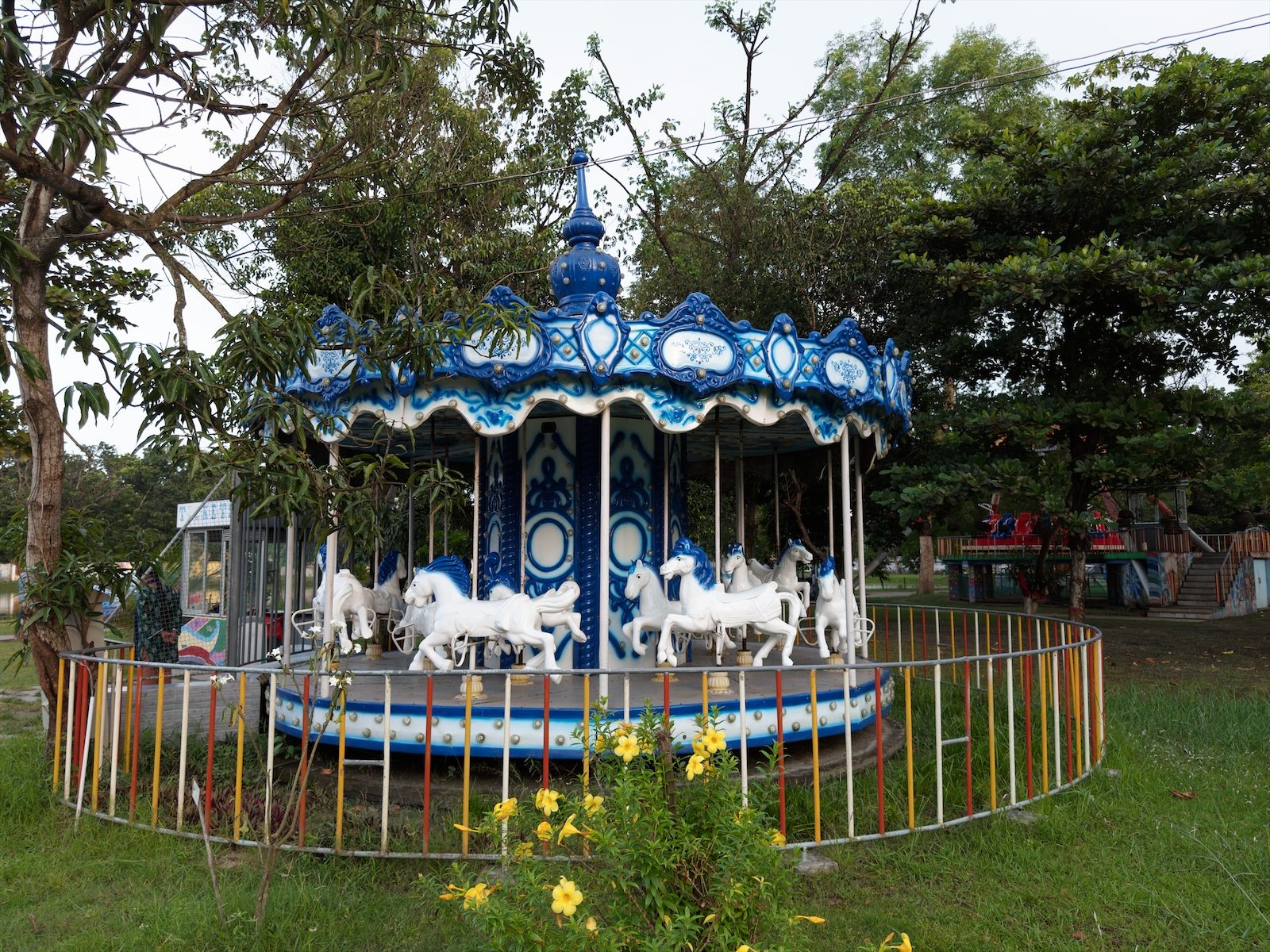
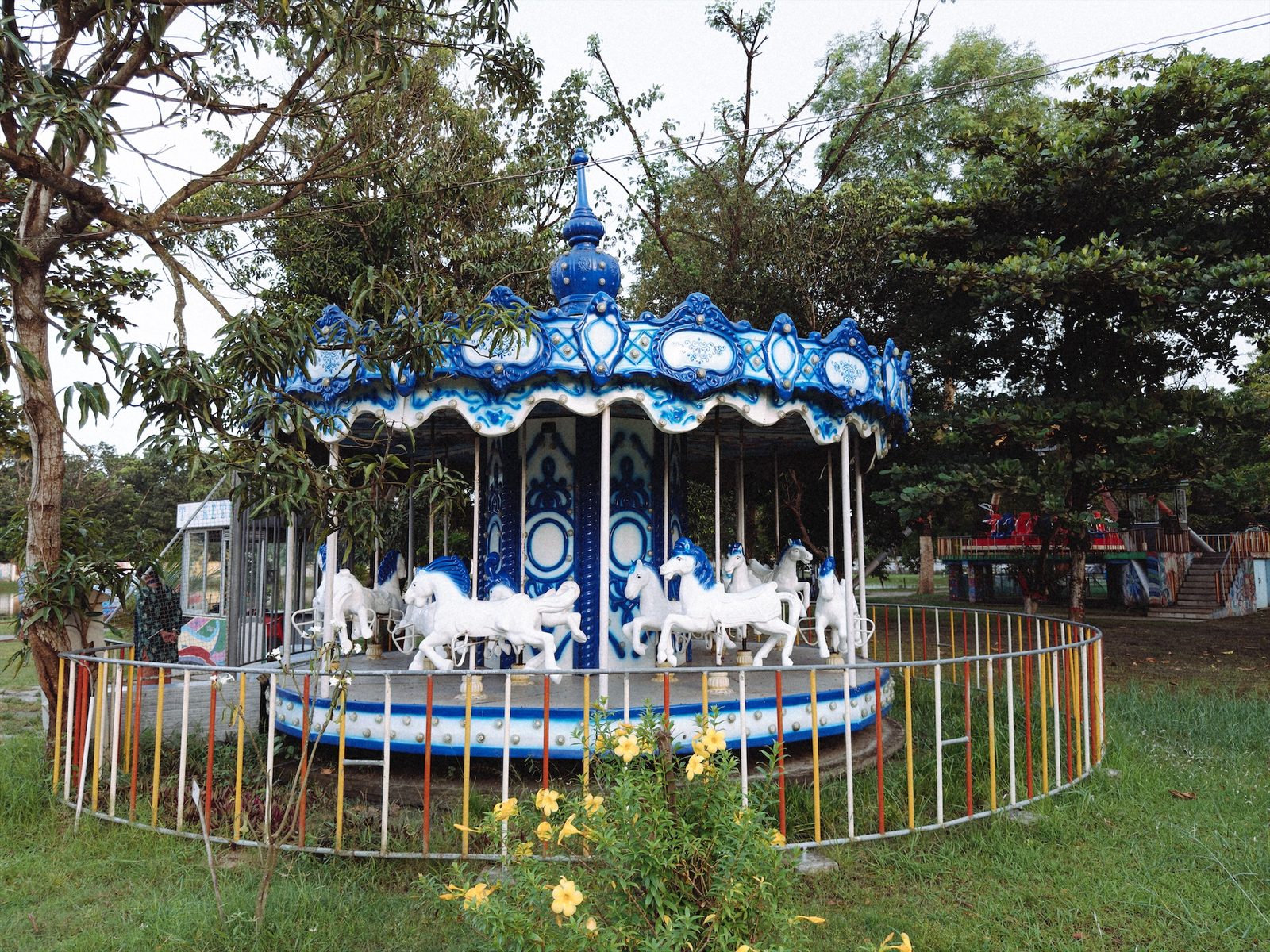
Ce qui donne à une photo son caractère argentique
Le « look argentique » n'est pas un concept unique. Il rassemble un faisceau d'attributs visuels que la plupart des photos d'iPhone prennent précisément le contre-pied d'éliminer :
- Le roll-off des hautes lumières. La pellicule transite vers ses valeurs les plus lumineuses avec une grande douceur : les ciels et les éclats sur la peau conservent de la matière et de la couleur. Le numérique a tendance à couper net dans le blanc pur, tandis que les smartphones tirent excessivement les hautes lumières vers le bas jusqu'à les rendre grises. La rondeur de l'épaulement de la courbe est le premier indice d'authenticité.
- Une courbe de contraste affirmée. Le film argentique ne montre pas tout à la fois. Les ombres sont profondes et restent sombres. Le mappage tonal local excessif de l'iPhone débouche la moindre zone d'ombre, créant un rendu HDR plat aux antipodes du film.
- La réponse colorimétrique. Chaque pellicule interprète le spectre visible selon sa chimie : négatifs grand public chauds aux verts olive, inversibles froids aux bleus profonds, films de portrait aux verts assourdis. Un simple curseur de saturation globale ne suffit pas : il faut ajuster les teintes couleur par couleur.
- Le grain. Une texture fine et aléatoire répartie sur l'ensemble de l'image, bien visible dans les tons moyens et jusque dans les hautes lumières, et non cantonnée aux seules ombres. Notre dossier sur pourquoi le grain numérique paraît faux détaille cette géométrie.
- L'halation. Une lueur rouge orangé autour des sources de lumière intenses, particulièrement prononcée sur les films dépourvus de couche dorsale anti-halo. Consultez notre guide : qu'est-ce que l'halation.
- Une netteté modérée. L'argentique ne présente aucun liseré d'accentuation artificielle sur les contours, contrairement au traitement automatique des smartphones.
- Un léger fondu et un format classique. Des noirs légèrement relevés comme sur un tirage papier ou un scan de laboratoire, et les proportions 3:2 caractéristiques du format 24×36.
Ajustez correctement la tonalité et la colorimétrie, et votre image évoquera déjà immédiatement la pellicule. Le grain et l'halation parachèveront l'illusion dès qu'on y regarde de plus près.
La méthode sans application
Dans l'Appareil photo : les Styles photographiques
Sur iPhone 16 et ultérieurs, les Styles photographiques sont des profils de rendu appliqués à la capture et modifiables ultérieurement dans Photos. Ils exigent le format Haute efficacité (HEIF) : le guide de MacRumors rappelle que les Styles sont indisponibles en JPEG, et PetaPixel confirme qu'ils disparaissent également en RAW.
- Choisissez un style chaud (Ambré ou Doré) pour retrouver l'ambiance d'un négatif couleur grand public. L'astuce Kodak Gold d'Amateur Photographer s'appuie sur le style Ambré réchauffé.
- Glissez la Tonalité vers le bas. C'est le moyen le plus efficace d'annuler cet effet d'ombres trop éclaircies propre au HDR.
- Sur un iPhone 18 Pro, activez la texture Pellicule et le Grain. Seules les photos réalisées avec un 18 Pro ou un iPhone Duo peuvent en profiter. En savoir plus dans notre article sur la texture Pellicule de l'iPhone 18 Pro.
Dans Photos : les outils de retouche
L'éditeur intégré de Photos réunit Exposition, Luminosité, Tons clairs, Tons sombres, Contraste, Brillance, Point noir, Saturation, Vibrance, Chaleur, Teinte, Piqué, Définition, Réduction du bruit et Vignetage. Pour une touche argentique :
- Baissez légèrement les Tons clairs et descendez les Tons sombres pour redonner de la profondeur aux ombres.
- Diminuez modérément le Contraste, tout en descendant le Point noir sous zéro pour délaver subtilement les noirs et créer un effet de voile.
- Montez la Chaleur pour la touche dorée typique du négatif, et calmez un peu la Vibrance.
- Baissez le Piqué et la Définition si ces valeurs avaient été accentuées. Ajoutez un soupçon de Vignetage positif.
Gardez à l'esprit les limites de cette méthode : Photos ne propose aucun curseur de grain (la Réduction du bruit élimine la texture au lieu d'en créer), aucune courbe tonale, aucun mélangeur de couleurs par teinte, aucune halation et aucun moyen d'enregistrer vos paramètres en tant que préréglage. Vous pouvez copier et coller vos retouches d'une vue à l'autre, mais le rendu reste un adoucissement global qui ne rivalisera pas avec un véritable scan argentique.
Les applications de retouche : appliquer le style a posteriori
- VSCO. L'application pionnière des préréglages argentiques, équipée d'un outil de grain éprouvé. De superbes profils, appliqués après le déclenchement.
- Lightroom Mobile. Des paramètres prédéfinis de style argentique conçus par Adobe et des créateurs tiers, une véritable courbe des tonalités, un mélangeur couleur complet et un effet Grain. L'application ouvre les fichiers ProRAW et les RAW d'appareils photo, ce qui en fait l'écosystème le plus robuste si vous retouchez déjà sur ordinateur. Consultez notre comparatif Lightroom mobile face à Chobial.
- Dehancer. Des émulations de pellicules fidèles calquées sur de vraies émulsions, intégrant grain, bloom et halation. La prise en charge du format RAW y est en version bêta selon sa fiche sur l'App Store.
Le point faible de ces solutions réside dans leur temporalité : vous photographiez à l'aveugle sans voir le rendu final dans le viseur, puis passez du temps à retoucher. Pour beaucoup, c'est ce décalage qui empêche une intention esthétique de s'ancrer durablement dans la pratique.
Les applications d'appareil photo : photographier avec le rendu en direct
- mood.camera propose une riche collection de profils d'inspiration argentique, dont un profil 800T avec halation et grain.
- Halide Mark III (mai 2026) a introduit cinq profils visuels (Looks), issus de son architecture Process Zero, ainsi qu'un laboratoire de développement RAW.
- Chobial est un appareil photo conçu autour de pellicules entièrement personnalisables. Présentation ci-dessous.
Pour comparer ces outils point par point, consultez nos pages dédiées confrontant Chobial à Halide, VSCO Capture et mood.camera.
Pourquoi le format RAW est indispensable pour le rendu argentique
En HEIF, le style visuel s'applique sur une image qui a déjà été fusionnée, débruitée, accentuée et compressée en dynamique. Poser du grain par-dessus revient à saupoudrer de la texture sur une matière lissée artificiellement, alors que les hautes lumières sont déjà définitivement scellées. En RAW, la pellicule argentique constitue l'étape même du développement : vous réglez une netteté et un débruitage minimaux, sculptez la courbe tonale et le grain, et pouvez redévelopper ce même négatif avec une toute autre pellicule des années plus tard. Notre article RAW ou HEIF sur iPhone analyse ces compromis en détail.
La méthode dans Chobial
Chobial enregistre en permanence en RAW (ProRAW ou RAW standard sur iPhone Pro, RAW sur les autres modèles) et projette le rendu de la pellicule en direct dans le viseur. Elle inclut 24 pellicules prêtes à l'emploi, telles que Chobial Gold (notre interprétation d'un négatif couleur façon Kodak Gold), Chobial Chrome (couleurs documentaires assourdies façon Classic Chrome) et Chobial B&W. Chaque pellicule réunit l'ensemble des commandes détaillées plus haut : développement RAW, tonalité, roll-off des hautes lumières, fondu, courbes, mélangeur de couleurs 8 bandes, virage partiel, émulsions de grain, profils d'halation, bloom et vignetage. Les profils intégrés ont été résolus scientifiquement d'après des développements RAW mesurés en CIELAB sur appareil Fujifilm, et non ajustés au jugé.
- Touchez la pellicule en bas à droite de l'appareil et faites votre choix. Le viseur développe la scène en temps réel. Maintenez l'écran enfoncé pour observer la scène brute SANS PELLICULE. Découvrez votre premier rouleau.
- Sélectionnez le format 3:2 pour retrouver les proportions du 35 mm. Il s'agit d'un masque de cadrage : la totalité du capteur reste préservée dans le fichier.
- Déclenchez. Chaque cliché est conservé sous forme de négatif RAW.
- Pour composer votre propre pellicule, ouvrez Pellicules, touchez + › Nouvelle pellicule, partez d'une base existante et modifiez les onglets Tons, Couleur et Effets (guide pratique).
- Vous changez d'avis par la suite ? Ouvrez Bibliothèque › photo › éditeur › Pellicule, touchez une autre création, et l'image est redéveloppée à partir du RAW.
L'application permet gratuitement de photographier, développer et créer des pellicules, et d'enregistrer ses clichés avec dix d'entre elles, dont Chrome. L'option Pro débloque la sauvegarde avec toutes les pellicules (dont Gold et B&W) ainsi que l'exportation du fichier DNG original. Chobial est en version bêta.
Recettes par style de pellicule
Pour retrouver l'âme d'émulsions mythiques, retrouvez nos recettes Chobial détaillées et leurs alternatives sans application :
- Kodak Gold sur iPhone : l'astuce des Styles photographiques comparée à un vrai profil de pellicule.
- Portra 400 et Ektacolor Pro 400 : douceur des contrastes et carnations veloutées.
- CineStill 800T sur iPhone : palette nocturne tungstène et halation rouge.
- Recettes Fujifilm sur iPhone : Classic Chrome et ses déclinaisons sans boîtier dédié.
- Classic Negative sur iPhone : contraste dense, verts bleu-vert et rouges profonds.
- Ricoh GR Positive Film et N&B contraste élevé : les deux signatures du photographe de rue.
- Le look appareil compact sur iPhone : flash frontal, hautes lumières brûlées et teintes froides des années 2000.
- Tri-X contre HP5 sur iPhone : le noir et blanc argentique avec filtres de contraste colorés.
Kodak, Gold, Portra et Tri-X sont des marques déposées d'Eastman Kodak Company. HP5 est une marque déposée de Harman Technology. Fujifilm et Classic Chrome sont des marques déposées de FUJIFILM Corporation. CineStill est une marque déposée de CineStill Film. Chobial n'est affilié à aucune de ces marques.
Questions
Puis-je donner un rendu argentique à mes photos iPhone sans application ?
En partie. Un Style photographique chaud avec une Tonalité abaissée, combiné à quelques retouches dans Photos (Chaleur, Contraste et Tons clairs réduits, Point noir relevé, léger vignetage, netteté adoucie), recrée l'ambiance tonale et colorimétrique. Mais l'application Photos n'offre ni grain, ni halation, ni courbes : la texture argentique reste donc inaccessible sans application.
Existe-t-il une méthode gratuite pour obtenir un rendu argentique sur iPhone ?
Oui. Les Styles photographiques sur iPhone 16 et ultérieurs, ainsi que les outils de retouche de l'application Photos, sont entièrement gratuits et intégrés. Chobial permet gratuitement de capturer, développer et concevoir des pellicules, et d'enregistrer des photos avec dix d'entre elles ; l'option Pro débloque la sauvegarde avec toutes les pellicules et l'exportation DNG.
Quel Style photographique d'Apple ressemble le plus à de l'argentique ?
Ambré et Doré sont les choix les plus courants pour évoquer un négatif couleur chaud, en réduisant la Tonalité pour ne pas déboucher artificiellement les ombres. C'est une base utile, non une vraie émulation : il n'y a ni grain ni halation, hormis la texture Pellicule sur les clichés capturés avec un iPhone 18 Pro.
Faut-il photographier en RAW pour obtenir un rendu argentique sur iPhone ?
Si vous souhaitez modifier le rendu par la suite, oui. En HEIF, le style est irrémédiablement figé dans un fichier compressé ; en RAW, il s'agit d'une étape de développement que vous pouvez recommencer avec une autre pellicule à tout moment.