 Chobial
如何讓 iPhone 照片散發底片感:使用或不使用 App
要讓 iPhone 照片散發真實底片感,需要調整四個核心要素:更柔和且高光過渡平緩的色調曲線、底片般的色彩傾向、真實的顆粒,以及大幅減少銳利化。在不額外安裝 App 的情況下,選用偏暖的「攝影風格」並調低「影調」,再搭配「照片」App 的少許調整,就能掌握色彩與影調,但無法產生顆粒感。修圖 App(如 VSCO、Lightroom、Dehancer)可以在事後加入顆粒與底片設定檔。而像 Chobial、Halide 與 VSCO Capture 等相機 App 則能在拍攝時於觀景窗即時顯示風格;mood.camera 則在按下快門時直接套用效果,不提供即時預覽。若你希望日後能隨時更換風格,請拍攝 RAW 檔。
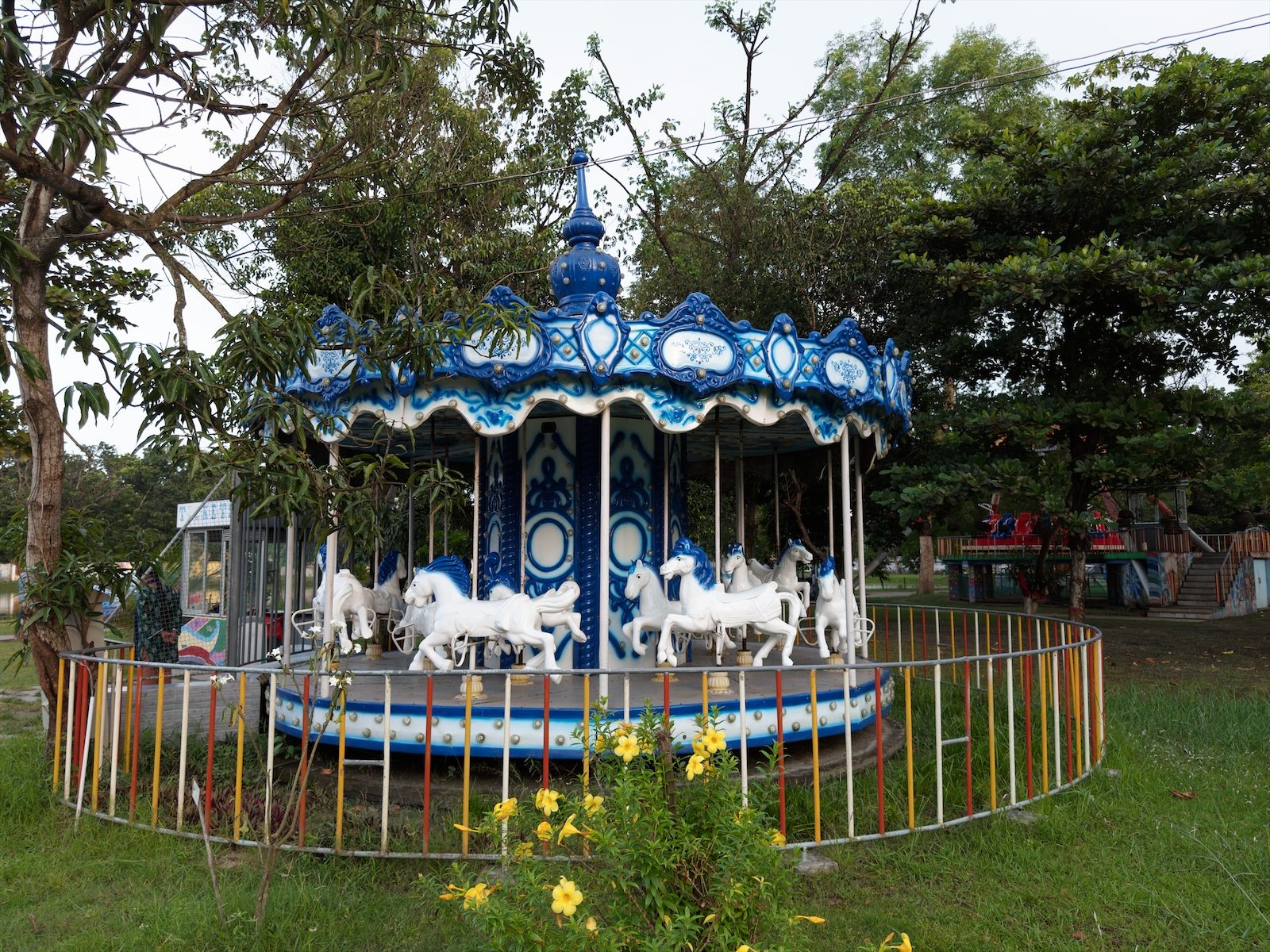
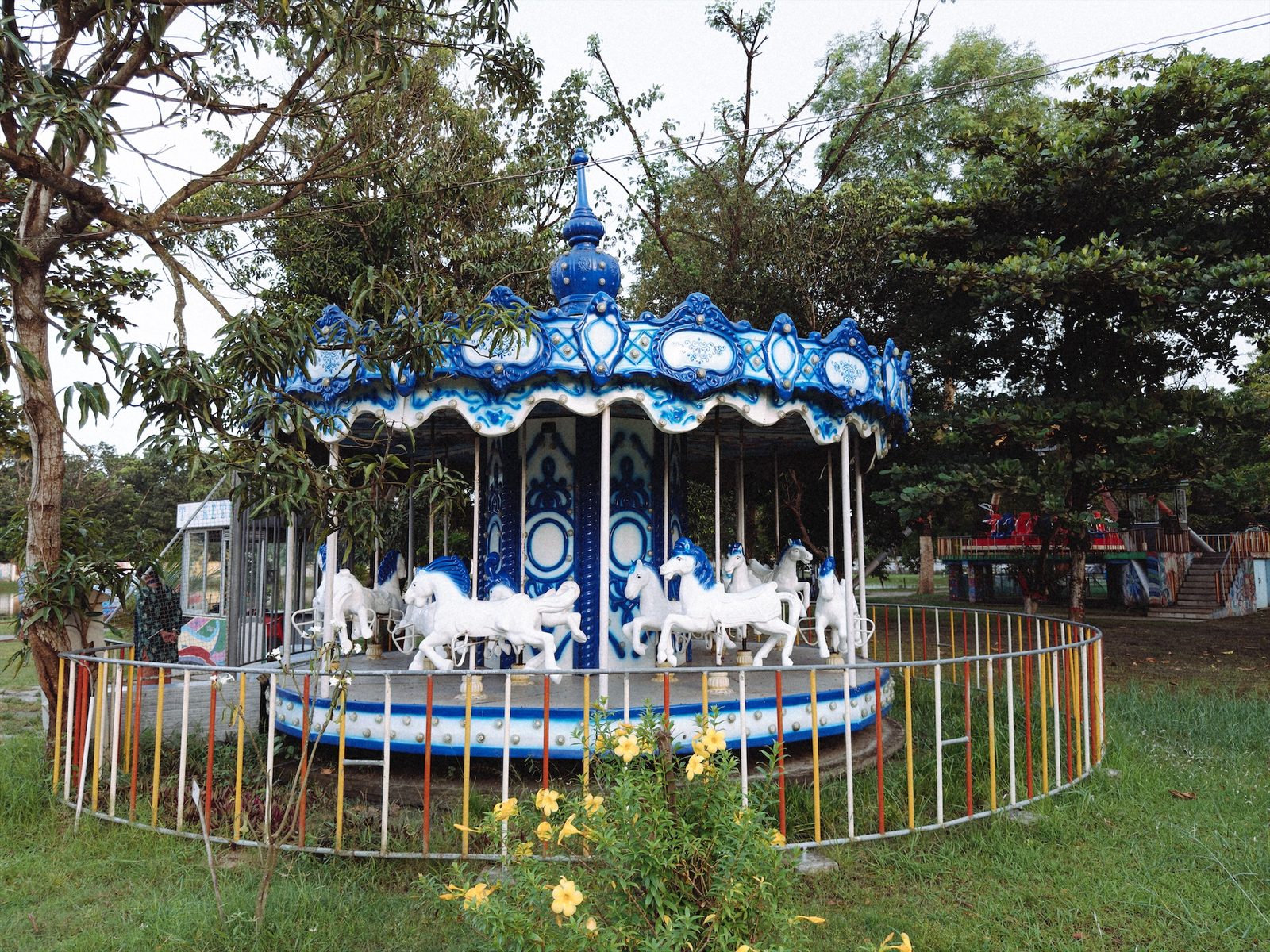
什麼特質讓照片看起來像底片
「底片感」並非單一風格,而是一組鮮明的視覺特徵;絕大多數 iPhone 照片恰好處於這些特徵的反面:
- 高光滾降(Highlight Rolloff)。底片是極為平緩柔和地過渡到最明亮的影調,因此天空與皮膚上的高光仍能保有色彩層次。數位感光元件往往容易硬生生過曝死白,而手機演算法又會將高光硬壓下來導致發灰。曲線的高光肩部(Shoulder)是辨別數位與底片最關鍵的破綻。
- 有主見與取捨的影調曲線。底片不會強求看清畫面中的每一個細節,該暗下去的陰影就會自然沉黑。iPhone 的局部色調對應(Local Tone Mapping)會把每一處暗部強行提亮,讓照片看起來更像 HDR 而非底片。
- 獨特的色彩響應。每款底片重塑色彩的方式各異:暖調消費級負片帶有橄欖綠、冷調正片擁有深邃藍色、柔和人像底片則將綠色降階。這絕非單純拉動飽和度滑桿所能達成,必須針對個別色相進行偏移調整。
- 真實顆粒。細緻隨機的紋理遍佈整個畫面,包含中間調與高光,而非僅存於暗部。為什麼數位顆粒看起來很假中有詳細剖析。
- 光暈(Halation)。強烈光源周圍散發的橘紅色光暈,在缺少防光暈背層的底片上最為顯著。請參閱什麼是光暈。
- 減少銳利化。真實底片絕無邊緣白邊光環,而手機直出照片幾乎無處不在。
- 微幅褪色與專屬畫幅。沖印相紙與底片掃描常帶有微幅提亮的黑點,以及 35mm 底片經典的 3:2 畫面比例。
只要影調與色彩方向正確,照片一眼望去就已經具備底片神韻;真實的顆粒與光暈則能讓它經得起近距離細細品味。
免裝額外 App 的原廠路線
在「相機」中:攝影風格
在 iPhone 16 及後續機型上,「攝影風格」是拍攝當下即時套用的可微調風格,且之後還能在「照片」中修改。你必須使用「高效率」(HEIF)格式拍攝:MacRumors 的指南指出拍攝 JPEG 時無法使用風格,而 PetaPixel 也證實拍攝 RAW 檔時同樣不支援。
- 選擇偏暖的風格(「琥珀色」或「金色」)營造消費級負片的氛圍。Amateur Photographer 的 Kodak Gold 技巧正是將琥珀色調得更暖。
- 將影調滑桿向下拉。這能比相機內的任何其他設定更有效消除陰影被過度提亮的 HDR 塑膠感。
- 在 iPhone 18 Pro 上,加入底片質感與顆粒。請注意:這些效果僅能套用於在 18 Pro 或 iPhone Duo 上拍攝的照片。詳情請參閱iPhone 18 Pro 的底片質感。
在「照片」中:調整工具
「照片」的編輯器提供曝光、增強、亮部、陰影、對比、亮度、黑點、飽和度、自然飽和度、色溫、色調、銳利度、清晰度、降噪與暈影。想要調出底片感,可以嘗試:
- 亮部微降,陰影向下調低以還原純粹深邃的暗部。
- 對比稍微調低,並將黑點往負值移動以提亮黑色,營造微幅褪色質感。
- 色溫調高以獲得負片的溫暖感,自然飽和度稍微調低。
- 銳利度與清晰度調低(僅在之前曾被拉高時有幫助),並加上少許正向的暈影。
但必須清楚原廠工具的限制:「照片」App 沒有顆粒滑桿(降噪只會抹平細節,無法新增顆粒)、沒有色調曲線、無法逐色調整色相、沒有光暈效果,也無法將你的調整數值儲存為預設集。你可以在照片間複製貼上編輯內容,但這已經是它的極限。這樣的調整能讓照片溫暖柔和,但依然無法冒充為真正的底片掃描成果。
修圖 App:拍完再事後套用風格
- VSCO。底片濾鏡 App 的元老,具備顆粒工具與出色的預設集。你必須在拍完照後逐張匯入修圖。
- Lightroom 行動版。提供來自 Adobe 與第三方的底片風格預設集、真實的色調曲線、混色器與顆粒效果。它能讀取 ProRAW 與相機 RAW 檔,若你平時習慣在電腦上修圖,這是最強大的組合。請參閱Lightroom 行動版與 Chobial 比較。
- Dehancer。以真實底片為模型的底片模擬預設集,具備顆粒、柔光與光暈工具。根據其 App Store 頁面,RAW 支援目前處於測試階段。
這類 App 的共通缺點在於:你在拍攝按下快門的當下完全不知道成品會長什麼樣子,必須全留到後製處理。對某些人而言這沒問題,但對另一些人來說,這正是底片感始終無法融入拍攝直覺的原因。
相機 App:構圖時即時拍攝風格
- mood.camera 擁有大量受底片啟發的預設集,包含靈感源自 800T、具備光暈與顆粒的預設。
- Halide Mark III(2026 年 5 月推出)加入了源自其 Process Zero 架構的五款風格,以及 RAW Photo Lab。
- Chobial 則是一款圍繞著「自製專屬底片」打造的相機,詳情請見下文。
欲了解各款 App 的逐項詳細差異,請參閱 Chobial 與 Halide、VSCO Capture 以及 mood.camera 的完整比較。
為什麼拍 RAW 對底片感如此關鍵
在 HEIF 格式下,風格是疊加在已經過多影格合成、降噪、銳利化與色調對應的定稿檔案上。在此之上疊加顆粒,只不過是把顆粒鋪在抹平的塑膠表面上,且高光層次早已無法挽回。在 RAW 格式下,底片風格則是解算感光元件資料的沖洗步驟。你可以將降噪與銳利化設為極低,自由挑選色調曲線與底片顆粒,甚至能在明年用全新調配的底片重新沖洗同一個負片。iPhone 上的 RAW 與 HEIF 比較深入分析了包含檔案大小在內的各項取捨。
在 Chobial 中的操作方式
Chobial 始終堅持拍攝 RAW 檔(Pro 系列 iPhone 支援 ProRAW 或一般 RAW,其他機型支援 RAW),且底片效果在觀景窗中即時顯影。它內建 24 款精選底片,包含 Chobial Gold(我們詮釋 Kodak Gold 的消費級負片風格)、Chobial Chrome(內斂紀實色彩,詮釋 Classic Chrome 的風格)與 Chobial 黑白等。每款底片皆完整涵蓋上述所有控制項:RAW 沖洗、影調、高光滾降、褪色、色調曲線、8 色段混色器、分離色調、多款底片顆粒、光暈、柔光與暗角。內建底片皆由 Fujifilm 相機實拍 RAW 沖洗結果在 CIELAB 色彩空間中逆向求解而來,絕非憑感覺隨意拼湊。
- 點一下相機右下角的底片圖示挑選一款底片。觀景窗會立即呈現沖洗後的即時效果。長按觀景窗即可在「不套用底片」的情況下預覽原始畫面。請參閱你的第一卷底片。
- 選擇 3:2 畫面比例以符合 35mm 底片形狀。此功能屬於遮罩機制,感光元件的完整視角皆會完整保留。
- 按下快門拍攝。每一張照片皆會保存為可反覆沖洗的 RAW 數位底片。
- 若想製作自己的底片,開啟「底片」選單,點一下 + › 新增底片,以任何內建底片為起點,調整影調、色彩與效果(詳見指南)。
- 日後若改變心意:進入圖庫 › 點選照片 › 開啟編輯器 › 點選底片並挑選另一款底片,這張照片便會直接從原始 RAW 重新沖洗。
拍攝、沖洗、自製底片皆完全免費,且支援免費用其中 10 款底片(包含 Chrome)儲存成片。升級 Pro 方案即可解鎖所有底片(包含 Gold 與黑白)的儲存權限,並支援匯出原始 DNG 檔案。Chobial 目前尚未在 App Store 正式上架。
依風格探索專屬配方
若你想重現特定經典底片,以下專題文章提供了完整的 Chobial 配方以及免裝 App 的替代方案:
- iPhone 上的 Kodak Gold:攝影風格技巧與真實底片感比較。
- Portra 400 與 Ektacolor Pro 400:柔和對比與奶油般的細緻膚色。
- iPhone 上的 CineStill 800T:自帶光暈的鎢絲燈夜拍色彩。
- iPhone 上的 Fujifilm 配方:免相機重現 Classic Chrome 等經典模擬。
- iPhone 上的 Classic Negative:硬朗對比、偏青綠色與濃郁深紅。
- Ricoh GR 正片與高對比黑白:街頭攝影師的兩大經典銘色。
- iPhone 上的千禧 CCD 數位相機風格:硬閃光燈、高光溢出與 2000 年代復古卡片機冷調。
- iPhone 上的 Tri-X 與 HP5 比較:黑白底片與彩色濾鏡的經典搭配。
Kodak、Gold、Portra 與 Tri-X 為伊士曼柯達公司(Eastman Kodak Company)之商標。HP5 為 Harman Technology 之商標。Fujifilm 與 Classic Chrome 為富士軟片株式會社(FUJIFILM Corporation)之商標。CineStill 為 CineStill Film 之商標。Chobial 與上述任一公司均無關聯。
常見問題
不用額外下載 App 能讓 iPhone 照片看起來像底片嗎?
能做到一部分。選用偏暖的「攝影風格」並調低「影調」,搭配「照片」App 的微調(調高色溫、降低對比與高光、微幅調高黑點、微加暗角並調低銳利化),就能獲得底片的色彩與影調。但「照片」App 沒有顆粒、光暈與色調曲線,因此不裝 App 是無法營造真實底片紋理的。
iPhone 上有拍出底片質感的免費方式嗎?
有的。iPhone 16 及後續機型的「攝影風格」以及「照片」App 內建的編輯工具皆為免費。Chobial 的拍攝、沖洗、自製底片以及其中 10 款底片的照片儲存皆完全免費;升級 Pro 方案即可解鎖所有底片的儲存與 DNG 匯出。
哪款 iPhone 攝影風格拍起來最像底片?
若追求溫暖的彩色負片感,通常選擇「琥珀色」或「金色」,並將「影調」滑桿拉低以避免陰影被過度提亮。這只是一個起點而非真正的底片模擬:它沒有顆粒與光暈,除非是在 iPhone 18 Pro 上拍攝且開啟了「底片質感」。
為了拍出底片質感,我應該在 iPhone 上拍 RAW 嗎?
若希望日後還能更換風格,答案是肯定的。在 HEIF 格式下,風格是直接烙印在已處理完成的檔案上;而在 RAW 格式下,底片風格是一道可隨時換用其他底片重新沖洗的步驟。