 Chobial
Ogni foto è un negativo: risviluppa con nuove pellicole
Un negativo digitale è un file RAW: ciò che il sensore ha registrato, prima che chiunque decidesse come farlo apparire. Conservalo, e potrai rimodificare una foto RAW sul tuo iPhone con una pellicola diversa anche ad anni di distanza dallo scatto. Chobial è costruita attorno a questo principio: ogni foto viene conservata come negativo RAW, e la pellicola usata è semplicemente il modo in cui è sviluppata in questo momento.
Una pellicola è uno sviluppo, non un filtro
Un negativo analogico non somiglia affatto all'immagine finale. È una registrazione invertita e arancione della luce, e la vera fotografia esiste solo dopo che qualcuno l'ha stampata o scansionata. Lo stesso negativo può essere stampato caldo o freddo, morbido o contrastato, su carta lucida o opaca. Gli stampatori reinterpretano vecchi negativi da quando esiste la fotografia.
Un file RAW funziona esattamente nello stesso modo. Conserva le letture del sensore prima dell'applicazione di bilanciamento del bianco, curve di tono o profili colore. Adobe ha persino battezzato il proprio formato RAW aperto DNG, acronimo di Digital Negative, ed è proprio il formato usato dagli iPhone per RAW e ProRAW. Trasformare quei dati in un'immagine è uno sviluppo, e un look a pellicola non è che un insieme di istruzioni per quello sviluppo.
La maggior parte delle app fotocamera non la pensa così: applica il look una sola volta, salva un JPEG o HEIF finito e il look entra a far parte dei pixel. Se in seguito desideri un'estetica diversa, ti ritrovi a modificare un'immagine finita, non a sviluppare un negativo.
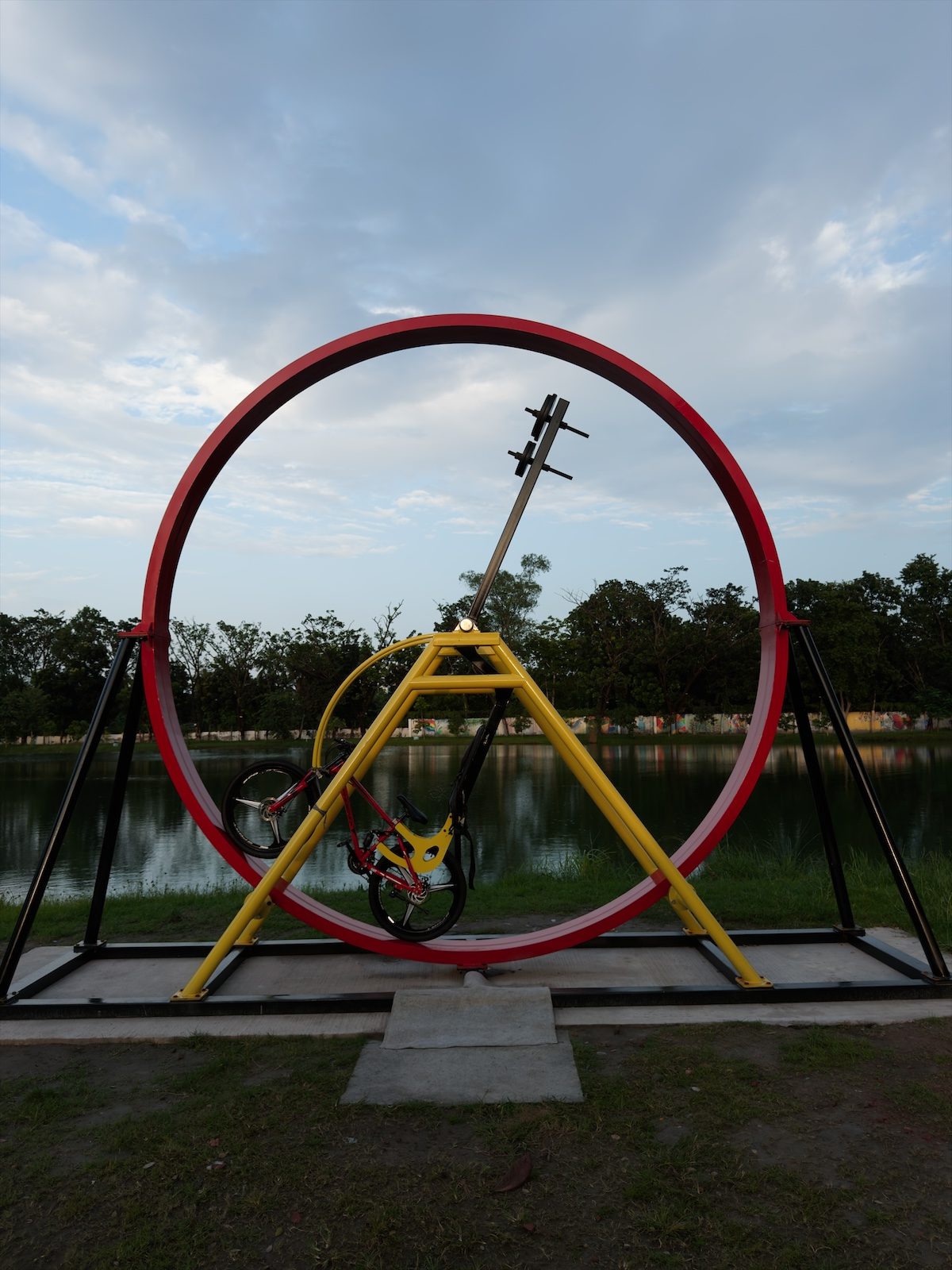
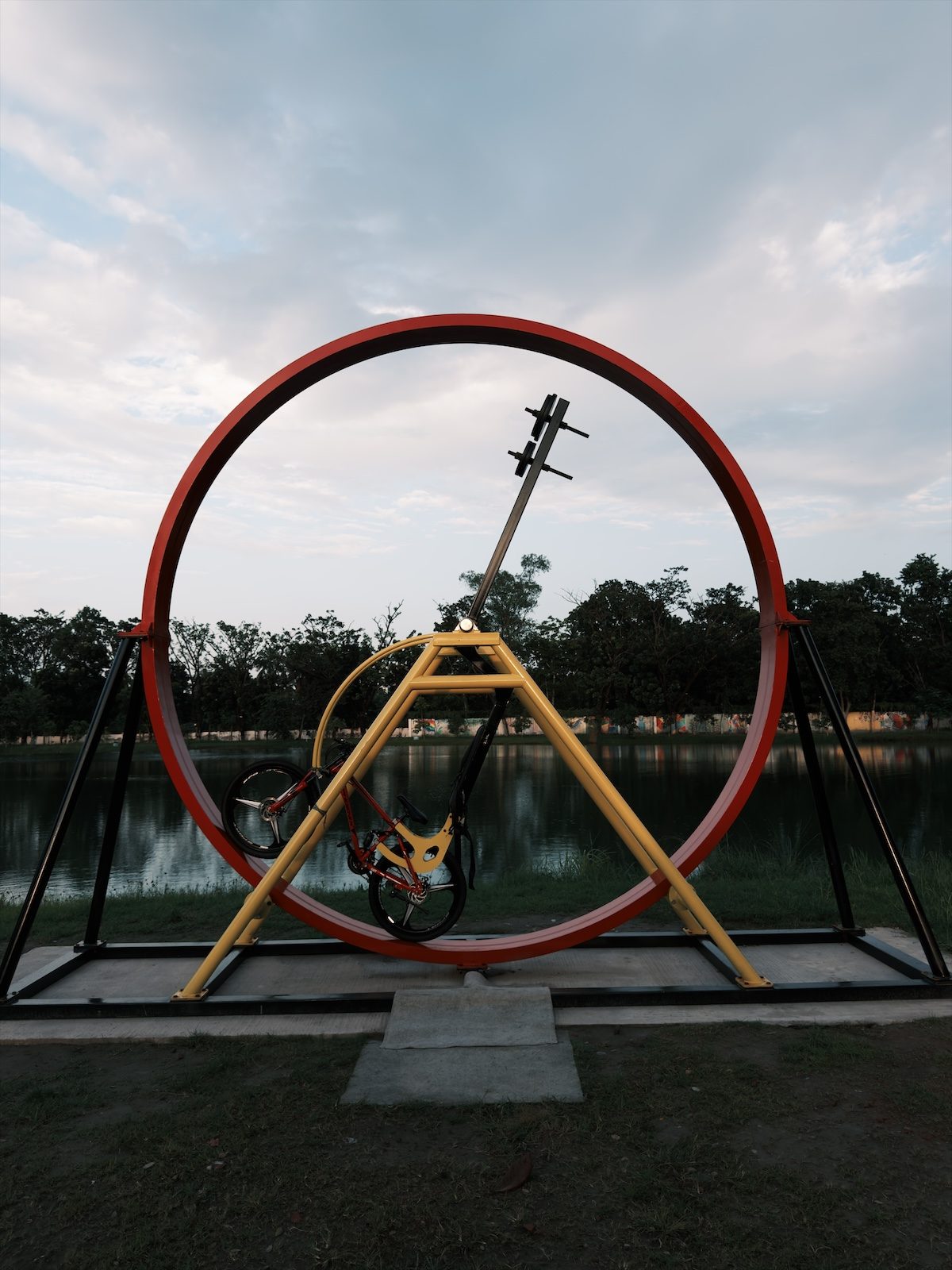
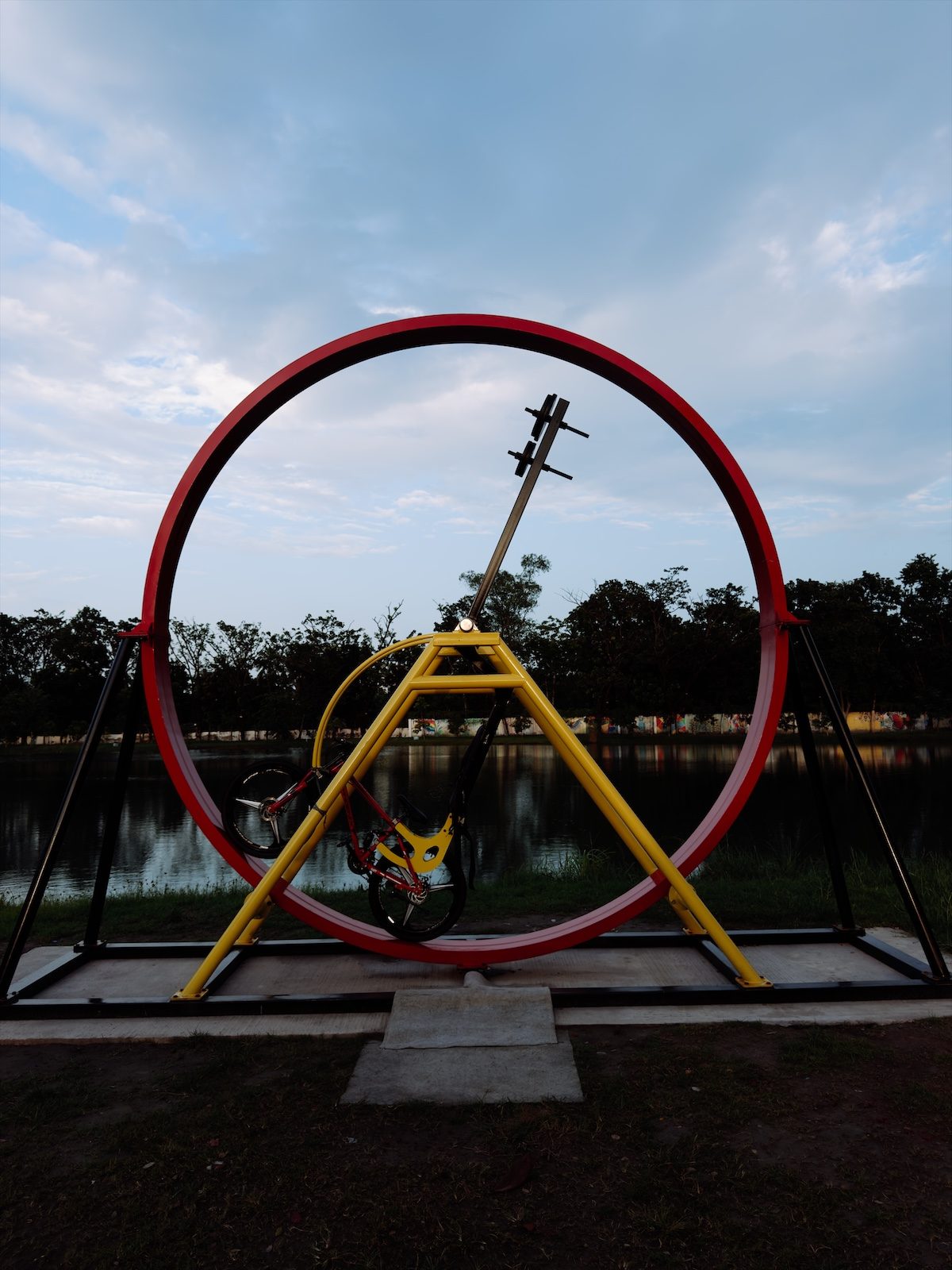
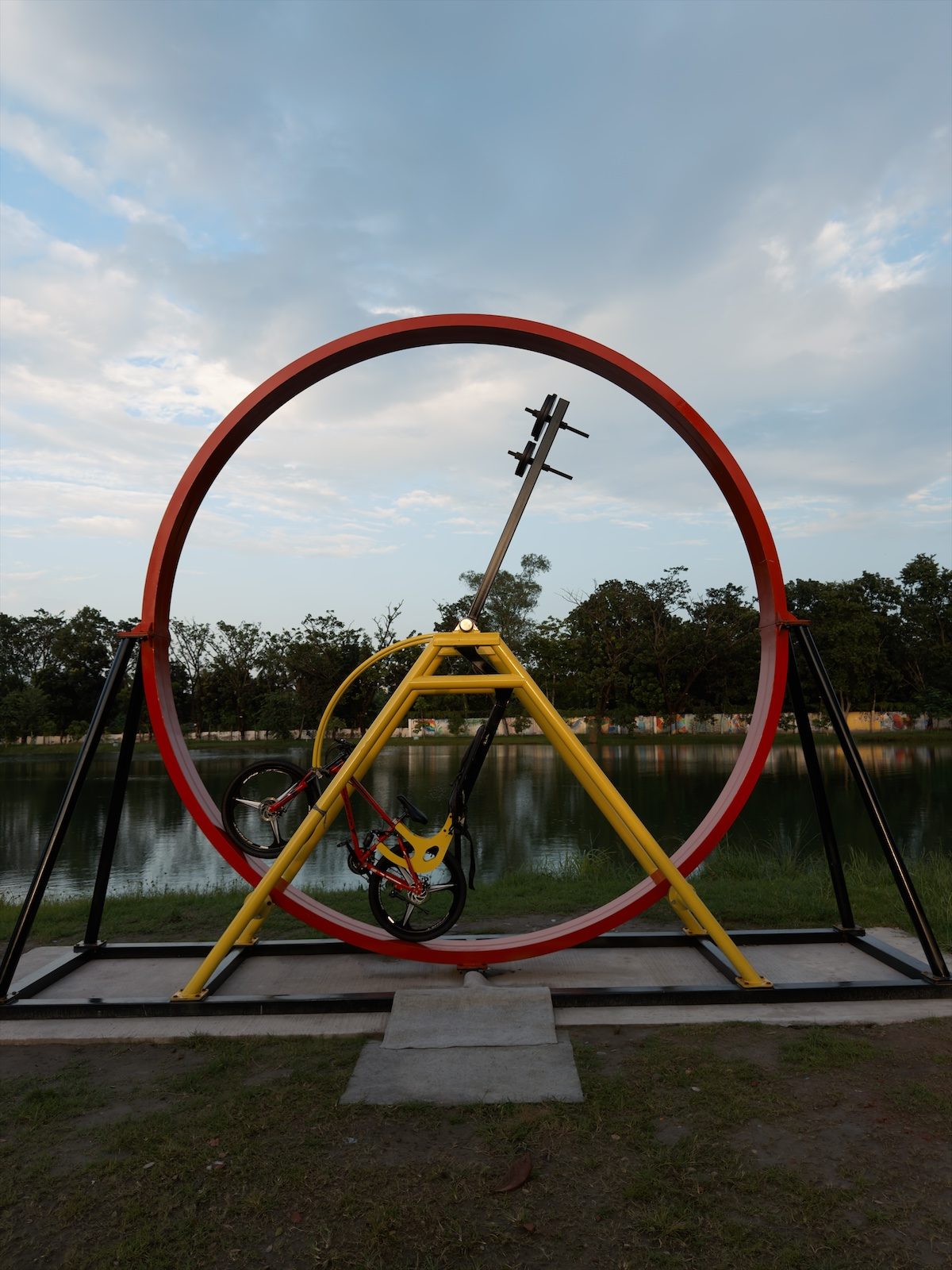
Un fotogramma ProRAW, sei sviluppi diversi. Nessuno di essi è incorporato in modo distruttivo nel file.
Come Chobial conserva ogni foto come negativo
Chobial scatta costantemente in RAW: ProRAW o RAW puro con matrice Bayer sui modelli Pro (da 12 Pro in poi), RAW standard sugli altri. La pellicola caricata è visibile dal vivo nel mirino, così puoi vedere il risultato mentre componi. Ma ciò che viene archiviato è il negativo grezzo, e la pellicola è annotata a parte come lo sviluppo corrente.
Questo significa che:
- Qualsiasi foto può accogliere qualsiasi pellicola. Tocca una pellicola differente e l'immagine si svilupperà di nuovo dal RAW, senza filtri sovrapposti al look precedente.
- Le pellicole create in futuro funzionano sulle vecchie foto. Crea una pellicola nel 2028 e potrai applicarla ai tuoi scatti del 2026.
- Anche le modifiche attingono direttamente dal RAW. L'Esposizione dello strumento Luce interviene sui dati grezzi, per cui ombre che sembravano nere nell'immagine sviluppata spesso contengono ancora dettaglio.
- Non si rischia nulla a sperimentare. Il cursore Intensità riporta la pellicola verso uno sviluppo neutro, e puoi tenere premuto Confronta per vedere la foto prima di qualsiasi intervento.
Se attivi l'opzione Salva in Foto dopo lo scatto (una funzione Pro), una copia sviluppata con la pellicola attiva viene inviata alla libreria Foto. Quella copia è un'immagine finita. Il negativo originale rimane in Chobial, pronto per essere risviluppato ogni volta che vuoi.
Come farlo in Chobial
I passaggi dalla guida Sviluppala di nuovo:
- Apri la Libreria e tocca una foto.
- Apri l'editor e scegli lo strumento Pellicola.
- Scorri le cassette e toccane una. La foto si risvilupperà all'istante dai dati RAW.
- Usa Intensità per dosare la pellicola, e aggiungi Grana, Bloom o Sbiadimento solo per questa specifica foto.
- Confronta (in basso a destra): tocca per uno slider prima-e-dopo, tieni premuto per vedere la foto prima di qualsiasi modifica, o tieni premuta la scheda di un singolo strumento per vederla senza le sue variazioni.
Per creare una nuova pellicola da provare sui tuoi vecchi scatti, consulta Crea la tua pellicola. L'anteprima usa una vera foto della tua libreria, così puoi costruire la pellicola attorno a un'immagine del passato a cui tieni particolarmente.
Si può cambiare filtro dopo lo scatto su iPhone?
A volte sì, ed è utile fare chiarezza su quando è possibile.
Gli Stili fotografici in HEIF
Su iPhone 16 e modelli successivi, gli Stili fotografici di Apple si possono modificare anche a posteriori. In Foto, apri l'immagine, tocca Modifica, poi Stili, e seleziona uno Stile diverso o modificane tono e colore (la guida pratica di MacRumors). Il supporto Apple specifica che per poter modificare gli Stili in Foto la fotocamera deve scattare in formato Efficienza elevata, ovvero HEIF (Supporto Apple).
È un progresso concreto, e per molti è sufficiente. I vincoli sono che funziona solo all'interno del catalogo di Stili Apple, richiede obbligatoriamente HEIF e gli Stili non sono disponibili quando si scatta in ProRAW. Su iPhone 18 Pro, anche la nuova texture Pellicola e la Grana negli Stili fotografici sono esclusive del formato HEIF (PetaPixel, 16 settembre 2026). Un file HEIF è inoltre un'immagine già finita, con tutta l'elaborazione computazionale e la riduzione del rumore di Apple già applicate. Maggiori dettagli nell'articolo su RAW contro HEIF su iPhone.
App con filtri che salvano in JPEG
Molte app di simulazione analogica salvano un file JPEG finito con il look fuso nei pixel. Puoi ritoccare quel JPEG a posteriori, ma non potrai mai rimuovere il look in modo pulito: le alte luci bruciate rimangono bruciate, le ombre chiuse rimangono chiuse e una dominante colore può solo essere deviata in un'altra direzione. Se l'app conserva anche una copia originale, puoi ricominciare da capo, ma solo con i look previsti da quell'app specifica.
Lightroom e gli altri editor RAW
A onor del vero, gli editor RAW funzionano così da molto tempo. Lightroom sviluppa i file RAW in modo non distruttivo, consentendo di rielaborare un DNG di anni fa con un profilo o un preset nuovo. Halide Mark III include il RAW Photo Lab. Anche l'app Foto nativa dell'iPhone è in grado di modificare un file ProRAW (Supporto Apple).
Ciò che Chobial porta di nuovo è il lato fotocamera: la pellicola si vede dal vivo nel mirino mentre componi, la stessa pellicola è disponibile nell'editor subito dopo lo scatto, e creare una nuova pellicola fa parte dell'app stessa, senza flussi di preset separati. Se scatti già in RAW con un'altra app e sviluppi in Lightroom, hai già dei negativi digitali: potresti semplicemente voler applicare loro le pellicole di Chobial, cosa semplicissima tramite importazione (vedi sotto).
Dove risiedono i negativi
Chobial conserva i suoi file RAW all'interno dell'app. Per esportarne uno, apri la foto, tocca Esporta e seleziona RAW come formato: otterrai il DNG originale dello scatto, apribile da qualsiasi convertitore RAW su computer.
Due elementi da considerare:
- Le foto si sincronizzano tramite iCloud. Impostazioni › Sincronizza foto è attivo per impostazione predefinita, così immagini e modifiche ti seguono su qualsiasi iPhone associato allo stesso account Apple, insieme a pellicole e preferenze (iCloud). Disattivalo su un iPhone le cui foto devono rimanere solo in locale.
- I file RAW sono pesanti. Occupano molto più spazio di un file HEIF, e ciascuno impegna spazio su iCloud durante la sincronizzazione. È il prezzo necessario per conservare il vero negativo.
Sviluppare, risviluppare e creare pellicole è gratuito per qualsiasi pellicola. Il salvataggio è gratuito per dieci delle pellicole integrate e per tutte quelle create a partire da esse o da zero. Pro sblocca il salvataggio con le restanti pellicole, l'esportazione del file DNG originale e il salvataggio in serie di più foto contemporaneamente. Consulta Esporta.
Negativi provenienti da altre fotocamere
Lo stesso principio si applica ai file RAW provenienti da una vera fotocamera digitale. Nella Libreria, tocca Importa RAW e seleziona i file DNG o i RAW da fotocamera supportati da iOS: Fujifilm RAF, Sony ARW, Canon CR2 e CR3, Nikon NEF, Panasonic RW2, Olympus, Leica, Pentax, Hasselblad e altri. Entreranno nella libreria e si svilupperanno con qualsiasi pellicola, esattamente come gli scatti eseguiti in Chobial (Sviluppare RAW di altre fotocamere). La procedura passo-passo è descritta nell'articolo su modificare file Fuji RAF e Sony ARW su iPhone.
Questo ridà nuova vita a un vecchio archivio fotografico: una cartella di RAW scattati con una fotocamera venduta anni fa è a tutti gli effetti una scatola di negativi intatti, pronta per essere sviluppata con una pellicola creata oggi pomeriggio.
Cosa non può fare il risviluppo
Un negativo conserva molte più informazioni di un'immagine finita, ma non fa miracoli.
- Non può correggere il fuoco o il mosso. Ciò che il sensore non ha catturato non esiste nel file.
- Le alte luci bruciate restano bruciate. Il RAW offre più margine di un JPEG, ma una finestra completamente sovraesposta oltre il limite del sensore è bianca anche nel RAW.
- I vecchi HEIF e JPEG non sono negativi. Le immagini scattate prima di iniziare a usare il formato RAW possono essere elaborate in altre app, ma non possono essere risviluppate dai dati del sensore.
Entro questi limiti fisici, il negativo è la risorsa più flessibile che una fotocamera possa offrirti. Chi scatta a pellicola sa da sempre che il negativo è la vera fotografia e la stampa è solo una delle sue possibili interpretazioni. Con un negativo RAW sul telefono, puoi creare una nuova interpretazione ogni volta che lo desideri.
Domande
Posso cambiare filtro dopo aver scattato una foto su iPhone?
Dipende dal formato. Su iPhone 16 e successivi puoi cambiare uno Stile fotografico in Foto se hai scattato in HEIF. Un filtro incorporato in un JPEG non si rimuove in modo pulito. Un file RAW può essere risviluppato con qualsiasi look.
Cos'è un negativo digitale?
Un file RAW: i dati grezzi del sensore prima di diventare un'immagine finita. Come un negativo analogico, può essere sviluppato in mille modi. DNG, il formato RAW aperto di Adobe, significa letteralmente Digital Negative, ed è ciò che salva l'iPhone in RAW e ProRAW.
Posso rimodificare vecchie foto RAW su iPhone?
Sì. Foto, Lightroom, il Photo Lab di Halide e Chobial possono sviluppare nuovamente un file RAW. In Chobial, apri la foto, vai allo strumento Pellicola e tocca una pellicola; vedi la guida su come svilupparla di nuovo.
Dove conserva i file RAW Chobial?
All'interno dell'app e su iCloud se Sincronizza foto è attivo (impostazione predefinita). Per estrarne uno, esporta la foto come RAW: otterrai il DNG originale dello scatto. L'esportazione in DNG fa parte di Chobial Pro.