 Chobial
すべての写真をネガに:過去の写真を自作フィルムで再現像
デジタルネガとは RAW ファイルのことです。どんな見た目にするかを誰も決定していない、センサーが記録したままの生データです。これを保持していれば、撮影から何年経った後でも、iPhone 上でまったく別のフィルムを使って RAW 写真を再編集できます。Chobial はこの思想に基づいて作られています。すべての写真は RAW ネガとして保存され、撮影時に使ったフィルムは「現時点でどのように現像されているか」というひとつの解釈にすぎません。
フィルムとは「フィルター」ではなく「現像」である
フィルムのネガは、最終的なプリント写真と同じ見た目をしているわけではありません。それはオレンジ色に反転した光の記録であり、誰かがプリントしたりスキャンしたりして初めて「写真」として成立します。同じひとつのネガからでも、温かくも冷たくも、柔らかくも硬くも、光沢紙にもマット紙にもプリントできます。暗室の職人たちは、ネガが存在する限りずっと、昔のネガに新たな解釈を与え続けてきました。
RAW ファイルもまったく同じ仕組みです。ホワイトバランスもトーンカーブもカラープロファイルも適用されていない、センサーの測定値をそのまま保持しています。Adobe が独自のオープン RAW 規格を「Digital Negative」の頭文字をとって DNG と名付けたのもそのためであり、iPhone が RAW や ProRAW に使っているのもまさに DNG です。その生データを画像へと変換する工程が「現像」であり、フィルムルックとはその現像のための指示書にほかなりません。
多くのカメラアプリはそのように写真を扱いません。撮影時にルックを一度だけ適用し、完成した JPEG や HEIF として保存するため、ルックがピクセルそのものに焼き込まれてしまいます。後から別の見た目に変えたいと思っても、それはネガを現像しているのではなく、すでに完成した絵の表面を加工しているにすぎません。
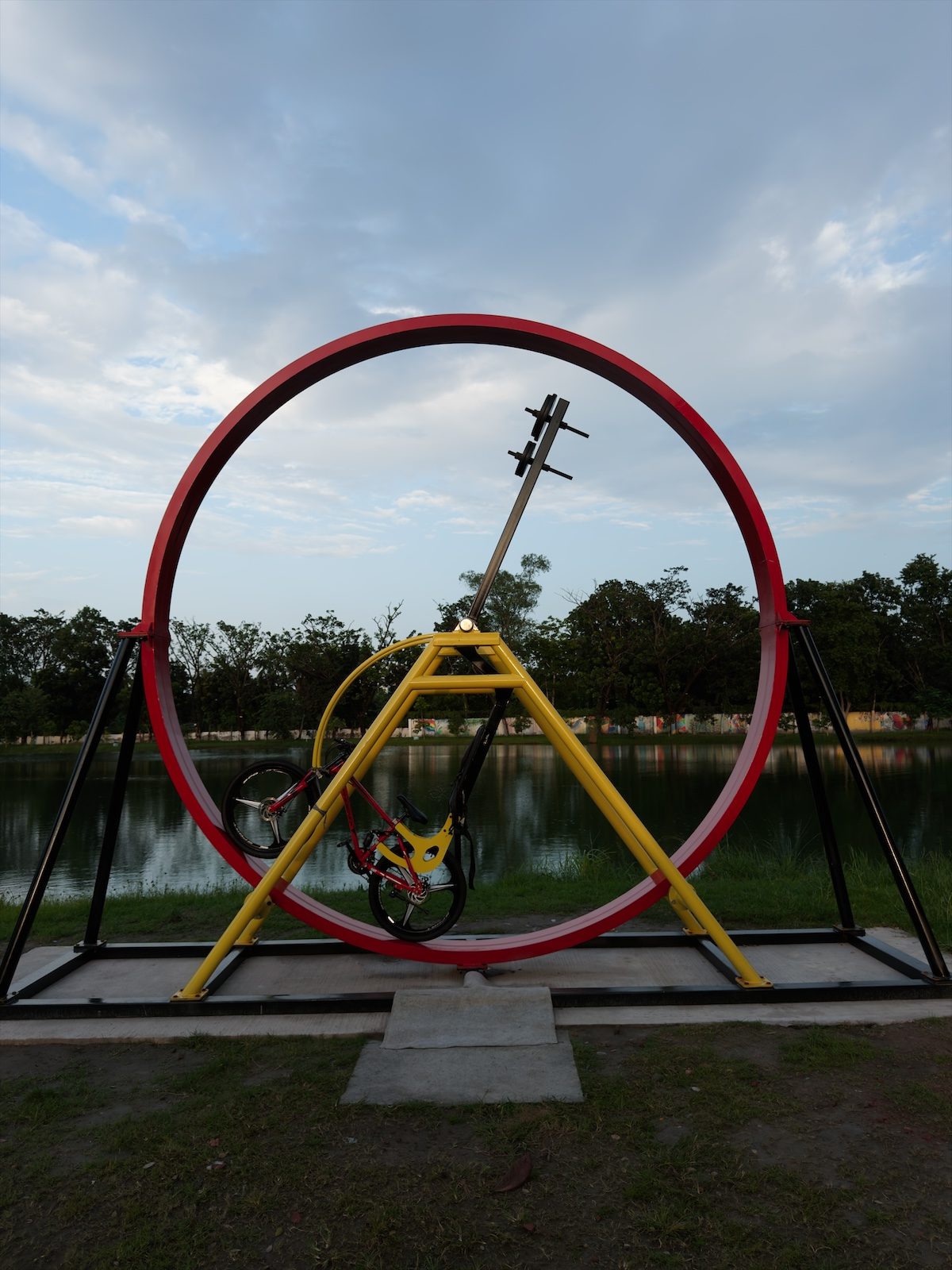
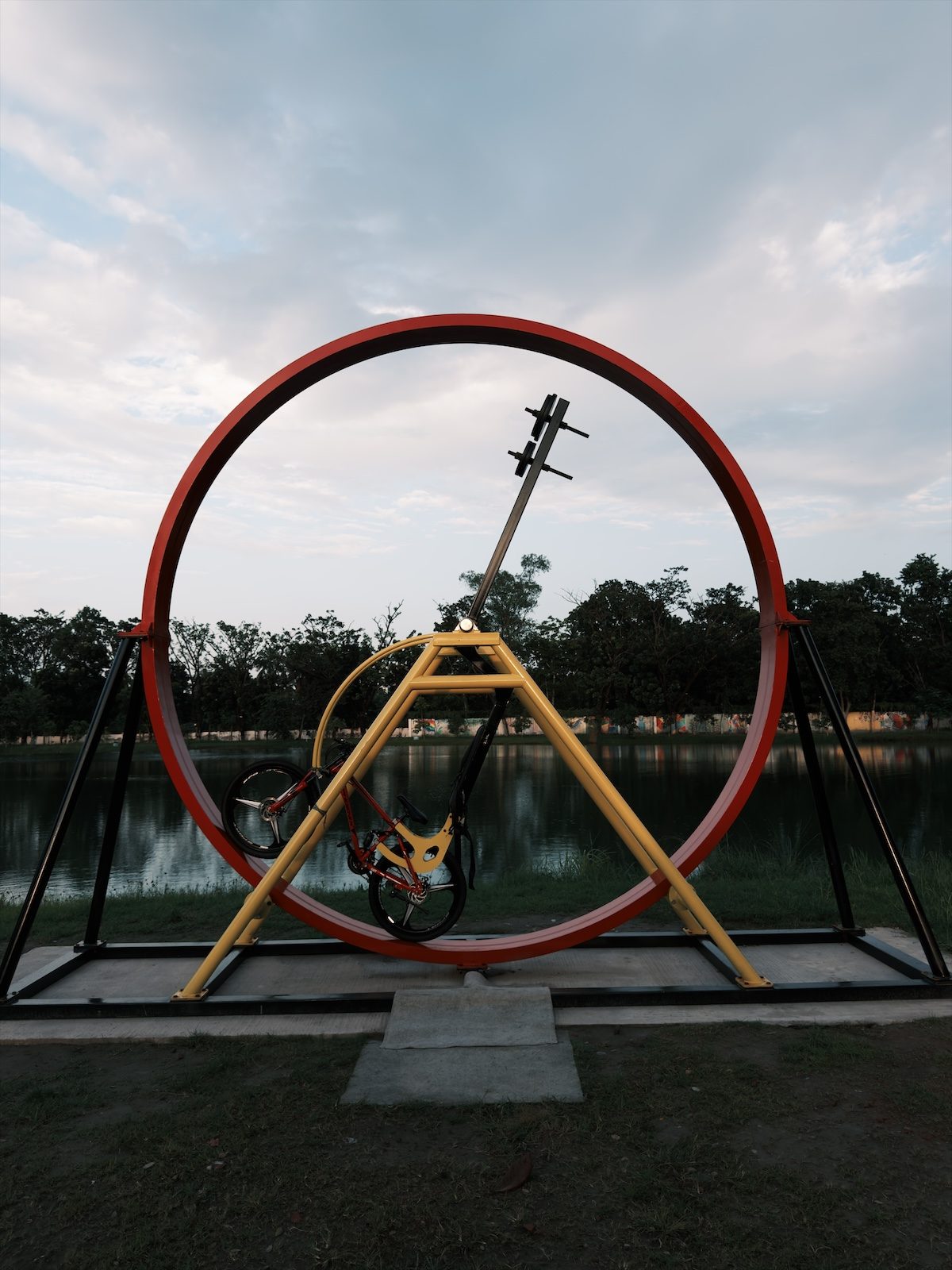
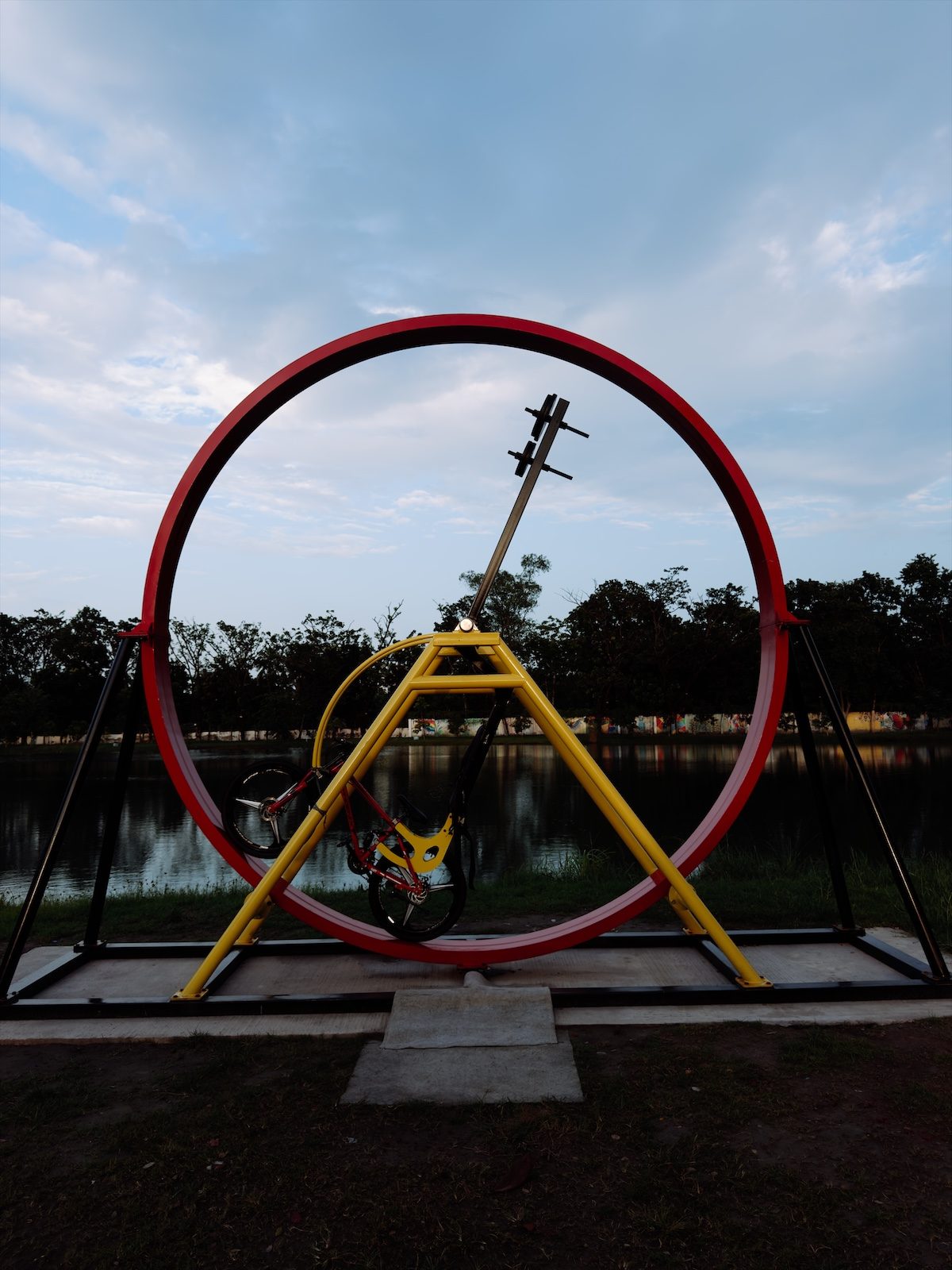
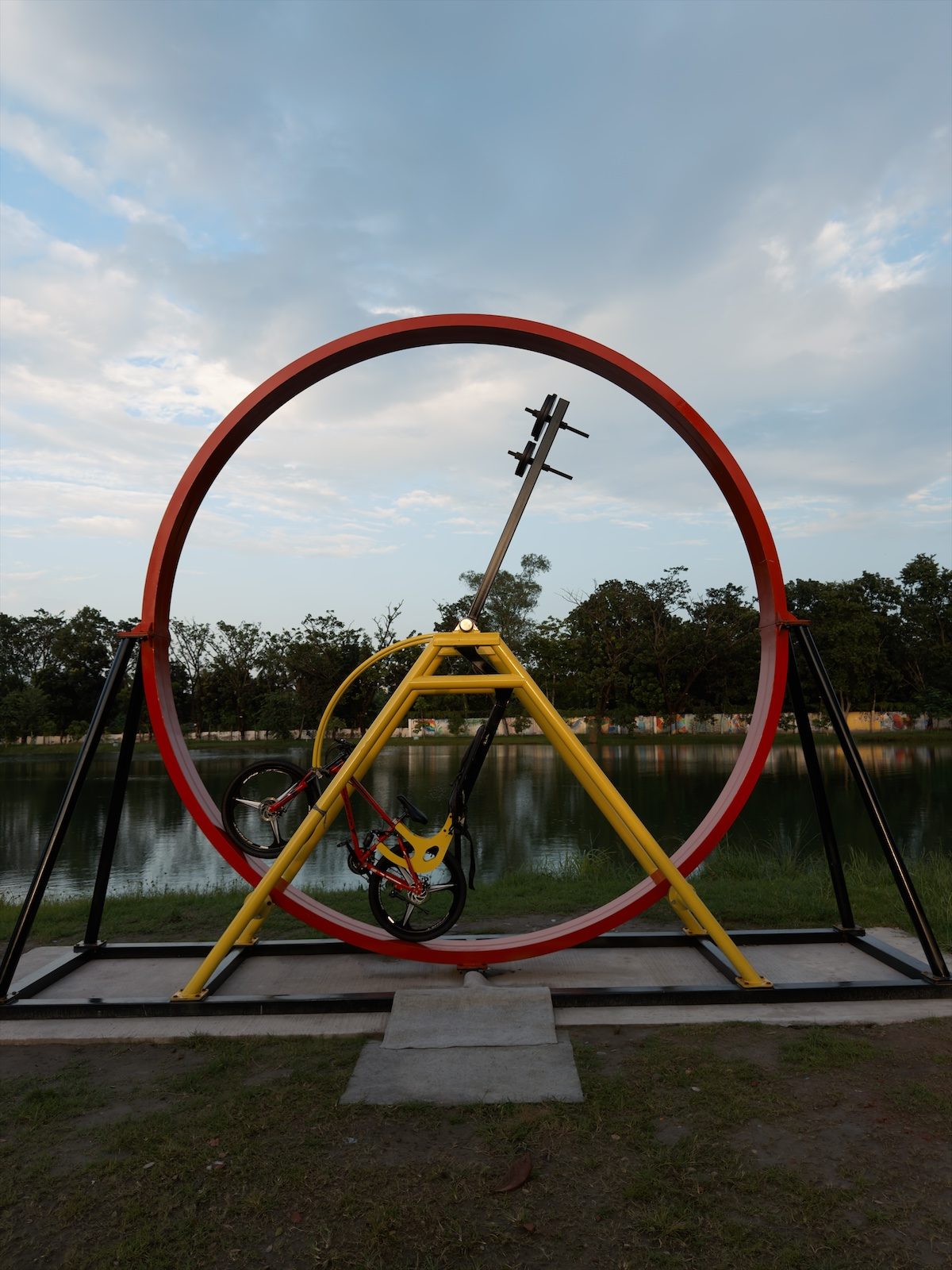
1枚の ProRAW フレームから、6通りの現像。どれもファイルに焼き込まれてはいません。
Chobial がすべての写真をネガとして保つ仕組み
Chobial は常に RAW で撮影します。Pro モデル(12 Pro 以降)では ProRAW または通常のベイヤー RAW、その他の iPhone では RAW です。装填したフィルムはファインダーにリアルタイム表示されるため、撮影中も仕上がりを確認できます。しかし実際に保存されるのは生のネガであり、フィルムはその横に「現在の現像設定」として記録されます。
これが意味すること:
- どの写真にも、どのフィルムでも適用できます。別のフィルムをタップすれば、古いルックの上にフィルターを重ねるのではなく、RAW から新しく現像し直されます。
- 後から作ったフィルムを過去の写真に使えます。2028年に作ったフィルムを、2026年に撮った写真に適用できます。
- 編集も RAW 生データから行われます。「光」ツールの「露出」は RAW データに直接作用するため、現像後の写真で真っ黒に見えるシャドウにも階調が残っていることがよくあります。
- 試行錯誤で失われるものは何もありません。「強さ」でフィルムの効果を弱めて素の現像に戻せますし、「比較」を長押しすれば編集前の状態を確認できます。
撮影後の 写真に保存(Pro 機能)をオンにすると、現在装填されているフィルムで現像されたコピーが「写真」ライブラリに送られます。そのコピーは完成された画像です。一方でネガそのものは Chobial 内に残り、いつでも再処理できます。
Chobial での手順
ガイドの もう一度現像する に記載された手順です:
- ライブラリ を開き、写真をタップします。
- エディタを開き、 フィルム ツールを選択します。
- カセットをスクロールして任意のフィルムをタップします。写真が RAW データから再現像されます。
- 強さ でフィルムの効き具合を調整し、その写真専用に 粒状感、 ブルーム、 フェード を加えます。
- 比較(右下):タップすると前後スライダーが表示され、長押しすると全編集前の元画像が表示されます。ツールのタブを長押しすると、そのツールの変更だけを一時的に無効化できます。
昔の写真に試すための新しいフィルムを作るには、 フィルムを自作する をご覧ください。エディタのプレビューにはライブラリの実写真が使われるため、大切にしている過去の1枚に合わせてフィルムを追い込むことができます。
iPhone で写真を撮った後にフィルターを変更できるか?
状況によります。どのような場合に可能かを正確に把握しておくことが大切です。
HEIF でのフォトグラフスタイル
iPhone 16 以降では、Apple のフォトグラフスタイルは撮影後に再編集が可能です。「写真」アプリで写真を開き、「編集」をタップして「スタイル」を選べば、別のスタイルを選んだりトーンやカラーを変更したりできます(MacRumors の解説)。Apple のサポートガイドによると、「写真」でスタイルを編集するには、カメラ撮影が「高効率(HEIF)」で行われている必要があります(Apple サポート)。
これは確かな進歩であり、多くの人にとっては十分です。ただし、選択肢が Apple のスタイル内に限られること、HEIF が必須であること、ProRAW 撮影時には利用できないことという制限があります。iPhone 18 Pro の新しい「フィルム」の質感や「粒状感」も同様に HEIF 限定です(PetaPixel、2026年9月16日)。また HEIF は、すでに Apple の画像処理とノイズ低減が完了した「完成画像」でもあります。詳しくは iPhone での RAW と HEIF の比較 をご覧ください。
JPEG を保存するフィルターアプリ
多くのフィルム調アプリは、ルックを焼き込んだ完成版の JPEG を保存します。その JPEG を後から加工することはできますが、焼き込まれたルックを綺麗に取り除くことはできません。白飛びしたハイライトは白いまま、潰れたシャドウは黒いまま、偏った色は別の方向にねじ曲げることしかできません。アプリ側がオリジナル画像も別に保持している場合はそこからやり直せますが、選べるのはそのアプリが用意したルックに限られます。
Lightroom やその他の RAW エディタ
公平に言えば、RAW エディタはずっと以前からこの方法で動作してきました。Lightroom は RAW ファイルを非破壊で現像するため、何年も前の DNG でも新しいプロファイルやプリセットで現像し直すことができます。Halide Mark III も RAW Photo Lab を備えています。iPhone 標準の「写真」アプリでも ProRAW ファイルを編集できます(Apple サポート)。
Chobial が付け加えたのはカメラ側とのシームレスな統合です。撮影中にファインダー内でフィルムがリアルタイムに動き、撮影後もエディタ内にまったく同じフィルムがあり、新しいフィルムを作る機能も別個のプリセット作成ではなくアプリの中核に組み込まれています。すでに別のアプリで RAW を撮り Lightroom で編集している人なら、すでに手元にネガがあるはずです。それらに Chobial のフィルムを当てたいなら、読み込み機能を使うことができます(下記参照)。
ネガはどこに保存されるか
Chobial は RAW ファイルをアプリ内に保持します。外に取り出すには、写真を開いて 書き出す をタップし、フォーマットとして RAW を選びます。撮影時のオリジナル DNG ファイルが得られ、パソコンのどの RAW 現像ソフトでも開くことができます。
知っておくべき2点:
- 写真は iCloud で同期されます。 設定 › 写真を同期 は標準でオンになっており、写真とその編集内容は、フィルムや設定とともに同じ Apple アカウントのすべての iPhone に引き継がれます(iCloud)。写真を端末内だけに留めたい iPhone ではオフにします。
- RAW ファイルは巨大です。 HEIF より遥かに大きく、同期のたびに iCloud の容量を消費します。ネガを完全に保持するための代償です。
現像、再現像、フィルム作りはすべてのフィルムで無料です。保存は10種類の標準フィルム、およびそれらやゼロから作った自作フィルムで無料です。Pro を購入すると、残りのフィルムでの保存、元 DNG の書き出し、複数枚の一括保存がアンロックされます。詳細は 書き出し をご覧ください。
他のカメラで撮ったネガ
同じ考え方は、専用のデジタルカメラで撮影した RAW ファイルにも当てはまります。ライブラリで RAW を読み込む をタップし、DNG や iOS が対応しているカメラの RAW(富士フイルム RAF、ソニー ARW、キヤノン CR2 / CR3、ニコン NEF、パナソニック RW2、オリンパス、ライカ、ペンタックス、ハッセルブラッドなど)を選択します。ライブラリに追加され、Chobial で撮った写真とまったく同じように任意のフィルムで現像できます(他社製カメラの RAW を現像する)。詳しい手順は iPhone で Fuji RAF と Sony ARW を編集する で解説しています。
これにより、過去のアーカイブ写真が再び息を吹き返します。何年も前に手放したカメラで撮った RAW フォルダも、依然として「ネガ」の集まりであり、今日の午後に作ったばかりのフィルムで現像することができます。
再現像でもできないこと
ネガは完成した写真よりも多くの情報を保持していますが、万能ではありません。
- ピンボケや被写体ブレは直せません。センサーが記録できなかったものはファイル内に存在しません。
- 白飛びしたハイライトは飛んだままです。RAW は JPEG より豊かなダイナミックレンジを持ちますが、完全に飛んでしまった窓の光は RAW でも飛んでいます。
- 過去の HEIF や JPEG はネガではありません。RAW で撮り始める以前に撮った写真は他のアプリで編集できますが、センサーの生データから再現像することは不可能です。
それらの制約を踏まえても、ネガはカメラが撮影者に与えてくれる最も自由な素材です。フィルム写真家たちは昔から知っていました。「ネガこそが写真(原版)であり、プリントはそのひとつの解釈にすぎない」ということを。スマートフォンの中に RAW ネガがあれば、いつでも好きなときに新しい解釈を生み出すことができます。
よくある質問
iPhone で写真を撮った後にフィルターを変更できますか?
保存フォーマットによります。iPhone 16 以降では、HEIF で撮影されていれば「写真」アプリでフォトグラフスタイルを変更できます。JPEG に焼き込まれたフィルターを綺麗に除去することはできません。RAW ファイルであれば、どのようなルックでも新しく現像し直すことができます。
デジタルネガとは何ですか?
RAW ファイルのことです。完成した画像に加工される前の、センサーの生データを指します。フィルムのネガと同様に何通りもの方法で現像できます。Adobe のオープンな RAW 形式である DNG は文字どおり「Digital Negative」の略であり、iPhone が RAW や ProRAW の保存に使っている形式でもあります。
iPhone で昔の RAW 写真を再編集できますか?
はい。「写真」アプリ、Lightroom、Halide の Photo Lab、Chobial はすべて RAW ファイルの再現像に対応しています。Chobial では写真を開いて「フィルム」ツールに移動し、任意のフィルムをタップするだけです。もう一度現像するを参照してください。
Chobial は RAW ファイルをどこに保存しますか?
アプリ内、および「設定 › 写真を同期」(標準でオン)が有効な間は iCloud に保存されます。外部に取り出すには写真を RAW として書き出すと、撮影時の元の DNG ファイルが得られます。DNG の書き出しは Chobial Pro の機能です。