 Chobial
모든 사진을 네거티브로: 오늘 만든 필름으로 옛 사진 다시 현상하기
디지털 네거티브란 RAW 파일, 즉 이미지가 어떤 모습이어야 하는지 결정되기 전 센서가 기록한 순수한 데이터를 말합니다. 이 네거티브를 보존하고 있다면, 수년이 지난 후에도 iPhone에서 완전히 다른 새로운 필름으로 RAW 사진을 다시 현상할 수 있습니다. Chobial은 바로 이 철학을 바탕으로 만들어졌습니다. 모든 사진은 RAW 네거티브로 안전하게 보존되며, 촬영할 때 선택한 필름은 현재의 현상 상태일 뿐입니다.
필름은 필터가 아니라 현상입니다
필름 네거티브는 최종 인화물과 다르게 생겼습니다. 주황빛에 명암이 반전된 빛의 기록일 뿐이며, 누군가가 인화지에 현상하거나 디지털로 스캔해야 비로소 완성된 사진이 됩니다. 같은 한 장의 네거티브라도 따뜻하게 또는 차갑게, 부드럽게 또는 대비 강하게, 광택지나 무광택지에 인화할 수 있습니다. 암실의 프린터들은 네거티브가 존재해 온 이래 수십 년간 옛 네거티브를 새롭게 재해석해 왔습니다.
RAW 파일도 똑같이 작동합니다. 화이트 밸런스, 톤 커브, 컬러 룩이 적용되지 않은 순수한 센서 측정값을 품고 있습니다. Adobe가 공개 RAW 포맷의 이름을 DNG(Digital Negative, 디지털 네거티브)로 지은 것도 이 때문이며, 이는 iPhone이 RAW 및 ProRAW를 저장하는 포맷이기도 합니다. 이 데이터를 완성된 사진으로 바꾸는 과정이 바로 '현상'이며, 필름 룩이란 그 현상을 위한 지침서입니다.
대부분의 카메라 앱은 사진을 이렇게 다루지 않습니다. 룩을 한 번 씌운 뒤 완성된 JPEG나 HEIF로 저장해 버리므로, 룩이 픽셀 자체에 영구적으로 박혀 버립니다. 나중에 다른 룩을 원한다면 네거티브를 다시 현상하는 것이 아니라 이미 완성된 그림 위에 덧칠하는 것에 불과합니다.
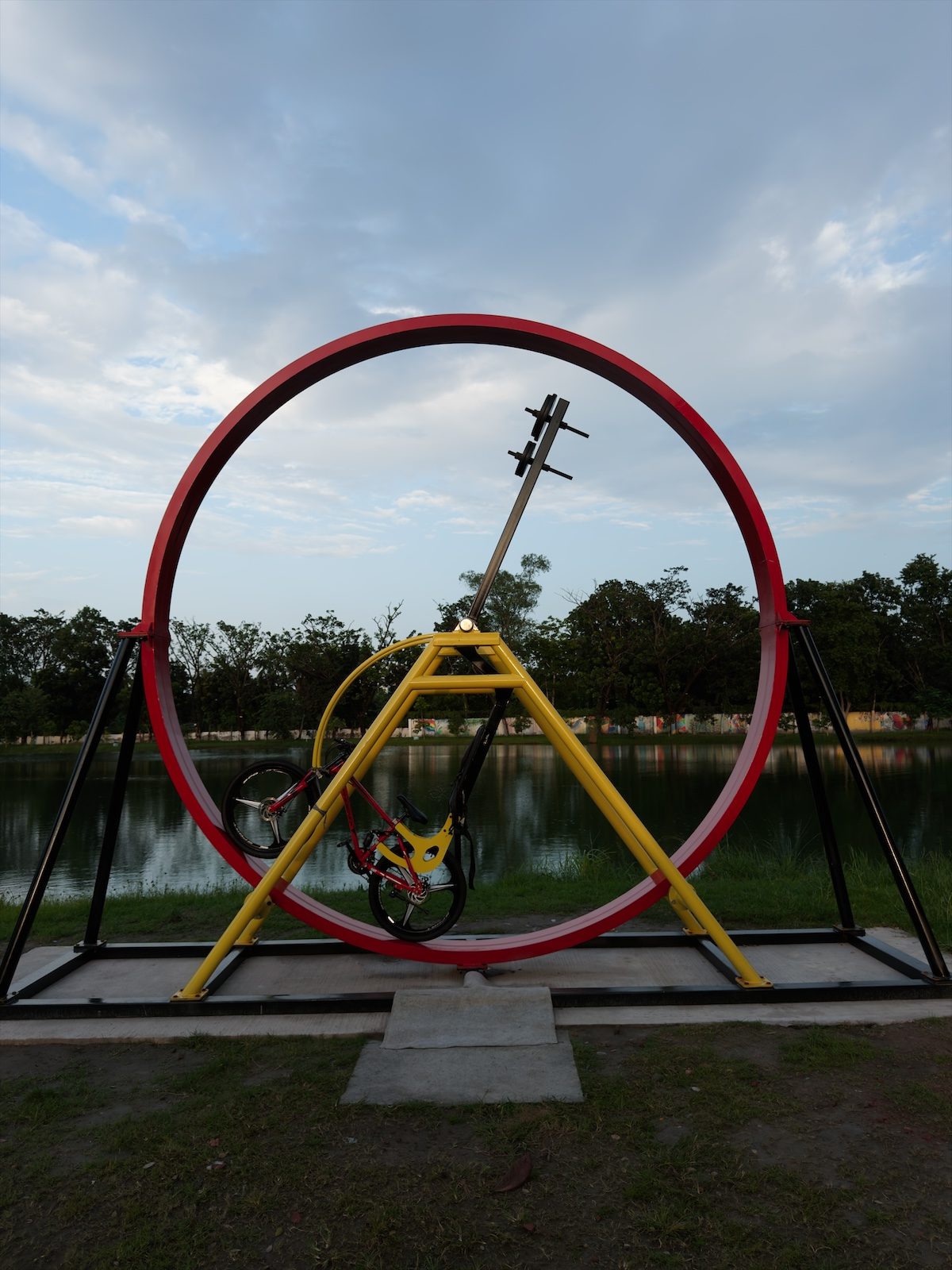
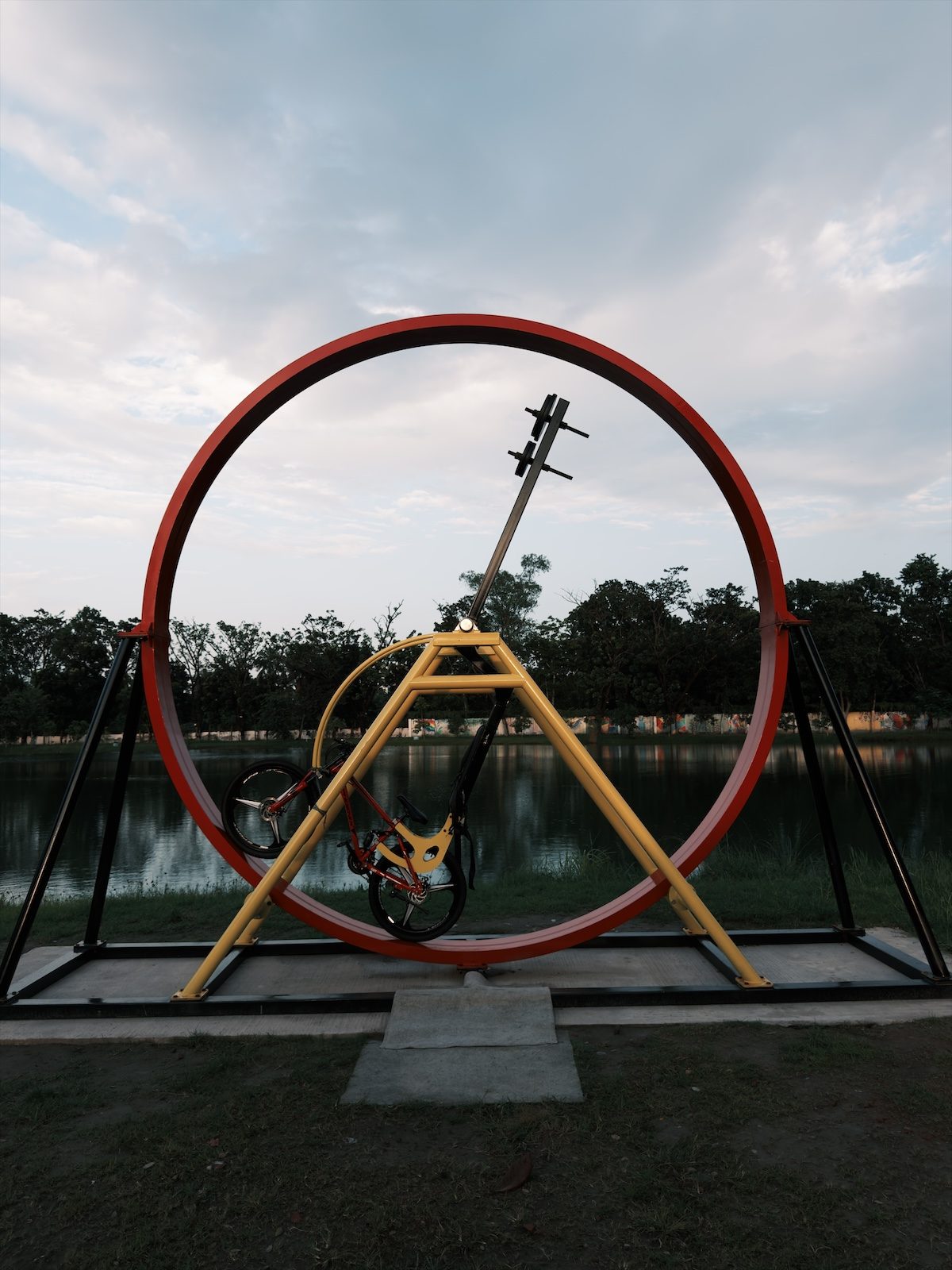
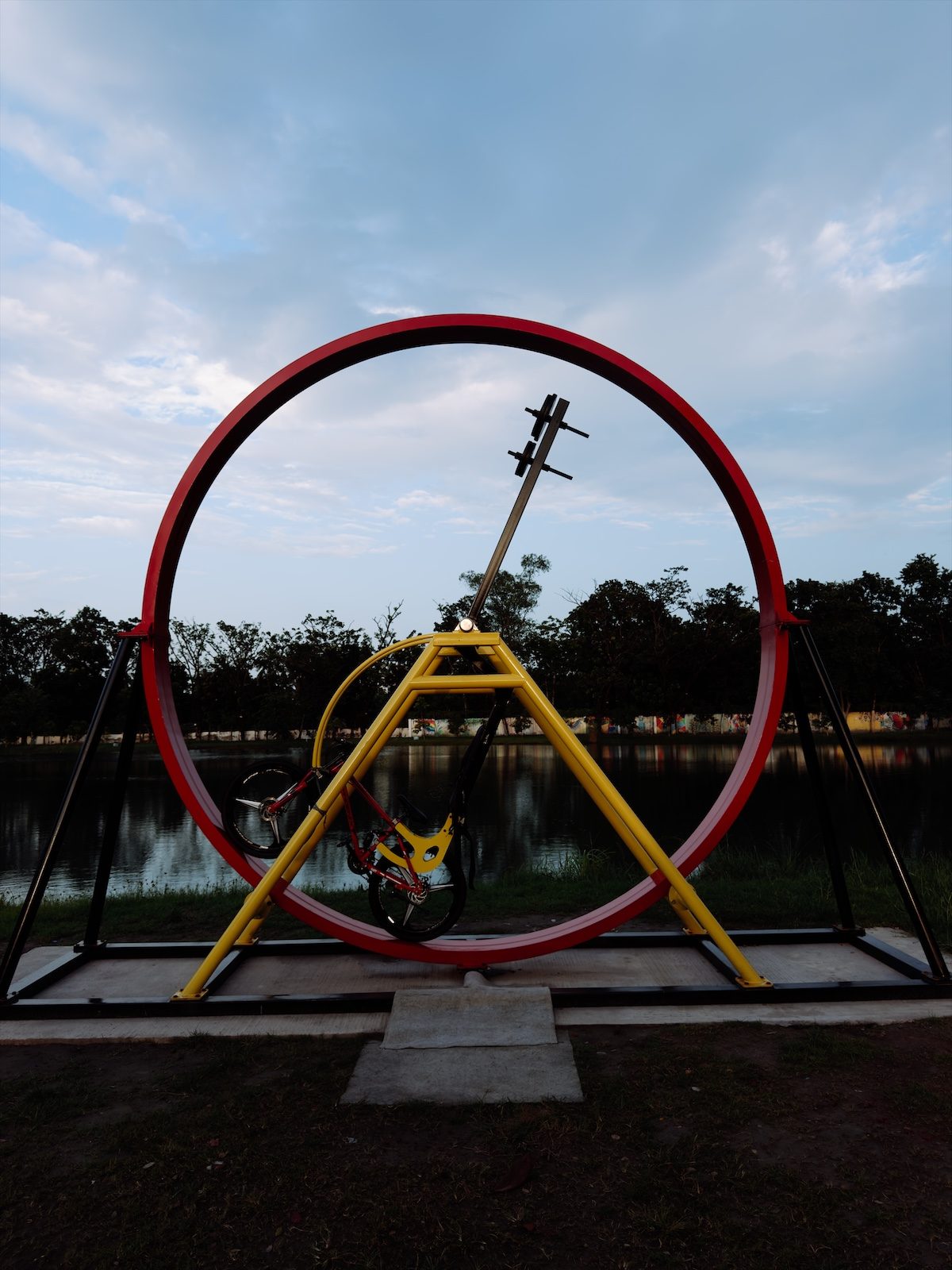
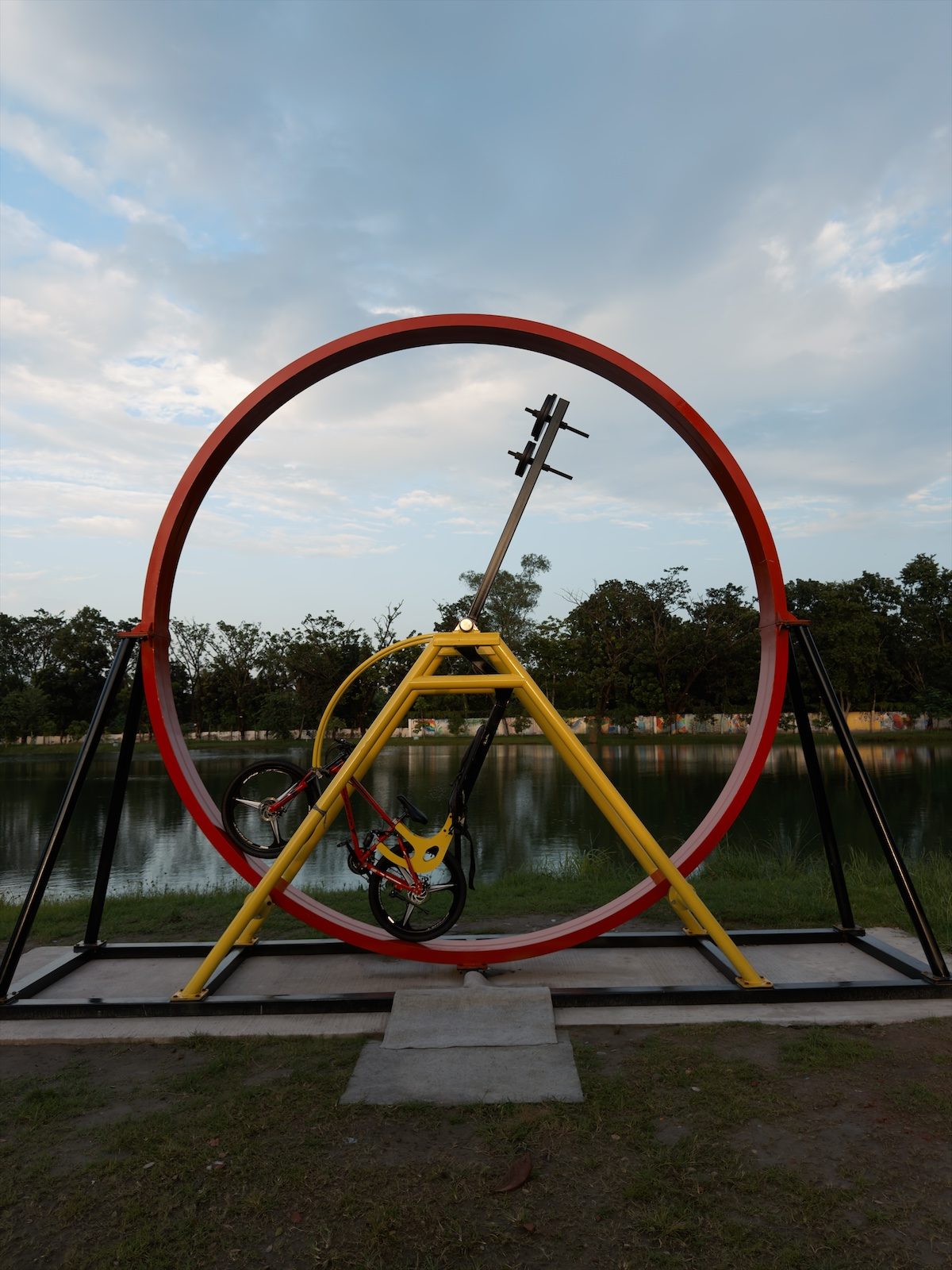
하나의 ProRAW 원본, 여섯 가지 현상 결과. 파일에 영구적으로 고정된 것은 없습니다.
Chobial이 모든 사진을 네거티브로 보존하는 방법
Chobial은 항상 RAW(iPhone 12 Pro 이후의 Pro 모델은 ProRAW 또는 일반 RAW, 기타 모델은 기본 RAW)로 촬영합니다. 장전한 필름은 뷰파인더에 실시간으로 표시되므로 촬영 중에도 결과를 확인할 수 있습니다. 하지만 실제로 저장되는 것은 네거티브 원본이며, 필름은 현재의 현상 상태로서 그 곁에 기록될 뿐입니다.
이것이 의미하는 바는 다음과 같습니다.
- 어떤 사진이든 어떤 필름으로도 현상할 수 있습니다. 다른 필름을 탭하면 이전 룩 위에 필터를 덧씌우는 것이 아니라 RAW 원본에서 새롭게 다시 현상됩니다.
- 나중에 만든 필름을 옛날 사진에 적용할 수 있습니다. 2028년에 새로 만든 필름으로 2026년에 찍어둔 사진을 현상할 수 있습니다.
- 세부 편집도 RAW 데이터를 직접 다룹니다. 빛 도구의 노출 조절은 순수 RAW 데이터에 접근하므로 현상된 사진에서 새까맣게 보이던 그림자도 디테일이 온전히 살아 있는 경우가 많습니다.
- 부담 없이 마음껏 시도해 볼 수 있습니다. '강도' 슬라이더로 필름 효과를 덜어내 기본 현상 쪽으로 당길 수 있으며, '비교'를 길게 눌러 모든 편집 전의 원래 모습을 언제든 확인할 수 있습니다.
촬영 후 사진 앱에 저장(Pro 기능)을 켜두면 장전된 필름이 적용된 현상 사본이 사진 보관함으로 전송됩니다. 그 사본은 완성된 사진입니다. 하지만 네거티브 원본은 Chobial 안에 그대로 남아 있어 언제든 다시 현상할 수 있습니다.
Chobial에서 작업하기
가이드의 다시 현상하기 단계는 다음과 같습니다.
- 보관함을 열고 사진을 탭하세요.
- 편집기를 열고 필름 도구를 선택하세요.
- 카세트 목록을 넘겨 원하는 필름을 탭하세요. 사진이 RAW 데이터에서 즉시 새롭게 현상됩니다.
- 강도를 조절해 필름 효과를 줄이거나, 이 사진에만 맞춤으로 그레인, 블룸, 페이드를 더하세요.
- 비교(우측 하단): 탭하여 전후 비교 슬라이더를 띄우거나, 길게 눌러 모든 편집 전의 원본을 확인하거나, 특정 도구 탭을 길게 눌러 그 도구의 효과만 뺀 모습을 확인하세요.
옛 사진에 입혀볼 새로운 필름을 만들려면 나만의 필름 만들기를 참고하세요. 미리보기에 보관함의 실제 사진이 쓰이므로, 소중한 옛 사진을 띄워두고 그에 맞춰 필름을 만들 수 있습니다.
사진을 찍은 후 iPhone에서 필터를 바꿀 수 있나요?
경우에 따라 다르며, 정확히 짚어볼 필요가 있습니다.
HEIF 사진 스타일
iPhone 16 이후 기기에서는 Apple의 사진 스타일을 촬영 후 편집할 수 있습니다. 사진 앱에서 사진을 열고 편집 › 스타일을 누르면 다른 스타일을 고르거나 톤과 색상을 바꿀 수 있습니다(MacRumors 가이드). Apple 지원 설명서에 따르면 사진 앱에서 스타일을 편집하려면 카메라가 고효율성(HEIF) 포맷으로 캡처해야 합니다(Apple 지원).
이는 분명 훌륭한 개선이며 많은 사람들에게 충분합니다. 한계는 Apple이 제공하는 스타일 목록 안에서만 선택할 수 있고, HEIF가 필수이며, ProRAW 촬영 시에는 스타일이 지원되지 않는다는 점입니다. iPhone 18 Pro의 새로운 필름 텍스처와 그레인 역시 HEIF 전용입니다(PetaPixel, 2026년 9월 16일). 또한 HEIF는 Apple의 이미지 처리와 노이즈 감소가 이미 완료된 완성된 이미지입니다. 자세한 내용은 iPhone에서의 RAW vs HEIF를 참고하세요.
JPEG로 저장하는 일반 필터 앱
많은 필름 카메라 앱들이 룩이 영구적으로 입혀진 완성된 JPEG로 저장합니다. 나중에 그 JPEG를 편집할 수는 있지만 이전 룩을 깔끔하게 벗겨낼 수는 없습니다. 날아간 하이라이트는 여전히 하얗고, 뭉개진 섀도는 그대로 뭉개져 있으며, 색조 이동은 다른 방향으로 비틀 수 있을 뿐입니다. 앱이 원본을 따로 보관해 주는 경우라면 처음부터 다시 시작할 수는 있지만, 그 앱이 제공하는 필터들로만 제한됩니다.
Lightroom 및 기타 RAW 편집기
공정하게 말하자면, 전문 RAW 편집기들은 오랫동안 이런 방식으로 동작해 왔습니다. Lightroom은 비파괴 방식으로 RAW를 현상하므로 수년 전의 DNG 파일도 새 프로필이나 프리셋으로 언제든 다시 편집할 수 있습니다. Halide Mark III에는 RAW Photo Lab이 있습니다. iPhone 기본 사진 앱도 ProRAW 파일을 재편집할 수 있습니다(Apple 지원).
Chobial이 더한 것은 카메라 단계와의 유기적 결합입니다. 촬영 중 뷰파인더에 필름이 실시간으로 보이고, 촬영 후 편집기에서도 똑같은 필름을 다루며, 새 필름을 만드는 과정이 프리셋 설정이 아닌 앱의 핵심 기능으로 녹아 있습니다. 이미 다른 앱으로 RAW를 찍고 Lightroom에서 편집하고 있다면 여러분은 이미 네거티브를 갖고 있는 셈입니다. 그 네거티브에 Chobial의 필름을 입히고 싶다면 파일을 가져오면 됩니다(아래 설명).
네거티브가 보관되는 위치
Chobial은 RAW 파일을 앱 내부에 안전하게 보관합니다. 외부로 꺼내려면 사진을 열고 내보내기를 탭한 뒤 포맷으로 RAW를 선택하세요. 컴퓨터의 어떤 RAW 편집기로도 열 수 있는 온전한 원본 DNG 파일을 얻을 수 있습니다.
알아두어야 할 두 가지:
- iCloud를 통해 사진이 동기화됩니다. 설정 › 사진 동기화가 기본으로 켜져 있어 사진과 편집 내용이 필름 및 설정과 함께 동일한 Apple 계정의 모든 iPhone으로 동기화됩니다(iCloud). 기기에만 사진을 보관하고 싶다면 이 설정을 끄세요.
- RAW 파일은 용량이 큽니다. HEIF보다 훨씬 크기 때문에 동기화 시 iCloud 저장 공간을 차지합니다. 이것은 네거티브를 보존하기 위해 치르는 합당한 대가입니다.
모든 필름에서 현상, 다시 현상, 필름 만들기는 무료입니다. 사진 저장은 10종의 기본 필름 및 이를 바탕으로 만들거나 처음부터 만든 필름에서 무료입니다. Pro 버전은 나머지 필름으로의 저장, 원본 DNG 내보내기, 여러 장 일괄 저장을 지원합니다. 자세한 내용은 내보내기를 참고하세요.
다른 카메라의 네거티브 활용하기
일반 카메라의 RAW 파일에도 동일한 방식이 적용됩니다. 보관함에서 RAW 가져오기를 탭하고 DNG 파일이나 iOS가 지원하는 카메라 RAW를 불러오세요: Fujifilm RAF, Sony ARW, Canon CR2 및 CR3, Nikon NEF, Panasonic RW2, Olympus, Leica, Pentax, Hasselblad 등이 지원됩니다. Chobial에서 찍은 사진들과 함께 보관함에 추가되며 어떤 필름으로든 현상할 수 있습니다(다른 카메라의 RAW 현상하기). 구체적인 절차는 iPhone에서 후지 RAF 및 소니 ARW 편집하기에서 다룹니다.
이것은 오래된 사진 아카이브에 새로운 생명을 불어넣어 줍니다. 수년 전에 팔아버린 카메라로 찍어둔 RAW 폴더도 여전히 생생한 네거티브이며, 오늘 오후에 새로 만든 필름으로 멋지게 다시 현상할 수 있습니다.
다시 현상하는 것으로도 해결할 수 없는 것
네거티브가 완성된 사진보다 훨씬 많은 것을 간직하고 있지만 모든 것을 되돌릴 수는 없습니다.
- 초점이 빗나가거나 흔들린 사진은 고칠 수 없습니다. 센서가 기록하지 못한 것은 파일 안에 존재하지 않습니다.
- 완전히 날아간 하이라이트는 여전히 날아가 있습니다. RAW가 JPEG보다 넓은 계조를 품고 있지만 센서가 허용치를 넘어 하얗게 포화된 창문은 RAW에서도 하얗게 날아갑니다.
- 과거의 HEIF나 JPEG는 네거티브가 아닙니다. RAW로 찍기 전에 찍어둔 옛 사진들은 다른 앱에서 편집할 수는 있지만 센서의 순수 데이터로부터 다시 현상할 수는 없습니다.
이러한 한계 안에서 네거티브는 카메라가 사진가에게 줄 수 있는 가장 유연하고 값진 자산입니다. 필름 사진가들은 네거티브야말로 진정한 원본 사진이며 인화물은 그것의 하나의 해석일 뿐이라는 사실을 늘 알고 있었습니다. 손안의 iPhone에 RAW 네거티브를 간직하고 있다면, 언제든 원할 때마다 새로운 해석을 만들어낼 수 있습니다.
자주 묻는 질문
iPhone으로 사진을 찍은 뒤에 필터를 바꿀 수 있나요?
포맷에 따라 다릅니다. iPhone 16 이후 기기에서는 HEIF로 촬영한 경우 사진 앱에서 사진 스타일을 사후에 바꿀 수 있습니다. JPEG에 구워진 필터는 깔끔하게 제거할 수 없습니다. RAW 파일은 어떤 룩으로든 완전히 새롭게 다시 현상할 수 있습니다.
디지털 네거티브(원판)란 무엇인가요?
센서가 기록한 순수한 원본 데이터인 RAW 파일입니다. 필름 네거티브처럼 여러 가지 방식으로 현상할 수 있습니다. Adobe의 공개 RAW 포맷인 DNG는 말 그대로 '디지털 네거티브(Digital Negative)'의 약자이며, iPhone이 RAW 및 ProRAW로 저장하는 포맷입니다.
iPhone에서 오래된 RAW 사진을 다시 편집할 수 있나요?
네, 가능합니다. 기본 사진 앱, Lightroom, Halide의 Photo Lab, Chobial 모두 RAW 파일을 다시 현상할 수 있습니다. Chobial에서는 사진을 열고 필름 도구로 들어가 원하는 필름을 탭하기만 하면 됩니다. 자세한 내용은 다시 현상하기 가이드를 참고하세요.
Chobial은 RAW 파일을 어디에 보관하나요?
앱 내부와 설정 › 사진 동기화가 켜져 있는 동안 iCloud에 보관됩니다(기본 켬). 원본 파일을 외부로 꺼내려면 사진을 RAW로 내보내면 촬영 당시의 원본 DNG 파일을 얻을 수 있습니다. 원본 DNG 내보내기는 Chobial Pro 기능입니다.