 Chobial
每张照片都是底片:用今天制作的胶片重新冲洗老照片
数码底片就是 RAW 文件:它是传感器记录的原始光线数据,未经任何人决定它应该长成什么样。保留好底片,哪怕在拍下照片数年之后,你依然可以在 iPhone 上用不同的胶片重新冲洗它。Chobial 正是围绕这一理念打造的:每张照片都保留为 RAW 底片,而你拍摄时使用的胶片,只是它眼下的冲洗呈现方式。
胶片是一种冲洗方案,而不是一层滤镜
胶片底片看起来一点也不像最终的照片。它是一份橙色反相的光影记录,只有当有人把它印成照片或扫描出来时,影像才真正存在。同一张底片,可以印出暖色调或冷色调,柔和或高反差,印在亮光纸或哑光纸上。自从有底片以来,暗房技师就一直在不断重新诠释老底片。
RAW 文件的工作原理完全相同。它保存传感器的原始读数,未套用白平衡、色调曲线或特定色彩风格。Adobe 甚至将其开放的 RAW 格式直接命名为 DNG(意为数码底片,Digital Negative),这也正是 iPhone 在 RAW 与 ProRAW 中采用的格式。将这些数据转换成一张可见照片的过程叫做“冲洗”,而胶片风格正是这一冲洗过程的整套调校指令。
大多数相机 App 并不这样处理。它们把风格计算一次,保存成处理好的 JPEG 或 HEIF,风格便永久固化在像素里。日后如果你想要别的风格,你是在对一张已经定型的成片进行二次编辑,而不是在冲洗一张未加工的底片。
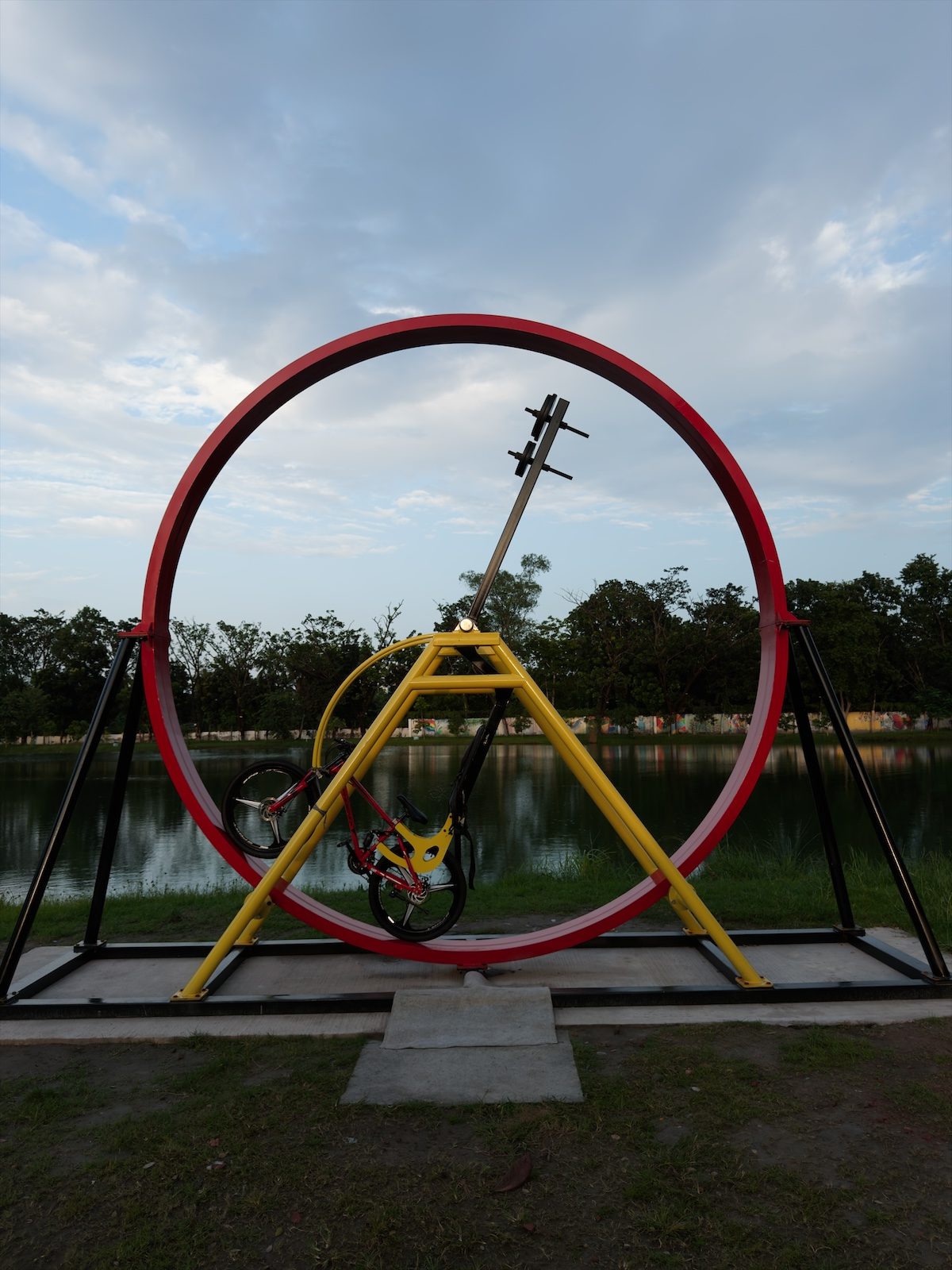
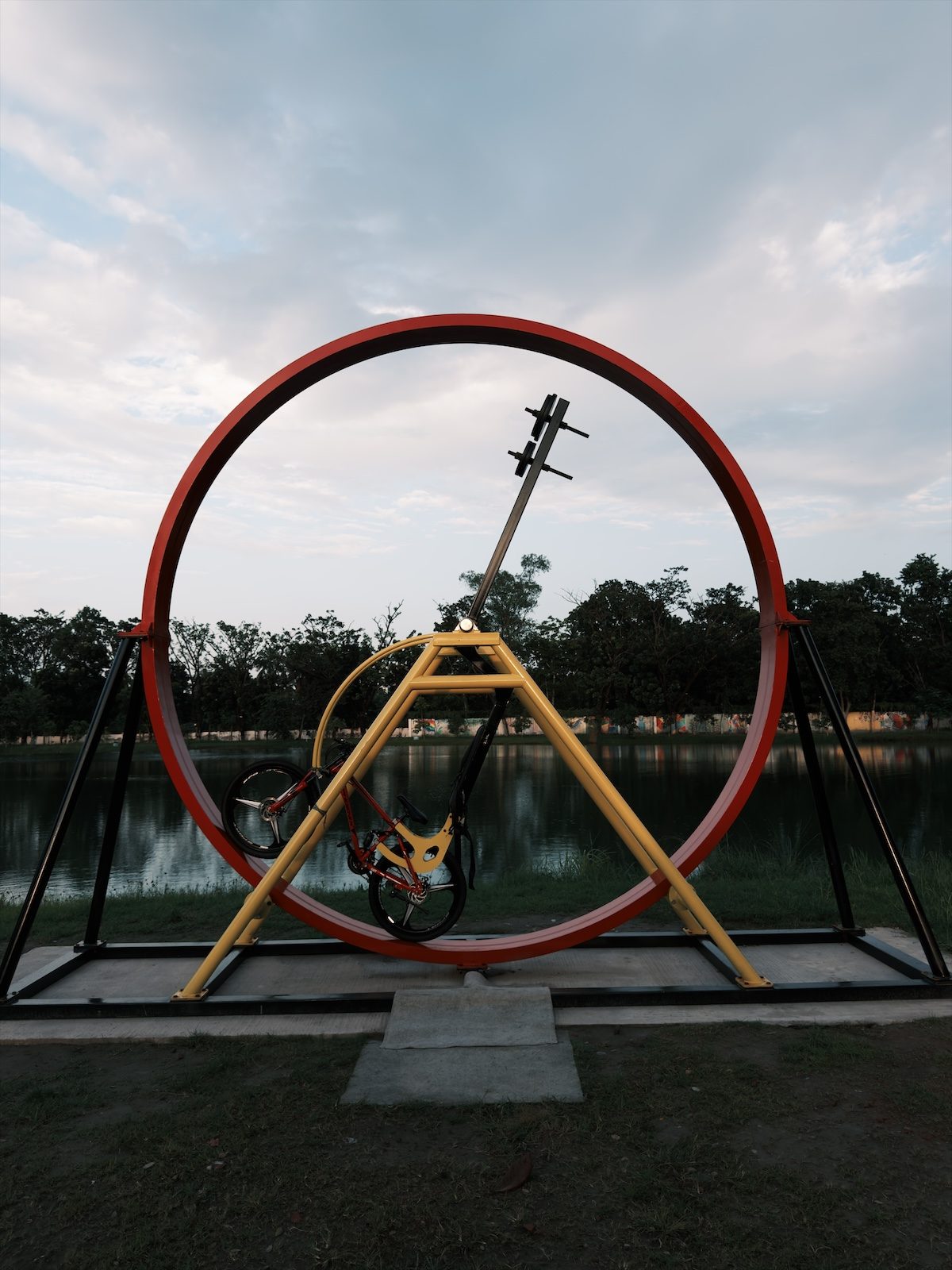
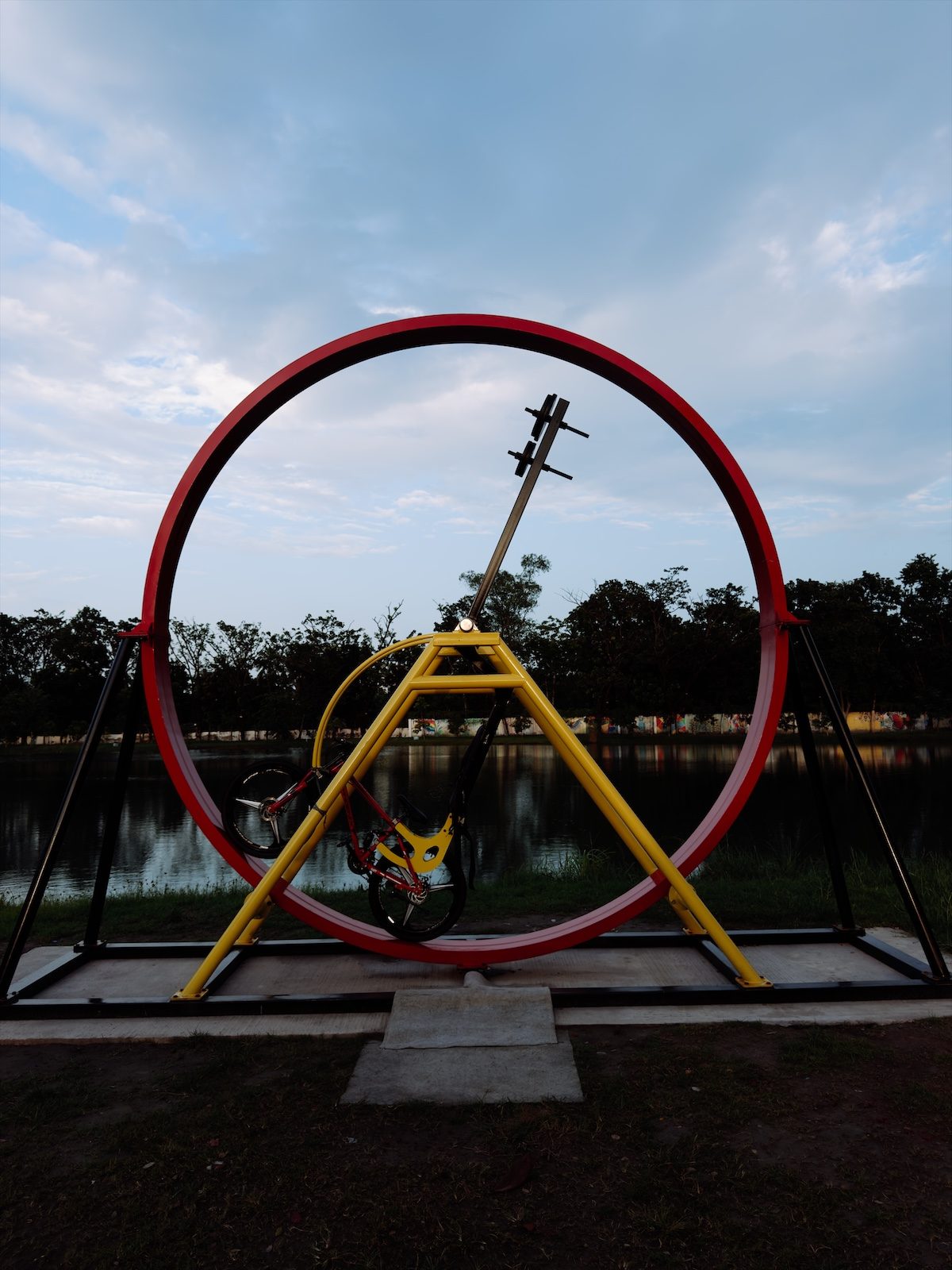
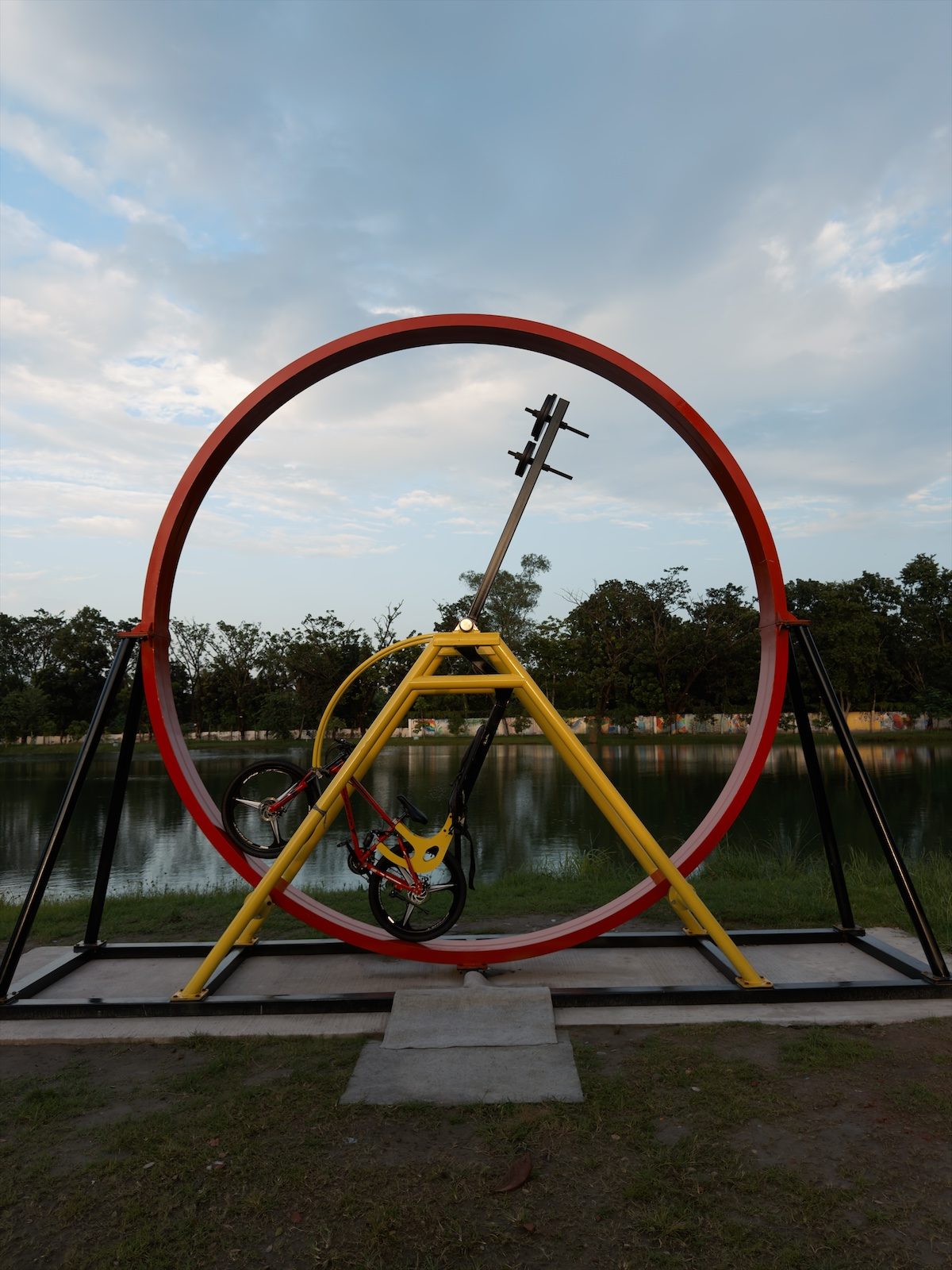
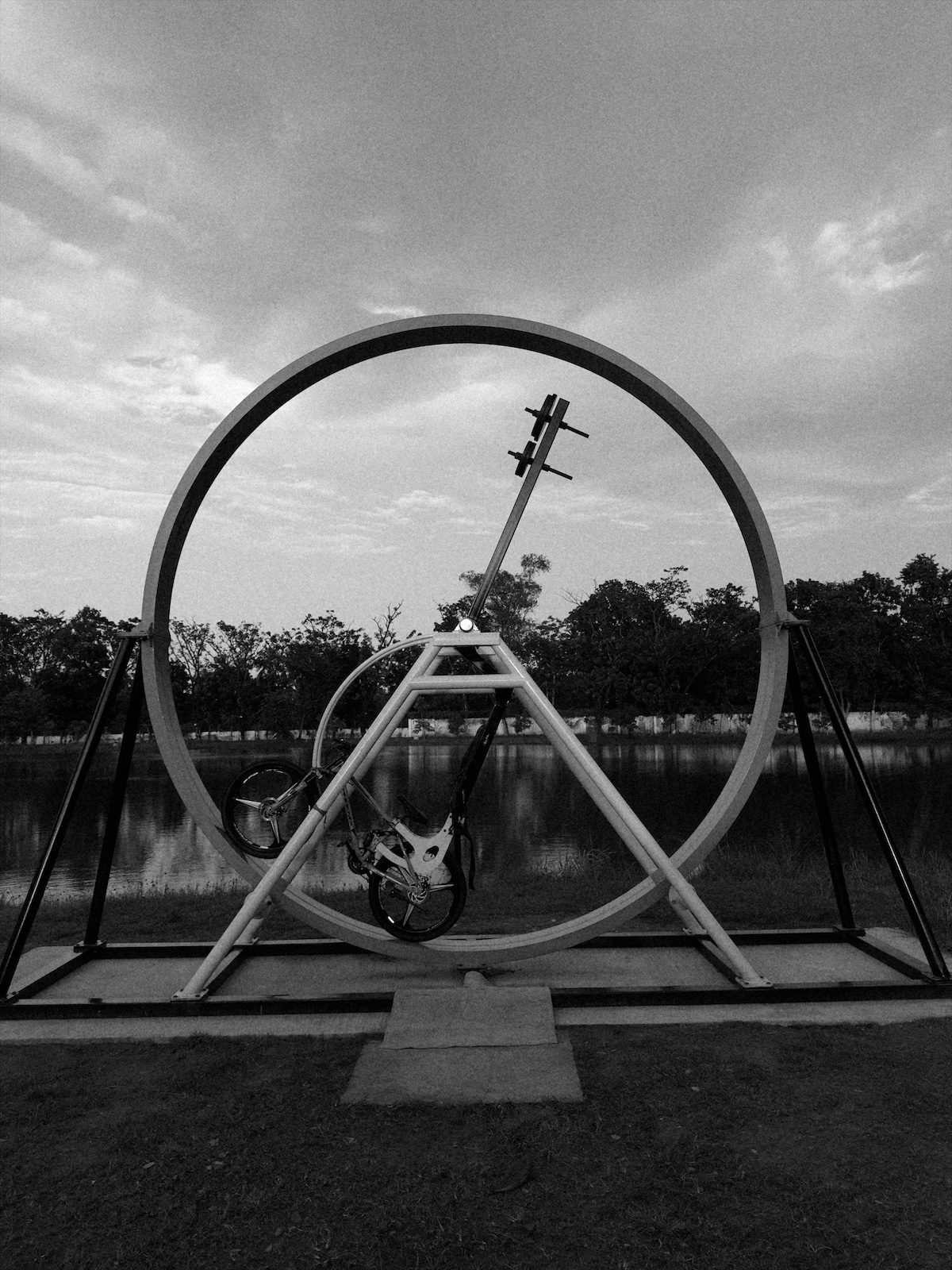
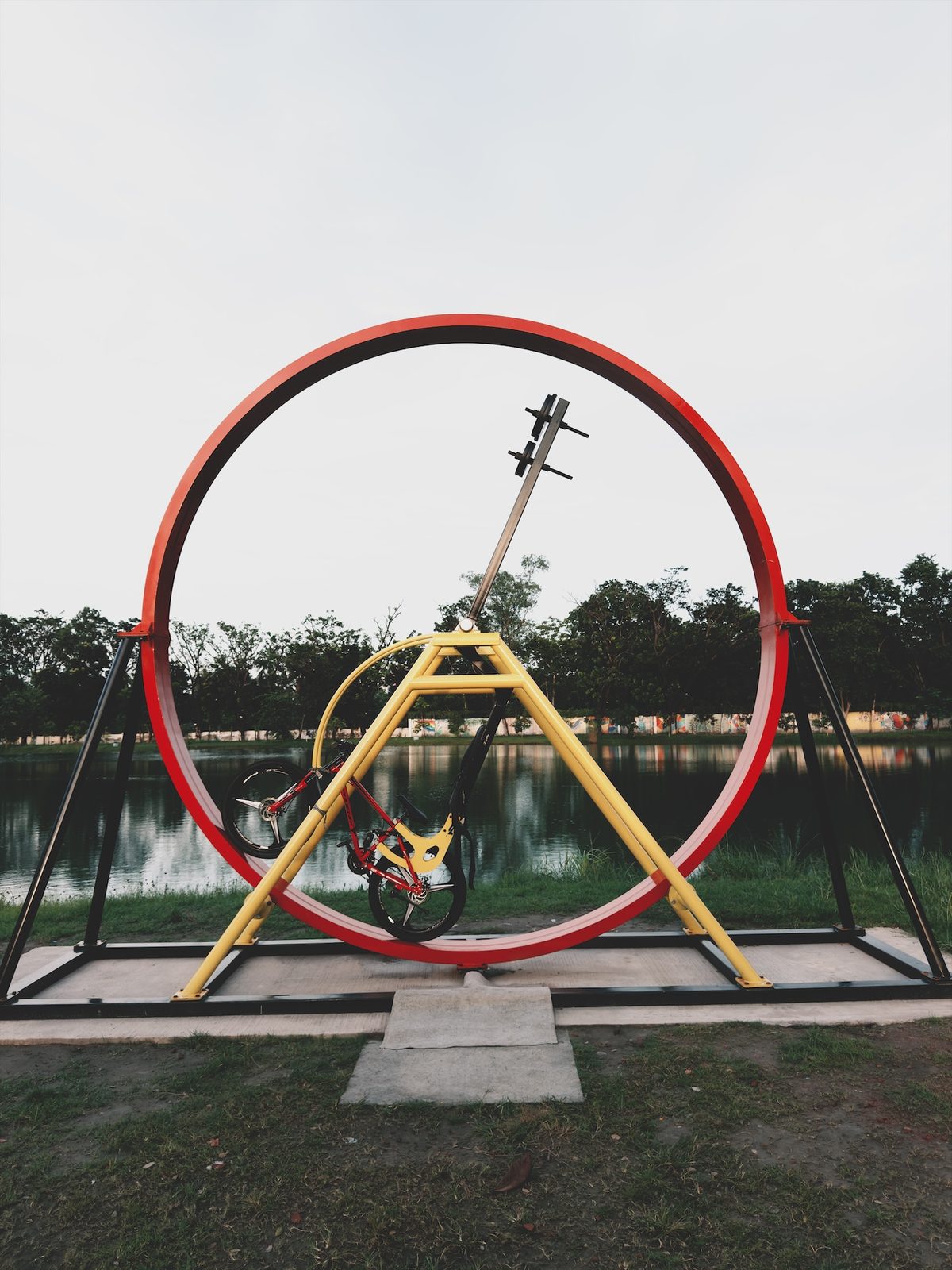
同一张 ProRAW 底片,六种不同的冲洗呈现。没有一种被固化烧入到底片文件中。
Chobial 如何让每张照片保持为底片
Chobial 始终拍摄 RAW:在 Pro 系列 iPhone(12 Pro 及后续机型)上拍摄 ProRAW 或普通 RAW,在其他 iPhone 上拍摄 RAW。装入的胶片在取景器中实时生效,让你边拍边看最终效果。但实际存储的是底片本身,胶片只是作为当前的冲洗方案与底片并列记录。
这意味着:
- 任何照片都能套用任何胶片。轻点另一款胶片,照片便会从 RAW 状态直接重新冲洗,而不是在旧风格之上叠加一层滤镜。
- 以后制作的胶片同样适用于老照片。你在 2028 年自制了一款胶片,2026 年拍摄的照片立刻就能用它冲洗。
- 编辑调整同样深入 RAW 核心。“光线”工具中的曝光直达 RAW 原始数据,因此在已冲洗照片中看似全黑的阴影,往往能够完整拉回。
- 尝试新风格毫无损失。“强度”可将胶片效果拉回纯净冲洗状态,按住“对比”可随时查看照片未做任何编辑前的初始状态。
如果你在拍摄后开启了存储到照片(Pro 功能),系统会向你的“照片”图库发送一份已应用当前胶片的冲洗成片副本。那份副本是定型的成品图片。而数码底片依然完好无损地留在 Chobial 中,随时等待你的下一次冲洗。
在 Chobial 中操作
参考使用指南中重新冲洗的步骤:
- 打开图库并轻点一张照片。
- 打开编辑器并选择胶片工具。
- 滑动胶卷暗盒并轻点其中一款。照片便会立刻从原始 RAW 数据重新冲洗。
- 使用强度微调胶片浓度,并可仅为此照片单独添加颗粒、柔光或褪色。
- 对比(右下角):轻点可调出前后对比滑块,按住可查看未做任何编辑前的照片,或者按住某个工具的标签页查看不带该工具改动时的效果。
想要制作一款新胶片来尝试你的老照片,请参阅制作自己的胶片。它的预览图是你图库中的真实照片,因此你可以围绕自己看重的一张老照片来量身打造新胶片。
在 iPhone 上拍照后还能更改滤镜吗?
有时可以,但有必要弄清楚具体在什么情况下才可以。
HEIF 格式下的摄影风格
在 iPhone 16 及后续机型上,Apple 的摄影风格在拍摄后支持二次编辑。在“照片”中打开图片,轻点“编辑”,再轻点“风格”,即可换用其他风格或微调其影调与色彩(MacRumors 使用指南)。Apple 官方支持指南指出,若要在“照片”中编辑风格,相机需要使用高效图像捕捉格式(即 HEIF)进行拍摄(Apple 支持)。
这是一项实打实的进步,对许多人来说已经足够好。其局限在于:它只能在 Apple 预设的风格范围内挑选、必须使用 HEIF,且在拍摄 ProRAW 时无法使用摄影风格。在 iPhone 18 Pro 上,摄影风格新增的“胶片”质感与颗粒同样仅限 HEIF(PetaPixel,2026 年 9 月 16 日)。此外,HEIF 已经是一张机内定型的成片,Apple 的算法合成与降噪已经固化在内。详情请参阅 iPhone 上的 RAW 与 HEIF。
直接保存为 JPEG 的滤镜 App
许多胶片 App 会直接保存一张已经烧死风格的成片 JPEG。你事后依然可以编辑那张 JPEG,但无法干净地剥离原有的滤镜。溢出的死白高光依然是死白,死黑的阴影依然是死黑,原本的色偏也只能往别的方向硬掰。如果 App 同时也保存了一份原图,你可以重新开始,但也仅限于套用该 App 自家提供的风格。
Lightroom 与其他 RAW 编辑器
客观地说:RAW 编辑器长期以来都是按这种逻辑运作的。Lightroom 对 RAW 文件进行非破坏性编辑,你随时可以用新的预设或配置文件重新编辑多年前的 DNG。Halide Mark III 拥有 RAW Photo Lab。iPhone 自带的“照片”App 也能编辑 ProRAW 文件(Apple 支持)。
Chobial 的优势在于相机与暗房的深度融合。胶片在拍摄时实时呈现在取景器中,拍摄后同样的胶片出现在编辑器中,自制新胶片是 App 的核心环节而非脱节的预设工作流。如果你已经习惯用其他 App 拍 RAW 并在 Lightroom 中修图,你手中已经有了底片。你也许只是想用 Chobial 的胶片来冲洗它们,这只需通过导入即可实现(见下文)。
底片保存在哪里
Chobial 将 RAW 文件保存在 App 内部。如需提取出来,打开照片,轻点导出并将格式选为 RAW 即可。你会获得拍摄时的原始 DNG 文件,电脑上的任何 RAW 编辑软件都能直接打开它。
有两点需要了解:
- 照片通过 iCloud 同步。设置 › 同步照片默认开启,因此你的照片与编辑记录会连同自制胶片和偏好设置一起,自动同步到使用同一 Apple 账户的所有 iPhone 上(iCloud)。在希望照片仅保存在本地的 iPhone 上,可将其关闭。
- RAW 文件体积极大。它们远大于 HEIF,同步时每张照片都会占用 iCloud 空间。这是保留底片必须付出的代价。
冲洗、重新冲洗和自制胶片在所有胶片中全部免费。在 10 款内置胶片以及基于它们或从零制作的胶片中存储照片完全免费。Pro 解锁版支持在其余胶片中存储、导出原始 DNG 以及批量存储多张照片。参见导出。
来自其他相机的底片
同样的理念也适用于独立专业相机的 RAW 文件。在“图库”中轻点导入 RAW,挑选 iOS 能读取的 DNG 文件或相机原生 RAW:Fujifilm RAF、Sony ARW、Canon CR2 和 CR3、Nikon NEF、Panasonic RW2、Olympus、Leica、Pentax、Hasselblad 等等。它们会并入图库,并能用任何胶片冲洗,与 Chobial 拍的照片毫无二致(冲洗其他相机的 RAW)。我们在在 iPhone 上编辑富士 RAF 与索尼 ARW中对此进行了详细讲解。
这让老照片库重新焕发了生机。哪怕是你多年前卖掉的相机留下的 RAW 文件夹,本质上依然是一文件夹未冲洗的数码底片,完全可以用你今天下午才调制出的一款全新胶片重新冲洗一遍。
重新冲洗也无能为力的地方
底片保留的信息远多于成片,但也并非万能:
- 它无法修复跑焦或运动模糊。传感器当初没有记录下来的细节,文件里绝对不会有。
- 过曝死白依然是死白。RAW 比 JPEG 拥有更大的动态宽容度,但彻底过曝死白的高光在 RAW 里面同样也是空白。
- 老旧的 HEIF 和 JPEG 并不是底片。在拍 RAW 之前拍的照片依然可以在其他 App 中二次修图,但无法从原始传感器数据重新显影。
在这些物理界限之内,底片是相机能交付给你的最具宽容度的载体。胶片摄影师向来明白:底片才是真正的摄影作品,而照片印相只是对它的一次个人解读。只要你手机里保留着 RAW 底片,你随时随地都能赋予它全新的诠释。
常见问题
在 iPhone 上拍完照后还能更换滤镜吗?
这取决于照片格式。在 iPhone 16 及后续机型上,如果照片是用 HEIF 拍摄的,可以在“照片”中更改“摄影风格”。烧死在 JPEG 中的滤镜无法被干净地移除。而 RAW 文件则可以随时用任意风格重新冲洗。
什么是数码底片?
即 RAW 文件:未经任何机内渲染定型的传感器原始数据。就像胶片底片一样,它可以有多种冲洗方式。Adobe 的开放 RAW 格式 DNG,字面意思就是“数码底片”(Digital Negative),这也正是 iPhone 存储 RAW 和 ProRAW 所使用的格式。
我可以在 iPhone 上重新编辑以前的 RAW 照片吗?
可以。“照片”、Lightroom、Halide 的 Photo Lab 以及 Chobial 都可以重新冲洗 RAW 文件。在 Chobial 中,打开照片进入“胶片”工具,轻点任意胶片即可;参见重新冲洗。
Chobial 将 RAW 文件保存在哪里?
保存在 App 内部;如果开启了“设置 › 同步照片”(默认开启),还会保存在 iCloud 中。如需导出,可将照片导出为 RAW,即可获得拍摄时的原始 DNG 文件。导出 DNG 是 Chobial Pro 的功能之一。