 Chobial
每張照片都是數位底片:用今天製作的底片重新沖洗舊照片
所謂數位底片,正是 RAW 原始檔:感光元件在最源頭所記錄下的原生訊號,在此刻尚未有任何人決定它最終該呈現何種樣貌。只要完整保留這份數據,即便在拍照多年之後,你依然能隨時在 iPhone 上用全新調配的底片重新詮釋它。Chobial 完全圍繞著這項核心理念打造:每張照片皆作為 RAW 數位底片永久留存,而拍攝當下裝入的底片,僅僅代表它此時此刻的一種顯影沖洗樣貌。
底片是一道沖洗程序,而非死板濾鏡
底片負片本身從不等於最終看見的照片。它是一卷泛著橘色、明暗色彩完全反轉的光線物理記錄;唯有經過暗房印相或數位掃描,照片才真正誕生。同一張負片,既可以印相得溫暖濃郁或清冽偏冷,也可以詮釋得柔和淡雅或高反差硬朗,更能自由印在亮面或霧面相紙上。自從底片發明以來,暗房技師與攝影師就不斷在重新詮釋舊負片。
RAW 檔案的運作邏輯如出一轍。它完整保存了感光元件的原始讀數,尚未不可逆地套用白平衡、色調曲線或特定色彩風格。Adobe 當初將其開源 RAW 格式命名為 DNG,縮寫正是源自「Digital Negative」(數位底片),這也正是 iPhone 儲存 RAW 與 ProRAW 所採用的標準格式。將這些原始數據轉化為可視影像的過程稱為「沖洗」(Develop),而一套底片風格本質上就是寫給這道沖洗程序的專屬顯影指令。
絕大多數相機 App 並非如此運作。它們在按下快門瞬間單次套用風格,直接輸出壓縮定稿的 JPEG 或 HEIF 檔案,風格便永久烙印在像素之中。若你日後希望更換風格,你所面對的只是一張已經定稿破壞的成片,而非自由無損的負片。
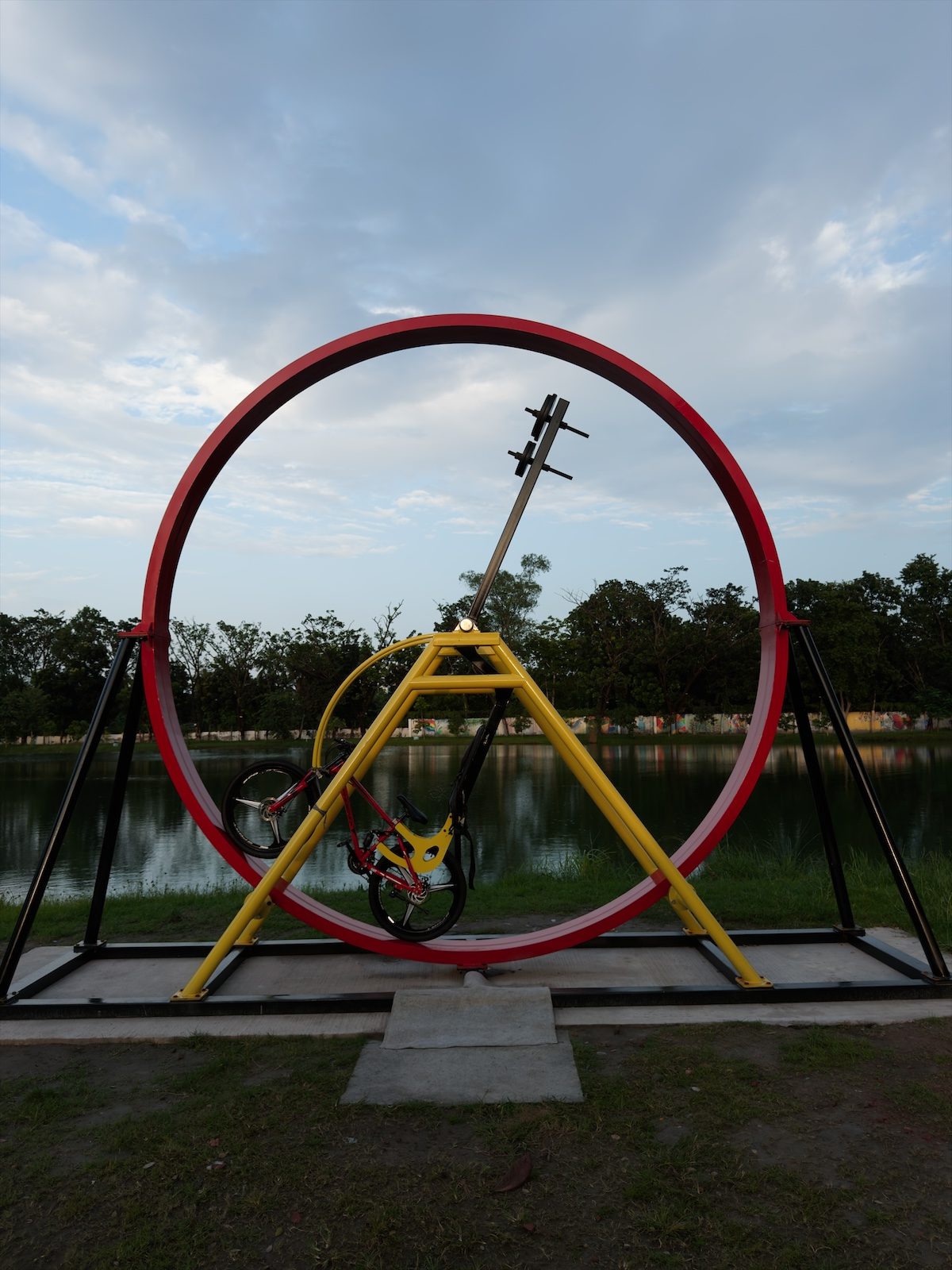
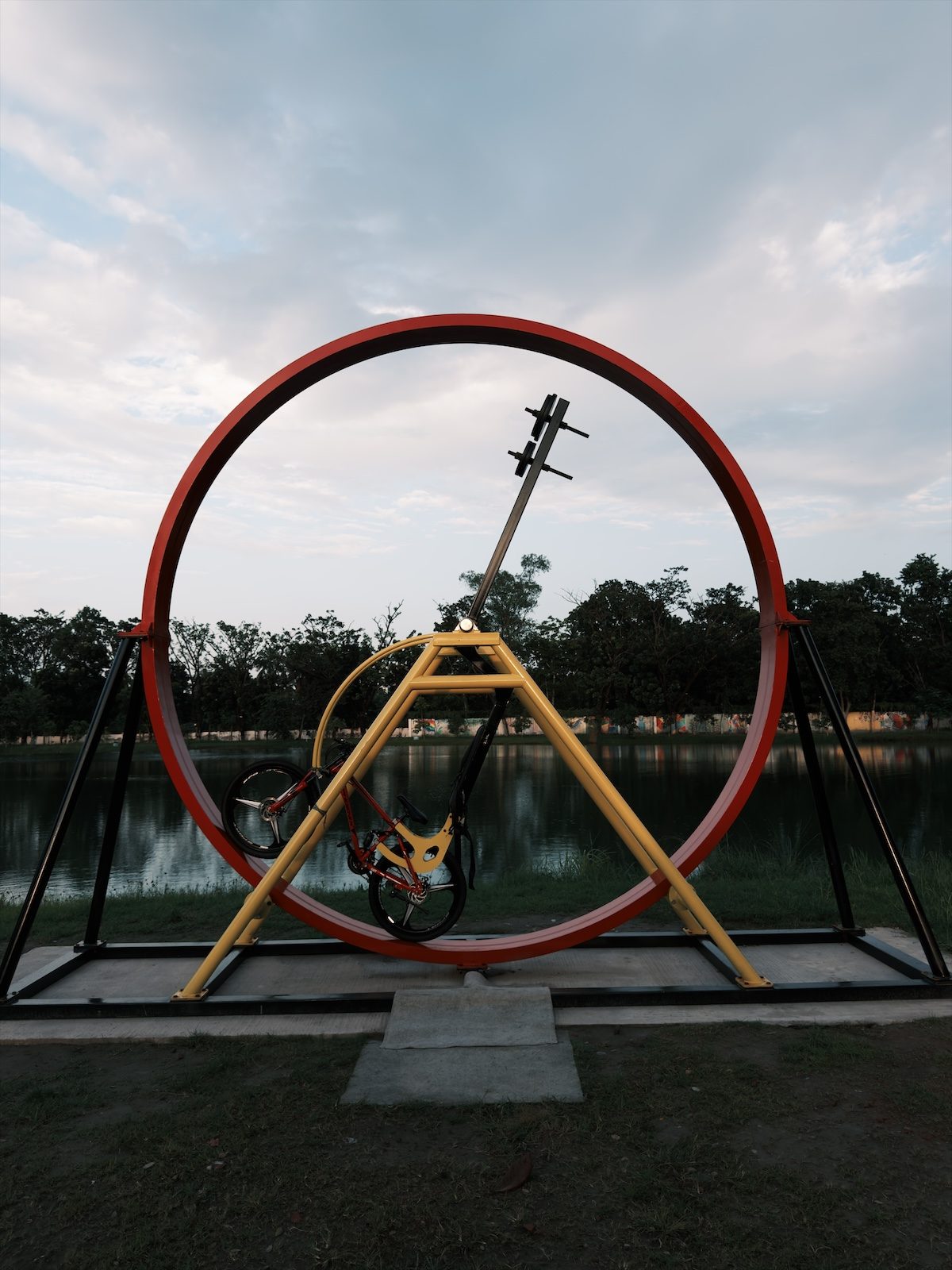
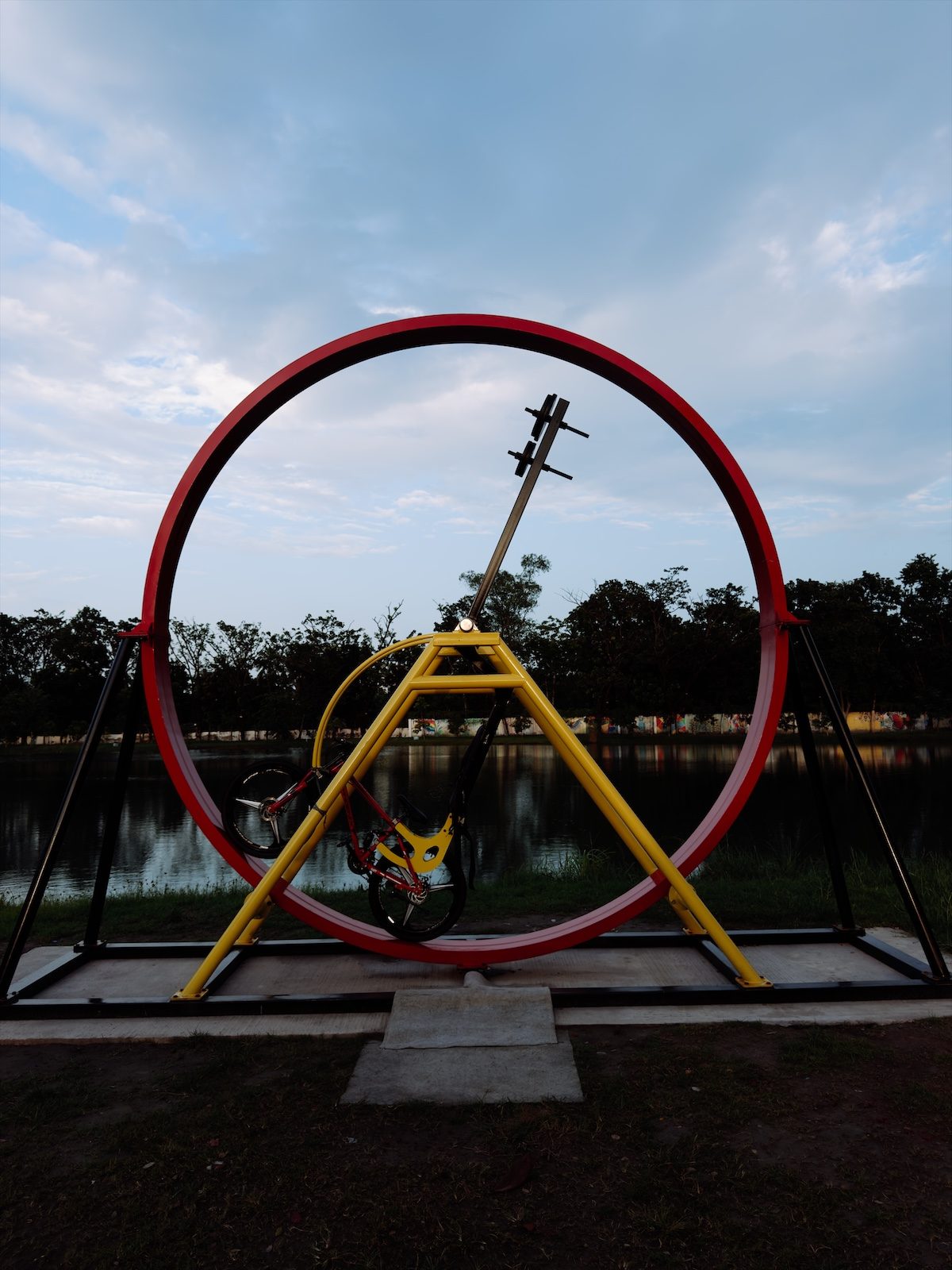
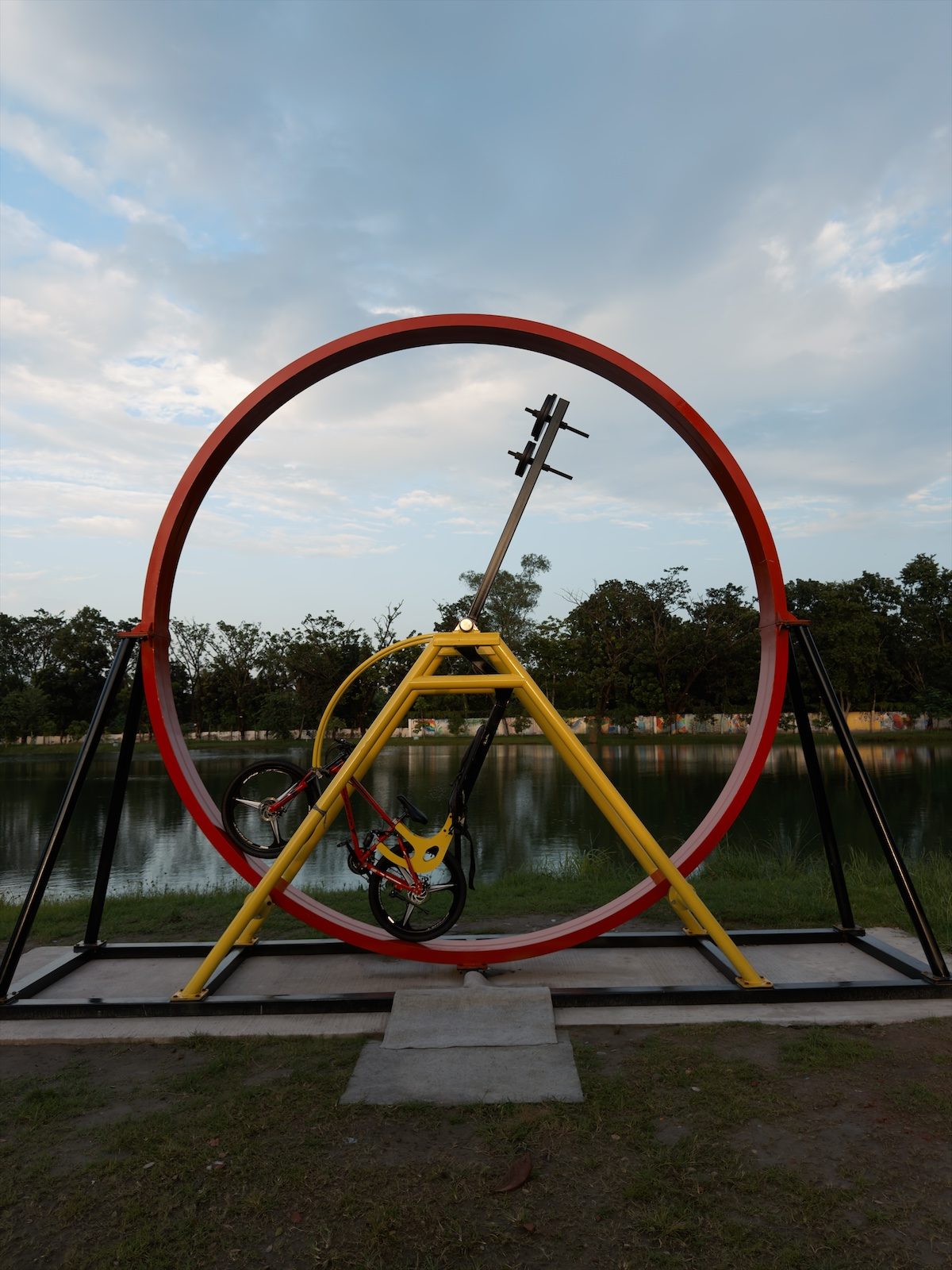
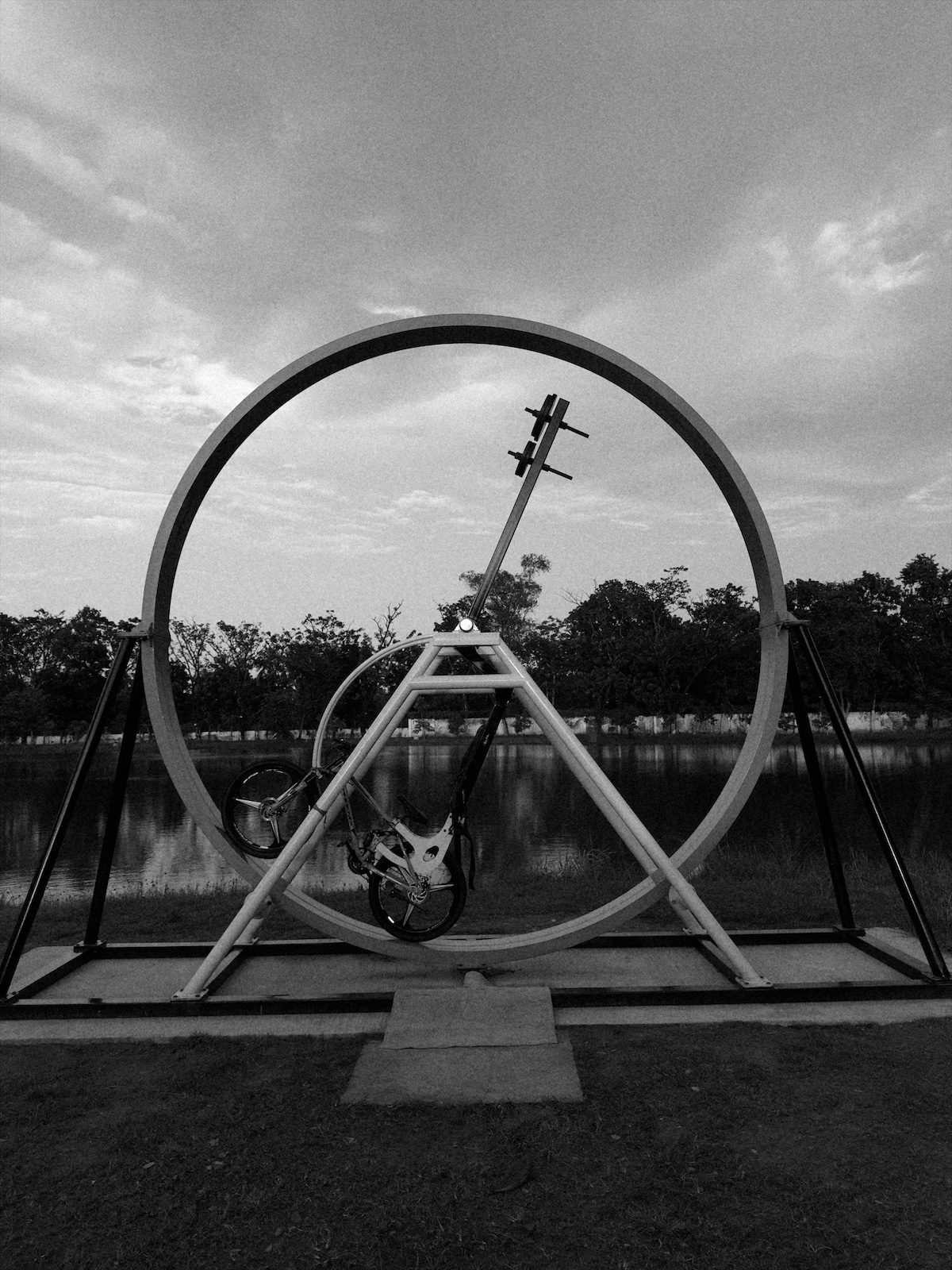
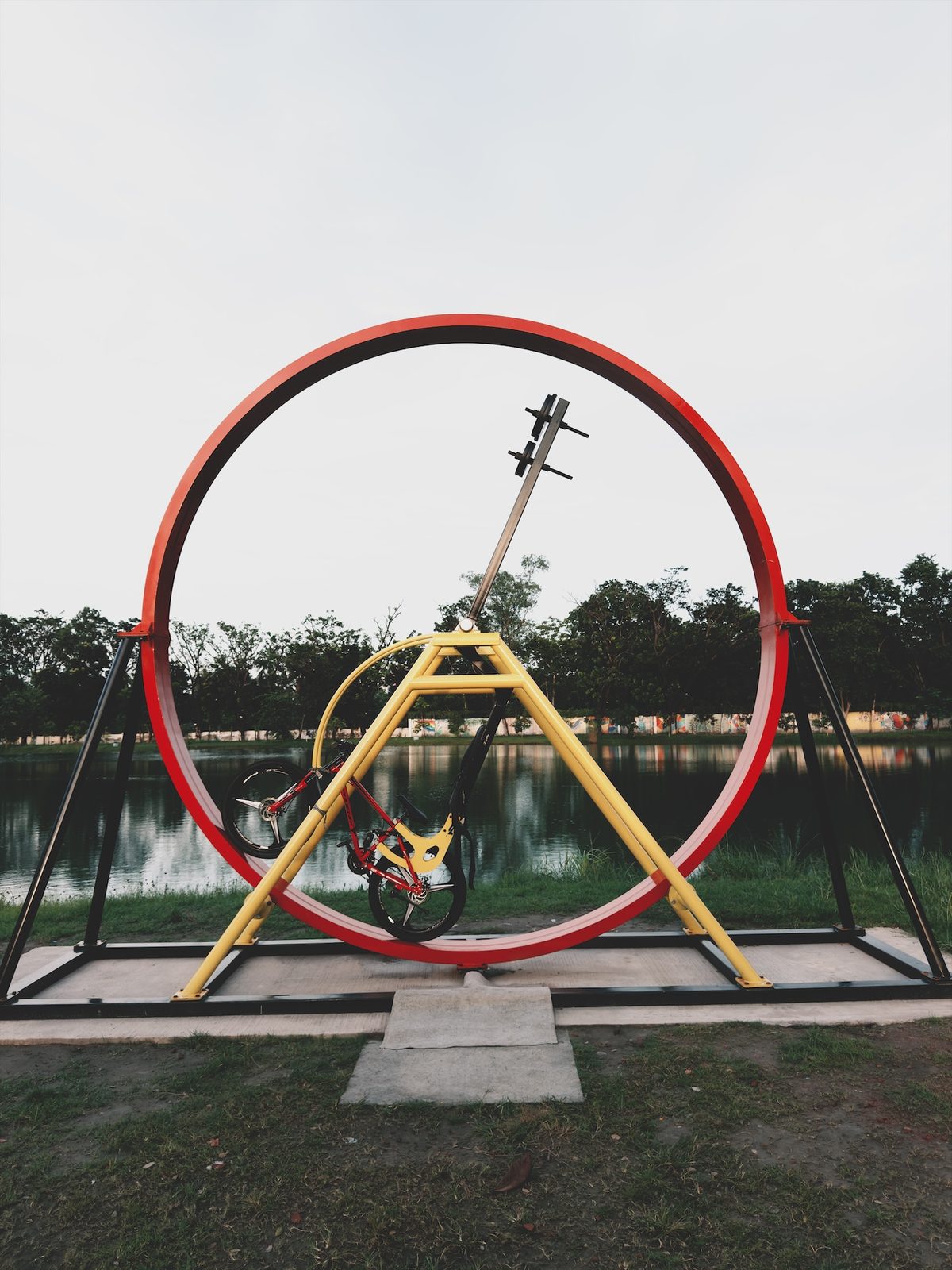
單一 ProRAW 影格,六種沖洗樣貌。沒有任何一種被死板烘焙進檔案中。
Chobial 如何讓每張照片皆成為數位底片
Chobial 始終堅持拍攝 RAW 檔:在 Pro 系列 iPhone(iPhone 12 Pro 或後續機型)上支援 ProRAW 或一般 RAW,其他機型則拍攝 RAW。你所裝入的底片會在觀景窗中即時顯影,讓你在構圖當下親眼見證成果;但系統真正在底層保存的始終是原始數位負片,而底片風格僅是作為當前的沖洗參數伴隨儲存。
這意味著:
- 任何照片皆能隨時套用任何底片。點一下另一款底片,照片便會直接從原始 RAW 重新沖洗解算,絕非在舊風格之上粗暴疊加濾鏡。
- 未來製作的新底片能完美套用於歷史照片。在 2028 年調配出的全新專屬底片,隨時能用來沖洗你在 2026 年拍攝的照片。
- 後製調整同樣直接調用 RAW 原始數據。「光線」工具中的「曝光」滑桿直接深入調取感光元件原始資訊,在沖洗成片中看似純黑的陰影往往蘊含著完整細節。
- 大膽嘗試完全無後顧之憂。利用「強度」滑桿可將底片風格平滑退回至純淨的中性沖洗;長按「對比」即可隨時查看未經任何後製修圖前的原始影像。
若你在拍攝後開啟了儲存至照片(Pro 功能),一張套用了當前底片顯影的成品副本會自動儲存至系統「照片」圖庫中。這張副本是一張可直接分享的定稿成片;而最純粹的數位負片始終完好保留在 Chobial 之中,等待你日後隨時重新沖洗。
在 Chobial 中的操作方式
以下是使用指南中重新沖洗的具體操作步驟:
- 開啟圖庫並點選任一張照片。
- 開啟編輯器並選擇底片工具。
- 滑動底下的底片膠捲列並點選其中一款,照片便會直接從 RAW 原始資料重新沖洗。
- 使用強度滑桿微調底片濃淡,並可為該張照片單獨疊加專屬的顆粒、柔光或褪色效果。
- 利用右下角的對比按鈕:點一下開啟前後對比滑桿,長按可查看未經任何修圖前的原始照片,長按特定工具標籤則可暫時預覽未套用該項調整時的畫面。
若想調配一款全新底片來嘗試沖洗舊照片,請參閱製作你自己的底片。底片編輯器支援直接選取你相簿中的實拍舊照片作為即時預覽範本,讓你能圍繞著真正珍視的特定畫面量身調配專屬底片。
在 iPhone 上拍完照後可以更改濾鏡嗎?
有時可以,但有必要精準區分不同情境:
HEIF 格式下的「攝影風格」
在 iPhone 16 及後續機型上,Apple 原廠的「攝影風格」支援事後修改。在「照片」App 中打開照片,點一下「編輯」接著點選「風格」,即可更換為另一款風格或微調其影調與色調(請參閱 MacRumors 教學)。Apple 官方支援文件指出,若要在「照片」中編輯風格,相機必須使用「高效率」(HEIF)格式拍攝(請參閱 Apple 支援說明)。
這確實是一項重大進步,對許多人而言已經足夠實用。然而其局限在於:你只能在 Apple 內建的既有風格庫中切換、必須受限於 HEIF 格式,且在拍攝 ProRAW 時完全無法使用風格。此外在 iPhone 18 Pro 上,攝影風格中全新的「底片質感」與「顆粒」同樣僅限於 HEIF 格式(PetaPixel,2026 年 9 月 16 日)。HEIF 本質上也是一張已經過 Apple 繁重演算法處理與降噪抹平的定稿照片,詳情請參閱iPhone 上的 RAW 與 HEIF 比較。
儲存為 JPEG 的一般濾鏡 App
市面上許多底片 App 都是直接將濾鏡風格烘焙進最終輸出的 JPEG 之中。雖然你依然可以在事後對這張 JPEG 進行修圖,但你再也無法將濾鏡乾淨剝除:過曝的高光永遠死白、死黑的陰影再也拉不出層次,而既有的色偏也只能透過反向色彩硬扭。即使某些 App 會同時備份原始照片,你也只能在該 App 內建的封閉濾鏡庫中重新套用。
Lightroom 與專業 RAW 編輯器
持平而論:專業 RAW 編輯軟體長久以來正是遵循這套非破壞性流程運作。Lightroom 始終以非破壞性方式沖洗 RAW 檔案,你可以隨時用全新發布的描述檔或預設集重新編輯數年前的 DNG 檔;Halide Mark III 內建了 RAW Photo Lab;而 iPhone 內建的「照片」App 同樣具備編輯 ProRAW 檔案的能力(Apple 支援說明)。
Chobial 所補足的則是相機拍攝端的完整體驗:底片風格在觀景窗中即時顯影,拍完後同款底片在編輯器中無縫延續,且「調配新底片」直接內建於 App 核心,絕非繁瑣分離的預設集流程。若你平時習慣使用其他相機 App 拍攝 RAW 檔並在電腦端 Lightroom 中編修,你手邊其實早已擁有豐富的數位負片——你只需將它們匯入 Chobial,即可直接套用其專屬底片進行顯影(見下文)。
數位負片儲存在哪裡
Chobial 將 RAW 檔案安全儲存在 App 內部。若想將其導出,打開照片,點一下匯出並選擇 RAW 格式,即可取得拍攝當下最原汁原味的 DNG 原始檔,任何電腦修圖軟體皆能直接讀取。
使用時有兩點需特別留意:
- 照片透過 iCloud 自動同步。設定 › 同步照片 預設為開啟,因此你的照片與所有後製紀錄會透過同一個 Apple 帳號同步至你的所有 iPhone,連同自製底片與各項設定一起同步(請參閱iCloud 說明)。若某台 iPhone 上的照片不希望上傳同步,只需手動關閉此開關。
- RAW 檔案體積龐大。其容量遠大於 HEIF,在雲端同步時會佔用相應的 iCloud 儲存空間。這是完整保留數位負片所必須付出的硬體代價。
在所有底片中沖洗、重新沖洗與自製底片皆完全免費。其中 10 款內建底片以及以此為基礎(或從零開始)調配的自製底片,儲存照片同樣完全免費。升級 Pro 方案即可解鎖其餘底片的儲存權限、匯出原始 DNG 檔案,以及批次同時儲存多張照片。請參閱匯出說明。
來自其他專業相機的數位負片
相同的理念完全適用於實體專業相機拍攝的 RAW 檔。在圖庫中點一下匯入 RAW,即可選取 iOS 支援讀取的 DNG 或相機原始 RAW 檔:包含 Fujifilm RAF、Sony ARW、Canon CR2 與 CR3、Nikon NEF、Panasonic RW2、Olympus、Leica、Pentax、Hasselblad 等各大品牌。匯入後它們會無縫整合至圖庫中,並能套用任何底片進行沖洗,體驗與手機實拍照片毫無二致(請參閱沖洗其他相機的 RAW 檔)。我們在在 iPhone 上編輯 Fuji RAF 與 Sony ARW 檔中有詳盡的步驟教學。
這項能力讓歷史檔案庫重新煥發新生:多年前早已出售的舊相機所拍下的 RAW 檔案資料夾,本質上依然是一整箱珍貴的數位負片,隨時可以用你今天下午剛剛調配出的全新底片重新顯影。
重新沖洗無法逆轉的硬體極限
數位負片保留的資訊遠比壓縮成片更豐富,但並非無所不能:
- 無法修正脫焦失焦或動態模糊。感光元件在曝光當下未能記錄到的資訊,檔案中就不可能存在。
- 嚴重溢出死白的高光依然無法還原。RAW 檔的寬容度雖然遠大於 JPEG,但徹底過曝死白的窗戶在 RAW 檔中同樣是一片死白。
- 過去拍攝的舊 HEIF 與 JPEG 並非負片。在開始拍攝 RAW 之前拍攝的歷史照片依然能在其他 App 中微調,但再也無法直接調用感光元件數據進行真正意義上的重新沖洗。
在上述物理限制之內,數位負片是一台相機能賦予你的最自由資產。傳統底片攝影師深知:負片才是真正的照片本體,而印相照片只是其中一種詮釋。當 iPhone 中裝載著 RAW 數位負片,你隨時都能為它譜寫全新的視覺篇章。
常見問題
在 iPhone 上拍完照後可以更改濾鏡嗎?
這取決於拍攝格式。在 iPhone 16 及後續機型上,若使用 HEIF 格式拍攝,可在「照片」中更改「攝影風格」;若濾鏡直接烘焙進 JPEG 中則無法乾淨移除;而 RAW 檔則隨時能套用任何風格重新沖洗。
什麼是數位底片?
即 RAW 原始檔:感光元件記錄的原生資料,尚未被轉化為定稿影像。正如實體底片負片一樣,它具備多種沖洗解算方式。Adobe 的開源 RAW 格式 DNG 其全名正是 Digital Negative(數位底片),也是 iPhone 儲存 RAW 與 ProRAW 所使用的格式。
可以在 iPhone 上重新編輯舊的 RAW 照片嗎?
可以。「照片」、Lightroom、Halide 的 Photo Lab 與 Chobial 皆能重新沖洗 RAW 檔。在 Chobial 中打開照片,切換至「底片」工具並點選任何底片即可;請參閱重新沖洗。
Chobial 將 RAW 檔案儲存在哪裡?
儲存在 App 內部;當「設定 › 同步照片」開啟時(預設為開啟),也會同步至 iCloud。若想取出檔案,可將照片匯出為 RAW 格式,即可取得拍攝當下的原始 DNG 檔。匯出 DNG 屬於 Chobial Pro 功能。